 Modèles Premiers pas · Étape 3
Comment créer un modèle
Concevoir un canevas qui génère une image publicitaire différente par produit : lier du texte aux champs du catalogue, les espaces réservés {field|fn}, afficher et masquer des calques par produit avec des règles, prévisualiser sur de vrais produits, plusieurs formats et le format principal, supprimer un arrière-plan pendant la conception, et pourquoi enregistrer un modèle pousse les canaux à réexplorer les images de chaque format modifié.
- 1 Comment ajouter un catalogue
- 2 Comment créer des sets de catalogue
- 3 Comment créer un modèle
- 4 Comment créer un flux
- 5 Comment publier votre flux
Un modèle est un design que vous créez une fois, qui devient une image différente pour chaque produit de votre catalogue. Vous placez un titre, un prix et une photo ; nous générons une image par produit, avec le titre, le prix et la photo de ce produit. Votre flux transmet ensuite ces URL d'images au canal.
C'est toute l'idée : un seul design, des milliers de publicités.
Créer un modèle
Cliquez sur Ajouter un modèle. Vous arrivez dans la Galerie de modèles, où vous pouvez soit partir d'un design prédéfini – choisissez-en un et cliquez sur Modifier ce modèle –, soit cliquer sur Utiliser un modèle vierge.

Un modèle vierge demande trois informations :
| Champ | À quoi il sert |
|---|---|
| Nom | Le vôtre. |
| Catalogue | Le catalogue par rapport auquel prévisualiser. |
| Set du catalogue | Quelle partie de celui-ci. |
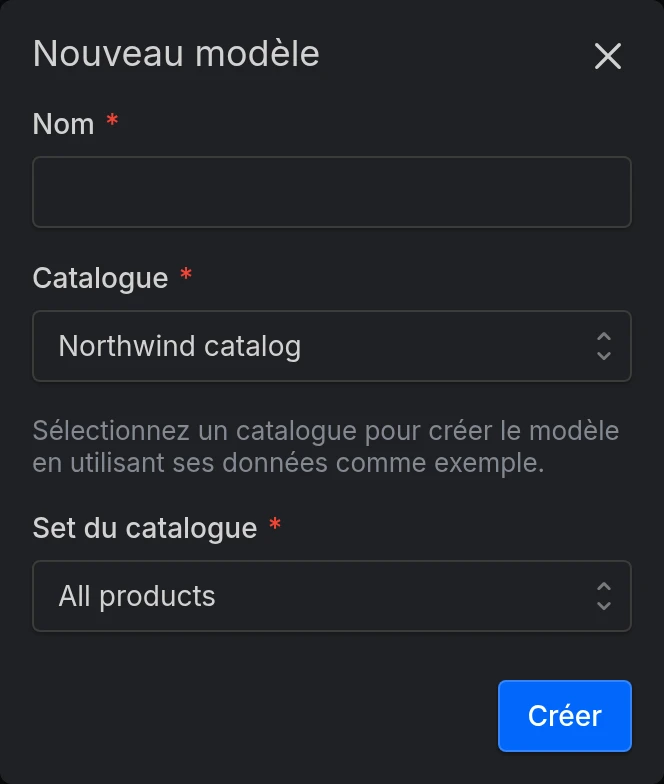
Le catalogue que vous choisissez ici sert de données d'exemple pour la conception, ce n'est pas un lien qui détermine où le modèle sera utilisé. N'importe quel flux peut utiliser n'importe quel modèle ; cela vous donne simplement de vrais produits à observer pendant que vous travaillez.
Partir de la galerie fait sauter ce formulaire : le modèle est créé sous le nom Nouveau modèle avec le catalogue que vous aviez sélectionné. Renommez-le dans le panneau Paramètres de l'éditeur.
Les nouveaux modèles démarrent avec un seul canevas Carré 1:1, 1080×1080.
Placer les données produit sur le canevas
Il existe deux méthodes, pour deux usages différents.
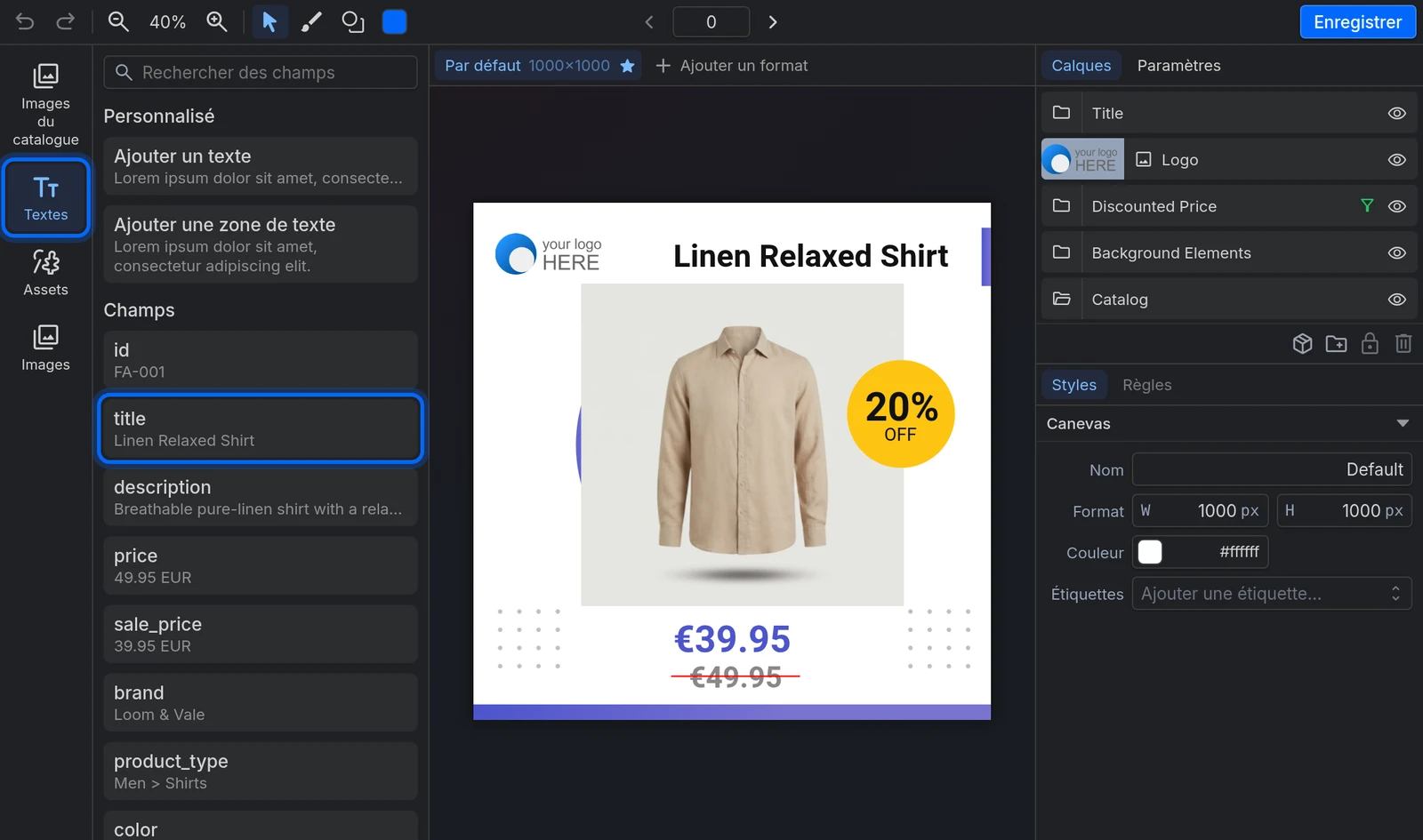
Pour un champ entier à part entière, ouvrez le panneau Textes. Sous Champs, vous voyez chaque champ du catalogue avec la valeur réelle du produit actuel à côté. Cliquez sur l'un d'eux et il se dépose sur le canevas comme un texte lié à ce champ. Chaque produit affiche sa propre valeur.
Pour un champ à l'intérieur d'une phrase, ajoutez une zone de texte et utilisez + Ajouter un champ du flux. Cela insère le champ sous forme de puce sur laquelle vous pouvez cliquer pour ouvrir Modifier le champ, où vous pouvez changer la casse, formater un nombre selon une locale, ou fixer les décimales. Vous obtenez un texte comme From {price|localeFormat:es-ES,2} — {brand}, qui s'affiche From 49,99 € — Nike.
Un champ vide pour un produit affiche son propre nom dans l'éditeur, et rien du tout sur la publicité. Un produit sans
sale_priceaffiche le texte littéral{sale_price}pendant la conception ; l'image générée le laisse simplement vide – un badge sans prix dedans, une phrase avec un trou. C'est de loin la façon la plus courante dont un modèle dysfonctionne en production, car il fonctionne parfaitement sur le produit avec lequel vous avez conçu.La solution est une règle sur ce calque – voir ci-dessous –, et la façon de le repérer est de parcourir quelques produits avec les flèches de la barre d'outils.
La photo du produit
Ouvrez le panneau Images du catalogue. En haut se trouve l'Image variable : la photo que chaque flux choisit dans son onglet Médias, avec le Champ source – la photo principale dans une entrée, la deuxième dans une autre, toutes avec le même design. C'est celle qu'il vous faut presque toujours, et un nouveau modèle en contient déjà une.
En dessous se trouvent les Images fixes, une par champ d'image du catalogue. Chacune utilise toujours le même champ pour tous les produits (par exemple, la deuxième photo de chacun), quel que soit le choix du flux. Elles servent aux designs qui montrent plusieurs photos à la fois, par exemple une grande photo variable avec la deuxième et la troisième en vignettes. Les Grilles répartissent plusieurs photos fixes sur tout le canevas et remplacent les photos de produit déjà présentes.
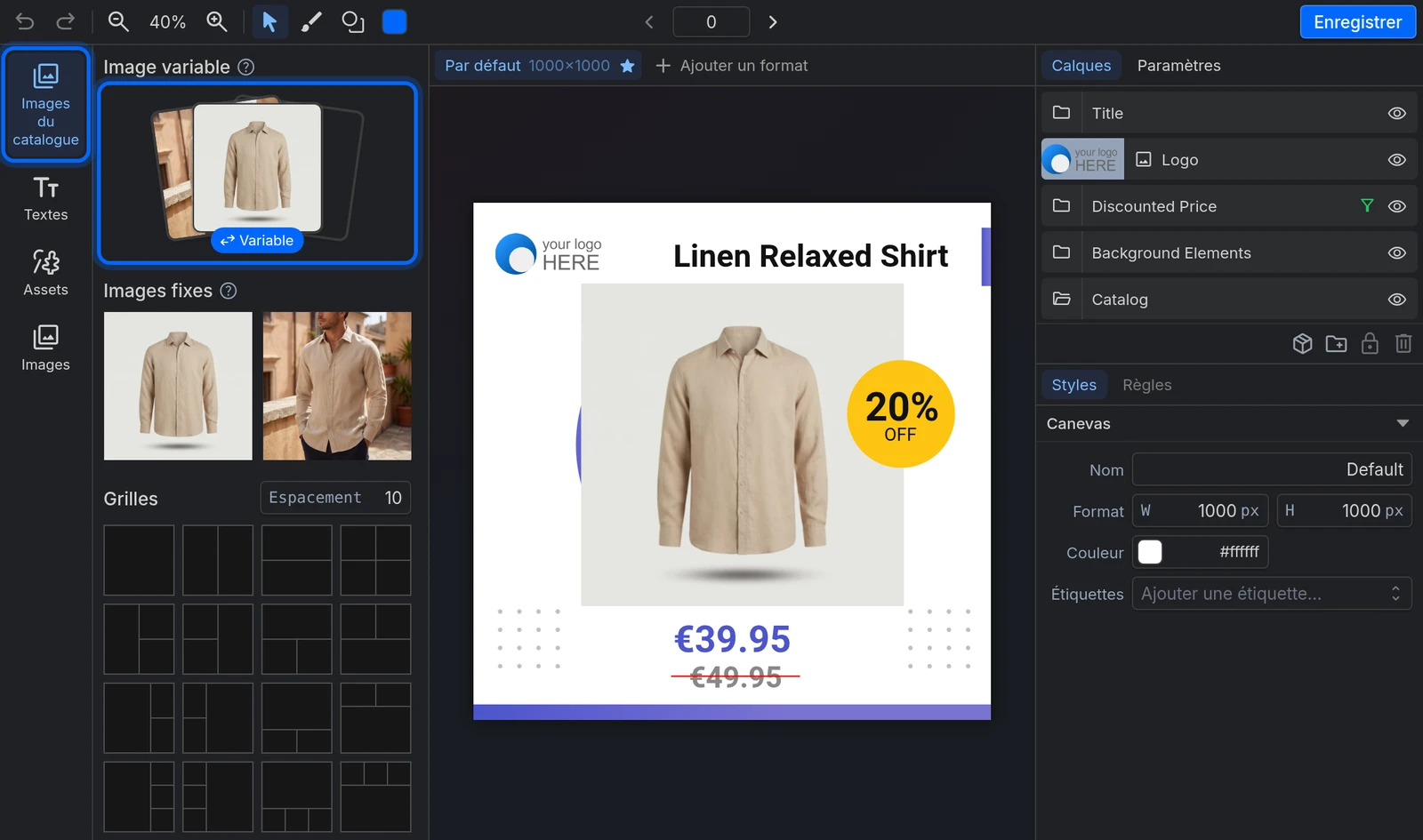
Pour modifier une image déjà sur le canevas, utilisez Source dans le panneau Styles : Variable ou Fixe et, pour une image fixe, quel Champ. Pendant la conception, une nouvelle image variable affiche la première photo du produit ; une image qui était fixe continue d'afficher celle de son champ.
Afficher et masquer des éléments selon le produit
Sélectionnez un calque ou un dossier et ouvrez le panneau Règles. Il répond à une question : cet élément doit-il être visible pour ce produit ?
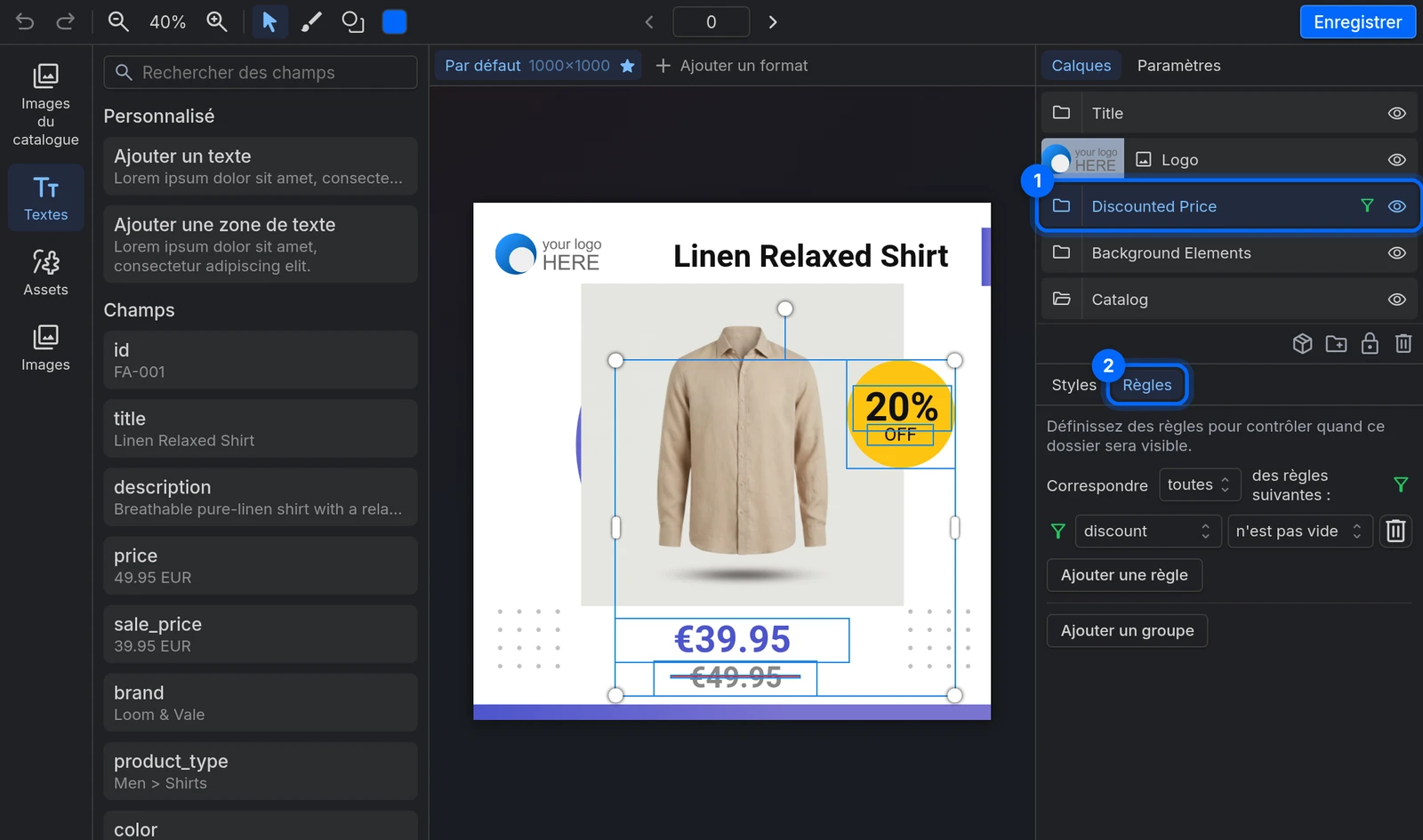
Définissez des règles pour contrôler quand ce calque sera visible – par exemple, n'affichez le badge « SALE » que lorsque sale_price n'est pas vide. C'est aussi la réponse au problème des champs vides évoqué ci-dessus : masquer le calque plutôt que de l'afficher vide.
Chaque règle indique en direct si elle est vérifiée pour le produit que vous prévisualisez, ce qui facilite la vérification.
Ce ne sont pas les mêmes règles que celles de vos catalogues et de vos flux. Celles-là transforment les données. Celles-ci ne font qu'afficher et masquer des parties d'un design.
Vérifier votre travail
Les flèches de part et d'autre du numéro dans la barre d'outils parcourent de vrais produits de votre set de catalogue, et tout le design se met à jour. Utilisez-les. Un design qui semble parfait sur le produit n°1 vous montrera ses problèmes au produit n°20 – titres longs, images manquantes, prix à quatre chiffres.
Plusieurs formats dans un même modèle
Un modèle peut contenir plusieurs canevas – un carré pour le flux, un 9:16 pour les Stories. Utilisez les onglets de format au-dessus du canevas et Ajouter un format, puis choisissez un préréglage (Carré 1:1, Reels/Story 9:16, Portrait 4:5, Paysage 16:9) ou un format personnalisé.
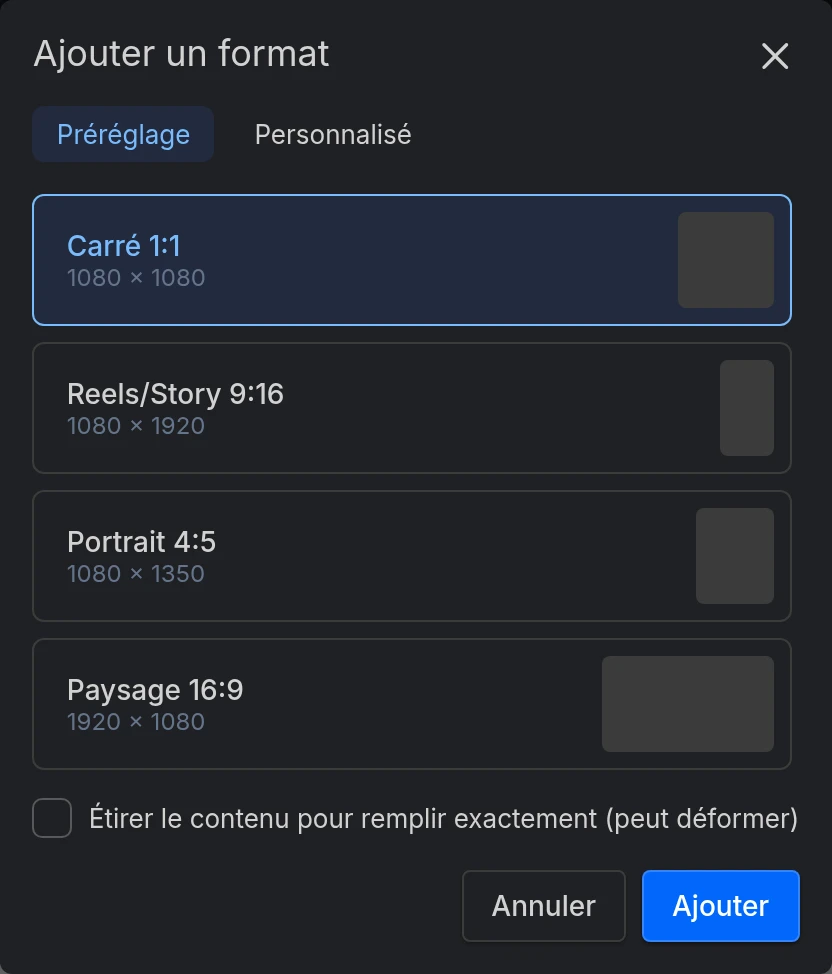
Chaque format est un design indépendant à part entière. En ajouter un copie les objets du format actuel et les redimensionne – un point de départ, pas une mise en page finalisée. Vérifiez chaque nouveau format.
Étirer le contenu pour remplir exactement (peut déformer) fait exactement ce que son nom indique. Désactivée, les objets sont mis à l'échelle pour s'ajuster et vous pouvez obtenir des espaces vides ; activée, ils remplissent le cadre et peuvent sembler écrasés. Aucune des deux options n'est automatiquement la bonne.
Un format est le Format principal. C'est celui qu'un flux utilise, sauf s'il en demande un autre.
Changer le format principal réécrit les URL d'image de l'ancien et du nouveau format principal dans chaque flux utilisant ce modèle, et chaque entrée qui n'a pas choisi de format passe au nouveau. Ce n'est pas une préférence d'affichage – n'y touchez plus une fois en production.
Le champ Étiquettes dans la section Canevas d'un format contient les étiquettes de format de Meta. Un format 9:16 ou 4:5 reçoit son étiquette de format d'image (ASPECT_RATIO_9_16_PREFERRED, ASPECT_RATIO_4_5_PREFERRED) quand vous l'ajoutez, et la change si vous le redimensionnez à un autre rapport. Quand une image de l'onglet Médias d'un flux choisit ce format, elle prend ces étiquettes – celles que son canal accepte – et vous pouvez encore les modifier là.
Supprimer un arrière-plan pendant la conception
Sélectionnez une image du catalogue et utilisez Supprimer l'arrière-plan dans le panneau Styles. Cela s'exécute dans votre navigateur, sur cette image, afin que vous puissiez voir à quoi ressemble le design avec un produit détouré.
C'est un aperçu. Il n'est pas enregistré dans votre catalogue et n'atteint pas un flux de lui-même – pour cela, utilisez la section Suppresseur d'arrière-plan, qui le fait sur tout un set avec une étape de vérification.
La première utilisation télécharge le modèle d'IA, donc c'est lent une fois puis rapide ensuite. La vitesse dépend fortement de votre navigateur et de votre matériel. Si l'image est déjà transparente, rien ne se passe – il n'y a rien à supprimer.
Polices et marques
En plus d'un ensemble de polices intégrées, le sélecteur de polices de l'éditeur propose celles de la section Polices de votre projet – téléversez-les ou importez-les là-bas d'abord.
Si le texte semble incorrect dès que vous ouvrez un modèle, rechargez la page. Les polices doivent être prêtes avant que le canevas ne se dessine, et un chargement de police lent en est généralement la cause.
Enregistrer, et comment cela atteint un flux
Cliquez sur Enregistrer. Il n'y a aucun enregistrement automatique – prenez-en l'habitude. Si vous fermez l'onglet ou suivez un lien hors de l'éditeur avec des modifications non enregistrées, il vous demande confirmation avant de vous laisser partir.
Pour utiliser un modèle, allez dans l'onglet Médias du flux et sélectionnez-le. Chaque entrée d'image comprend un Champ source – quelle photo de produit utiliser – plus un Modèle et, si le modèle possède plusieurs formats, un Format. Laissez le modèle vide et le flux émet l'URL de la photo d'origine sans la modifier. Le champ source est la photo qui occupe l'image variable du modèle ; si le modèle n'a que des images fixes, l'entrée ne le demande pas.

Enregistrer un modèle modifie immédiatement tous les flux qui l'utilisent. Il n'y a ni brouillon, ni étape de publication, ni validation par flux. Les URL d'image de chaque format que vous avez modifié changent également, dans chaque flux utilisant ce modèle, ce qui pousse les canaux à toutes les réexplorer et régénérer. Un format auquel vous n'avez pas touché conserve ses URL.
Deux conséquences : regroupez vos modifications en un seul enregistrement plutôt que d'enregistrer après chaque retouche, et ne retravaillez pas un modèle juste avant la récupération programmée d'un canal.
Problèmes fréquents
| Problème | Solution |
|---|---|
L'éditeur affiche {price} au lieu d'un prix |
Le champ de ce produit est vide, et sur la publicité il sort vide. Masquez le calque avec une règle, ou remplissez les données. |
| Un design casse sur certains produits | Parcourez les produits avec les flèches de la barre d'outils. Les titres longs et les images manquantes sont les coupables habituels. |
| Le texte s'affiche mal quand j'ouvre un modèle | Les polices n'étaient pas chargées avant le canevas. Rechargez. |
| Une police n'est pas dans le sélecteur | Ajoutez-la d'abord dans la section Polices du projet. |
| Une image ne s'affiche pas | Le champ du catalogue est vide pour ce produit, le modèle nécessite plus de champs d'image que n'en possède le catalogue, ou l'URL de l'image est inaccessible. |
| Je ne vois pas Supprimer l'arrière-plan | L'image est déjà détourée – elle provient du Suppresseur d'arrière-plan. |
| J'ai perdu mon travail | Il n'y a pas d'enregistrement automatique. Enregistrez avant de quitter. |
| Les images de mon flux n'ont pas changé après avoir modifié le modèle | Si, elles ont changé – les flux sont générés à la demande. Si un canal affiche encore les anciennes, c'est qu'il n'a pas encore réexploré le flux. |
| J'ai défini des Étiquettes sur un format mais Meta ne les reçoit pas | Une image les prend quand on choisit son modèle ou son format dans l'onglet Médias du flux ; les images configurées avant gardent les leurs. Ajoutez-les sur l'image, là. |
| J'ai changé le format principal et tout a été réexploré | C'est normal – cela réécrit les URL d'image des deux formats concernés. |
Prêt à essayer ?
Créez votre compte et suivez le guide avec votre propre catalogue.