 Catálogos Primeros pasos · Paso 1
Cómo añadir un catálogo
Conectar un origen de datos de productos (URL directa, FTP, Google Sheets, Shopify, Tiendanube, BigCommerce) e importarlos: frecuencia de actualización, mapeo de campos y errores de importación frecuentes.
- 1 Cómo añadir un catálogo
- 2 Cómo crear sets de catálogo
- 3 Cómo crear una plantilla
- 4 Cómo crear un feed
- 5 Cómo publicar tu feed
El catálogo es la base de todo en AdMotion: contiene tus productos y alimenta tus feeds y plantillas. Esta guía te muestra paso a paso cómo conectar tu origen de datos y crear tu primer catálogo.
Antes de empezar
Necesitas una fuente con los datos de tus productos. Puede ser:
- Un archivo de feed accesible por URL o FTP, en formato
.csv,.tsv,.txt,.xmlo.jsonl(opcionalmente comprimido en.zipo.gz). - Una hoja de Google Sheets.
- Una tienda Shopify, Tiendanube o BigCommerce.
Paso 1 — Crear el catálogo
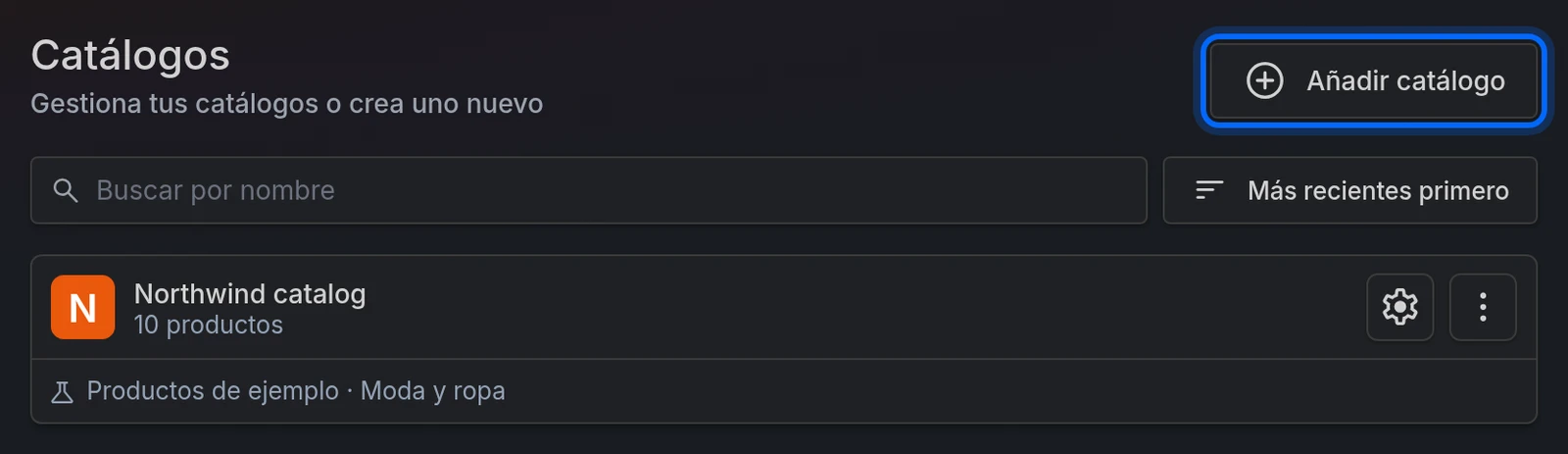
En el menú lateral, entra en Catálogos.
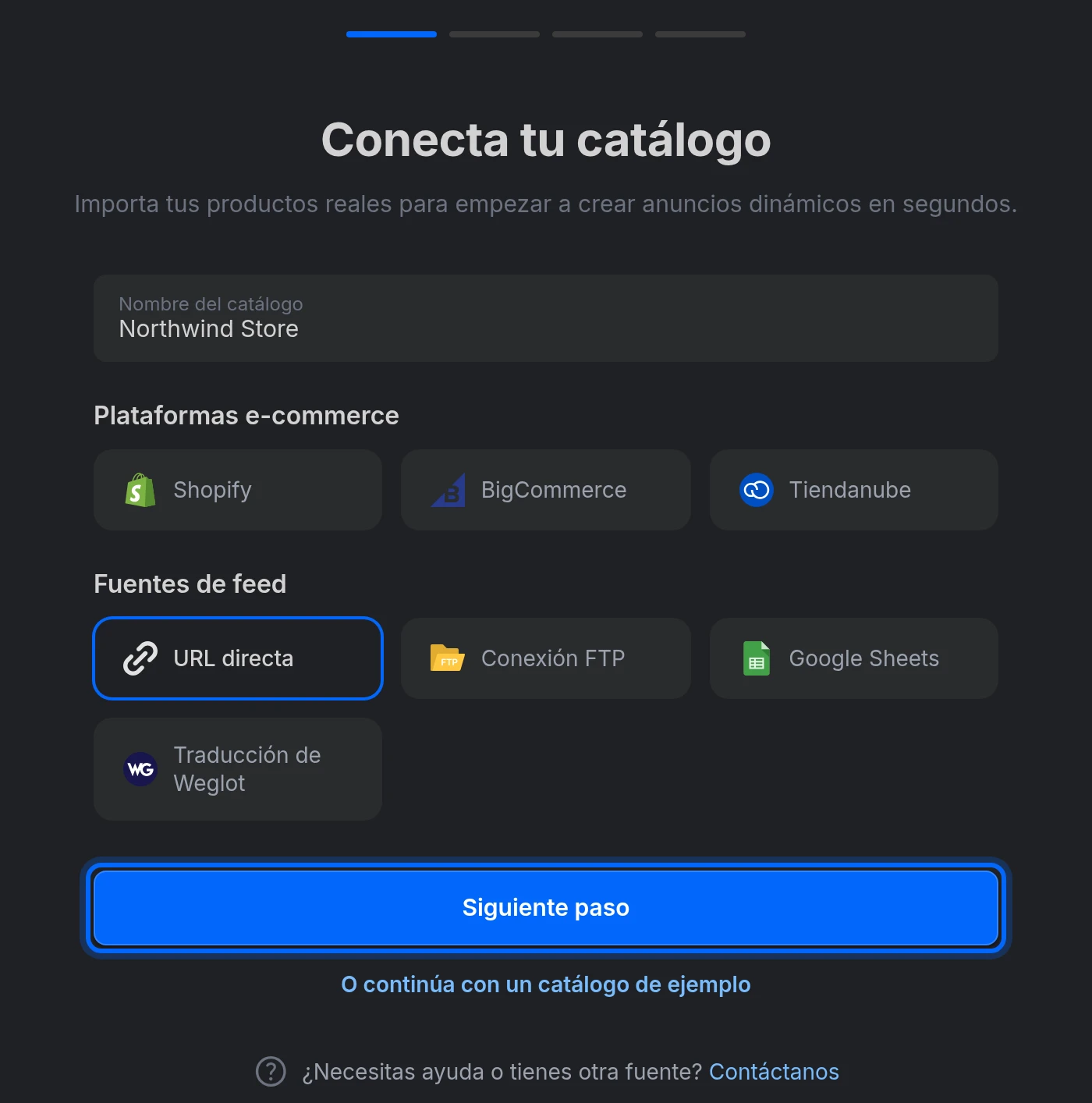
Haz clic en Añadir catálogo. Se abre el asistente Conecta tu catálogo.
Escribe el Nombre del catálogo (por ejemplo, el nombre de tu tienda).
Elige el tipo de origen: Shopify, BigCommerce y Tiendanube están en Plataformas e-commerce; URL directa, Conexión FTP, Google Sheets y Traducción de Weglot, en Fuentes de feed. A continuación te explicamos cada uno.
Haz clic en Siguiente paso.
Paso 2 — Configurar el origen de datos
Cuando el origen esté configurado, haz clic en Siguiente paso para pasar a las actualizaciones.
URL directa
Para feeds publicados en una URL pública.
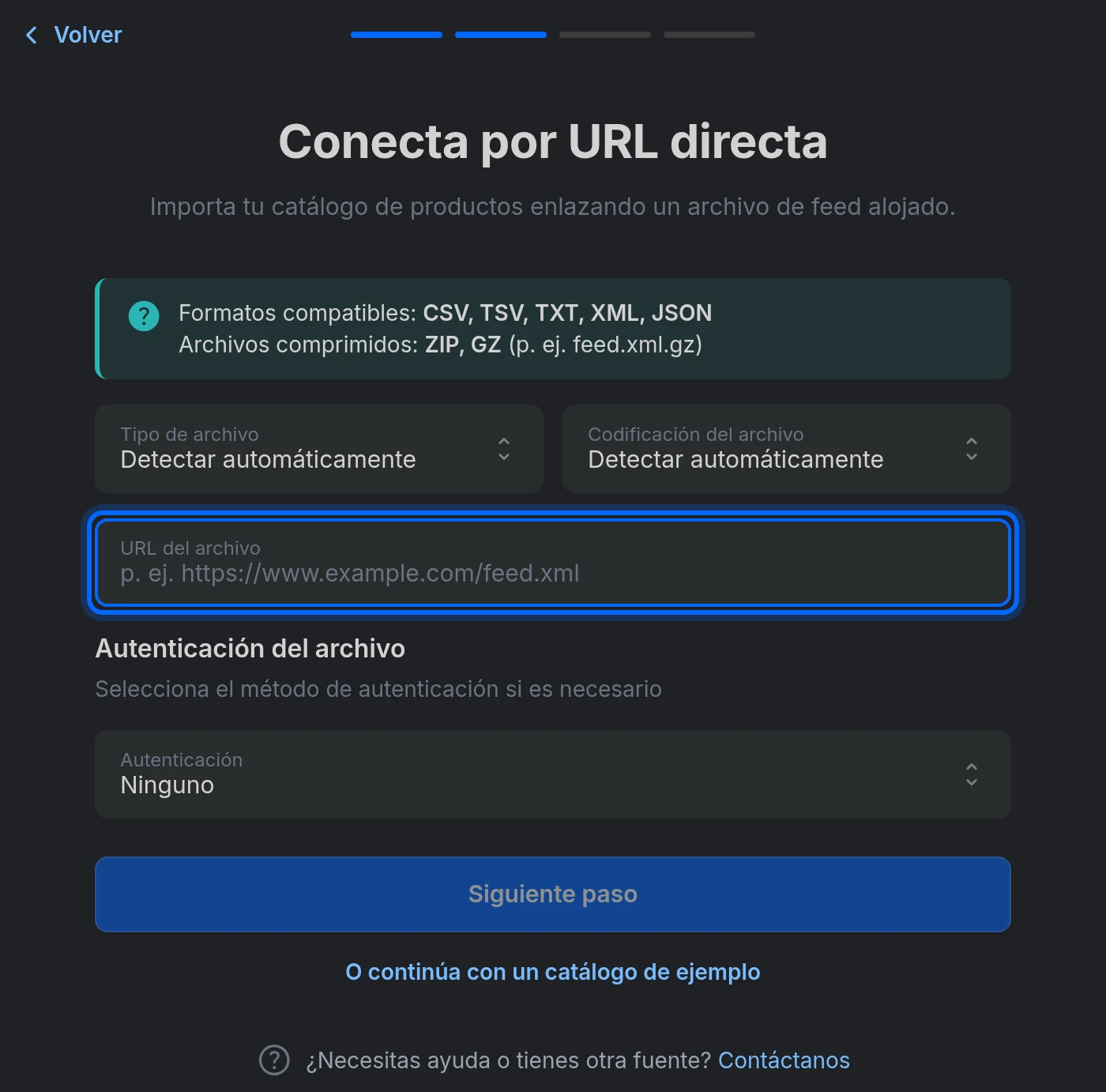
- Pega la dirección del feed en URL del archivo, p. ej.
https://example.com/path/to/file.csv. - Deja Tipo de archivo y Codificación del archivo en Detectar automáticamente, salvo que el archivo no se lea correctamente.
- Si la URL está protegida, elige el método en Autenticación, dentro de Autenticación del archivo:
- Autenticación básica — introduce Usuario y Contraseña.
- Cabecera personalizada — introduce la Cabecera (p. ej.
Authorization) y su Valor.
Nombra los comprimidos con su tipo. Si el archivo está comprimido en
.gz, el nombre debe incluir el tipo de archivo, p. ej.feed.xml.gz.
Conexión FTP
Para archivos alojados en un servidor FTP o SFTP.
- Pega la URL completa en URL del archivo (p. ej.
ftp://ftp.example.com:21/path/to/file.csv), o rellena los campos uno a uno:- Protocolo — FTP (puerto 21) o SFTP (puerto 22).
- Host, Puerto, Usuario y Contraseña.
- Ruta del archivo, p. ej.
/path/to/file.csv.
La URL y los campos individuales se sincronizan automáticamente: puedes usar lo que te resulte más cómodo. Tipo de archivo y Codificación del archivo funcionan como en URL directa.
Google Sheets
- La hoja debe ser pública o estar compartida con la dirección de email que se muestra en el formulario.
- Pega el enlace del documento en URL del archivo (el enlace de tu navegador al abrir la hoja).
- Cuando se valide la URL (al pegarla, o con Sincronizar), selecciona la Hoja (pestaña) que contiene los productos. La primera fila debe contener los nombres de las columnas.
Los archivos Excel no sirven. Los archivos Excel (
.xlsx) no son compatibles: conviértelos antes a formato Google Sheets.
Shopify
Los productos de Shopify llegan a AdMotion a través de CatalogExporter, nuestra app en la Shopify App Store. Publica tus productos como una URL de feed, que después añades aquí como origen URL directa.
- Elige Shopify y haz clic en Instalar la app para abrir la ficha de CatalogExporter en la Shopify App Store, e instálala en tu tienda.
- En CatalogExporter, entra en Feeds → Create Feed y rellena:
- El Feed Name, y el Channel y el Format (XML o CSV). El canal sólo elige el mapeo de campos por defecto de CatalogExporter — cualquiera importa bien, porque las columnas las mapeas a los campos propios de AdMotion en el Paso 5.
- Market y Language, que deciden los precios y las traducciones que importas.
- En Export Options, marca Include variants para exportar cada variante como un producto propio, e Include metafields para traer tus metafields como columnas adicionales.
- Haz clic en Save. CatalogExporter te da la URL del feed.
- De vuelta en el asistente, haz clic en Ya tengo la URL del feed (o vuelve atrás y elige URL directa) y pega esa dirección en URL del archivo. Si marcaste Protect with HTTP Basic Authentication en CatalogExporter, elige Autenticación básica en Autenticación del archivo e introduce el mismo usuario y contraseña. Consulta URL directa para el resto de las opciones.
La caché marca el ritmo. El ajuste Cache de CatalogExporter (entre 10 minutos y 24 horas) limita lo rápido que un cambio en Shopify puede llegar a AdMotion: hasta que caduque, la URL del feed sigue sirviendo el mismo archivo por mucho que la comprobemos. Mantenlo por debajo de la frecuencia con la que esperas que cambien tus productos.
¿Ya conectaste una tienda Shopify en el pasado? En vez del aviso verás un selector de tienda: elige la Tienda, el Mercado y el Idioma, y marca Incluir variantes para importar cada variante como un producto propio (también tienes Incluir metafields y Usar localizaciones del mercado). Esa conexión sigue funcionando, pero las tiendas nuevas tienen que pasar por la app — Shopify ya no permite el tipo de app privada del que dependía.
Tiendanube
- Haz clic en Conectar tienda.
- Introduce la URL de la tienda y espera a que se verifique.
- Haz clic en Instalar la app y autoriza la conexión en la ventana de Tiendanube.
- De vuelta en el asistente, la tienda recién conectada ya está seleccionada en Tienda. Elige el Mercado (combinación de idioma y moneda) y marca Incluir variantes si quieres importar cada variante como un producto.
BigCommerce
La conexión se gestiona desde la propia tienda: haz clic en Instalar la app, instálala en tu tienda BigCommerce y sigue las instrucciones desde allí.
Traducción de Weglot
Esta opción crea una copia traducida de un catálogo que ya tengas (no importa productos nuevos), así que sólo aparece cuando ya tienes al menos un catálogo:
- Introduce tu API Key de Weglot.
- Elige el idioma de origen (Desde) y el de destino (Hasta).
- Selecciona el Catálogo que quieres traducir y los Campos a traducir.
Paso 3 — Actualizaciones del catálogo
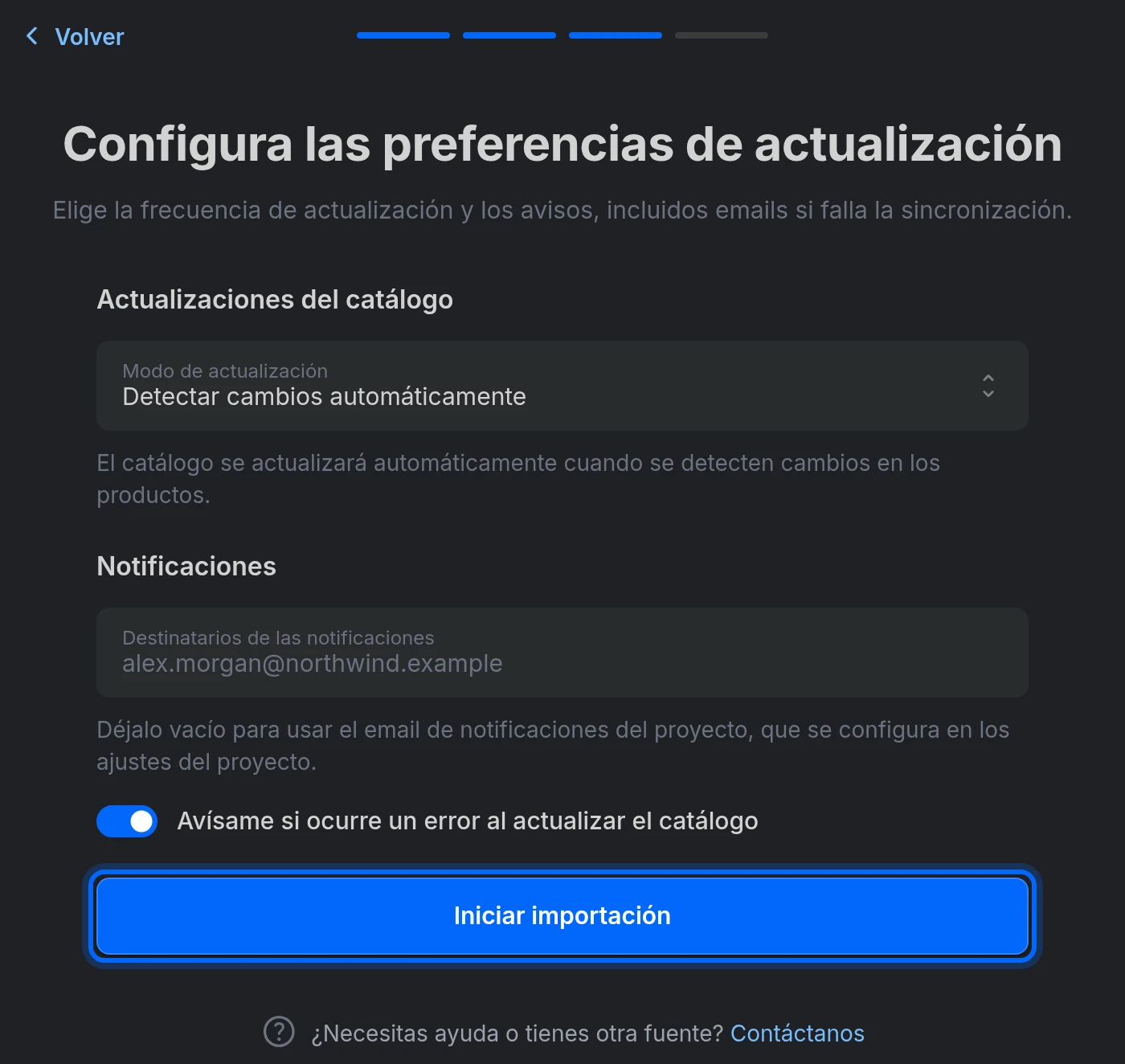
Decide en Modo de actualización cómo se mantendrá tu catálogo al día:
- Detectar cambios automáticamente — comprobamos periódicamente el archivo de origen y reimportamos el catálogo cuando detectamos cambios. Es la opción recomendada.
- Actualizaciones programadas — el catálogo se actualiza con la Frecuencia que elijas: cada 5, 10, 15 o 30 minutos (Cada pocos minutos), cada 1, 2, 3, 4, 6, 8 o 12 horas (Cada hora), cada día a una hora concreta (Cada día) o un día de la semana a una hora concreta (Cada semana), siempre en tu zona horaria.
- Actualizaciones manuales — el catálogo sólo se actualiza cuando tú lances la actualización manualmente.
En Notificaciones, Avísame si ocurre un error al actualizar el catálogo viene activado, para que te enteres si una importación falla. Los avisos van al email de notificaciones del proyecto, salvo que indiques otras direcciones en Destinatarios de las notificaciones.
Paso 4 — Iniciar la importación
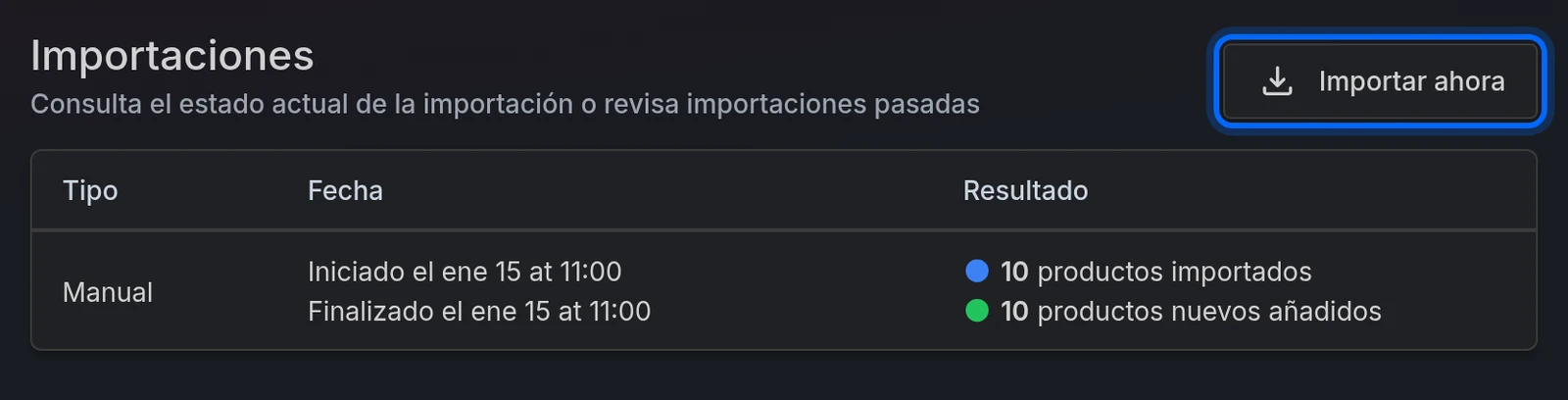
Haz clic en Iniciar importación. Así se crea el catálogo y arranca su primera importación, cuyo progreso verás en tiempo real en el asistente. Puedes cerrarlo: la importación sigue en segundo plano. Al terminar, haz clic en Ver tus productos; si falla, Ver detalles de la importación te lleva a la pestaña Importaciones del catálogo para ver qué ha pasado.
La pestaña Importaciones muestra el resultado de cada importación: cuántos productos se han importado, cuántos son nuevos, cuántos han cambiado, etc. Desde esta misma pestaña puedes lanzar una actualización en cualquier momento con Importar ahora.
Paso 5 — Revisar el mapeo de campos
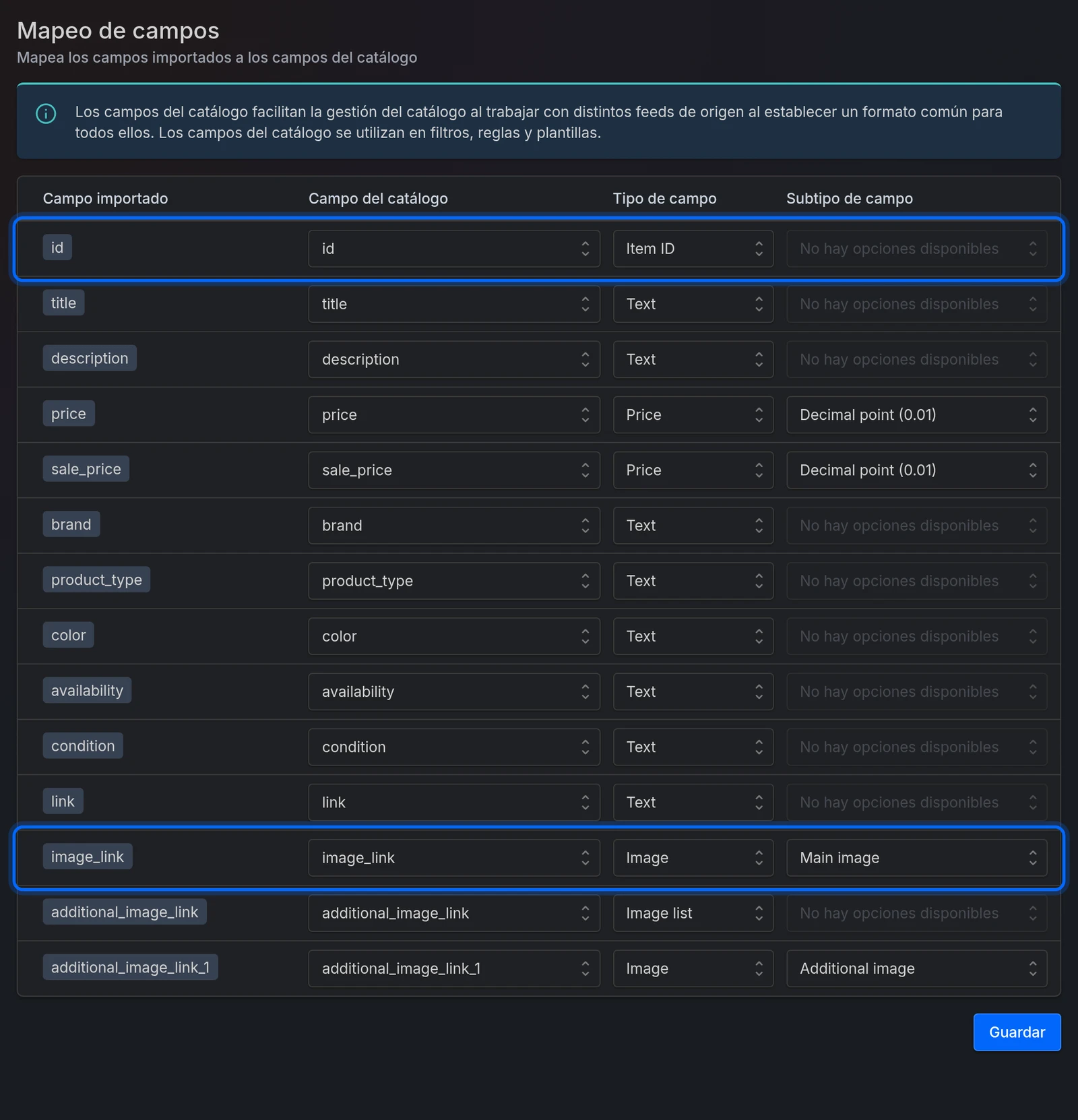
Durante la importación detectamos las columnas de tu archivo y las mapeamos automáticamente a los campos estándar del catálogo. Conviene revisar el resultado:
- Entra en la pestaña Campos del catálogo.
- Para cada Campo importado, comprueba:
- Campo del catálogo — el nombre estándar (id, title, price, image_link…). Es el nombre que usarás después en filtros, reglas y plantillas.
- Tipo de campo — ID de producto, ID de grupo, Imagen, Lista de imágenes, Número, Precio o Texto.
- Subtipo de campo — p. ej. si una imagen es la principal o una adicional, o el separador decimal de números y precios.
- Presta especial atención a que el ID de producto y la Imagen principal estén bien identificados: son la base de los feeds y las plantillas.
- Haz clic en Guardar.
Problemas frecuentes
| Problema | Solución |
|---|---|
| La importación falla con un error de acceso | Comprueba que la URL es accesible públicamente o que las credenciales (autenticación, FTP) son correctas. |
| No se encuentran productos | Revisa que el archivo contiene productos y que el formato se detecta bien; prueba a fijar el Tipo de archivo manualmente. |
| Faltan productos | Puede que hayas alcanzado el límite de productos de tu plan, o que una regla del catálogo los esté excluyendo. El detalle aparece en la pestaña Importaciones. |
| Aparecen caracteres extraños (acentos, símbolos) | Fija la Codificación del archivo manualmente (p. ej. UTF-8 o ISO-8859-1). |
Siguientes pasos
Con el catálogo creado ya puedes:
- Crear sets para segmentar tus productos.
- Definir reglas que transformen o excluyan productos al importar.
- Crear feeds para Meta, Google Shopping y el resto de canales, con imágenes generadas a partir de tus plantillas.
¿Listo para probarlo?
Crea tu cuenta y sigue la guía con tu propio catálogo.