 Plantillas Primeros pasos · Paso 3
Cómo crear una plantilla
Diseña un lienzo que renderiza una imagen de anuncio distinta por producto: vincular texto a campos del catálogo, los placeholders {field|fn}, mostrar y ocultar capas por producto con reglas, previsualizar contra productos reales, varios tamaños y el tamaño principal, eliminar un fondo mientras diseñas, y por qué guardar una plantilla hace que los canales vuelvan a rastrear las imágenes de cada tamaño que cambiaste.
- 1 Cómo añadir un catálogo
- 2 Cómo crear sets de catálogo
- 3 Cómo crear una plantilla
- 4 Cómo crear un feed
- 5 Cómo publicar tu feed
Una plantilla es un diseño que creas una vez, y que se convierte en una imagen distinta para cada producto de tu catálogo. Colocas un titular, un precio y una foto; nosotros renderizamos una imagen por producto, con el titular, el precio y la foto de ese producto. Tu feed le pasa después esas URLs de imagen al canal.
Esa es toda la idea: un diseño, miles de anuncios.
Crear una
Haz clic en Añadir plantilla. Aterrizas en la Galería de plantillas, donde puedes empezar desde un diseño ya hecho — elige uno y haz clic en Editar esta plantilla — o hacer clic en Usar una plantilla en blanco.

Una plantilla en blanco te pide tres cosas:
| Campo | Para qué sirve |
|---|---|
| Nombre | El tuyo. |
| Catálogo | Sobre qué catálogo previsualizar. |
| Set del catálogo | Qué parte de él. |
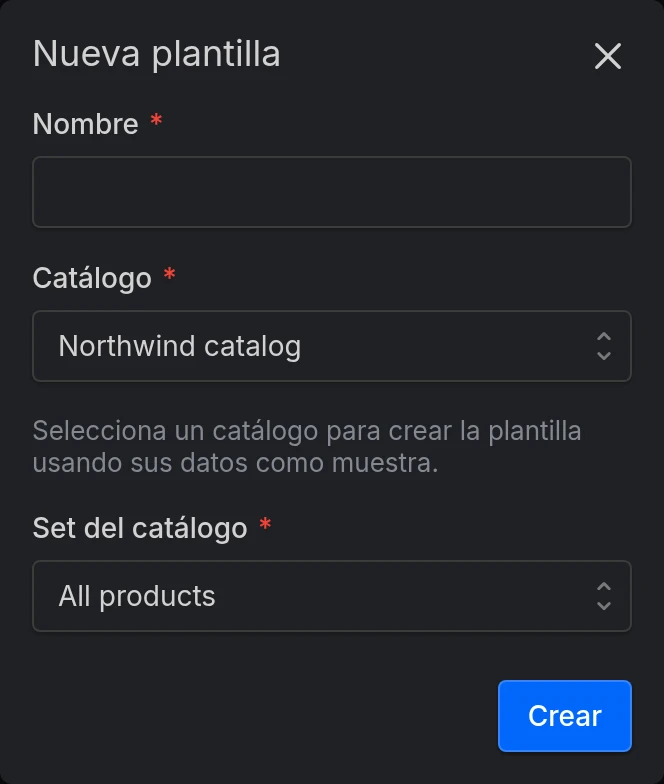
El catálogo que elijas aquí son datos de muestra para diseñar, no un vínculo que decida dónde se usará la plantilla. Cualquier feed puede usar cualquier plantilla; esto sólo te da productos reales para mirar mientras trabajas.
Empezar desde la galería te salta ese formulario: la plantilla se crea como Nueva plantilla con el catálogo que tuvieras seleccionado. Cámbiale el nombre en el panel Ajustes del editor.
Las plantillas nuevas empiezan con un único lienzo Cuadrado 1:1, de 1080×1080.
Poner datos de producto en el lienzo
Hay dos formas, y son para tareas distintas.
Para un campo completo por sí solo, abre el panel Textos. En Campos verás todos los campos del catálogo con el valor real del producto actual al lado. Haz clic en uno y cae en el lienzo como texto vinculado a ese campo. Cada producto renderiza su propio valor.
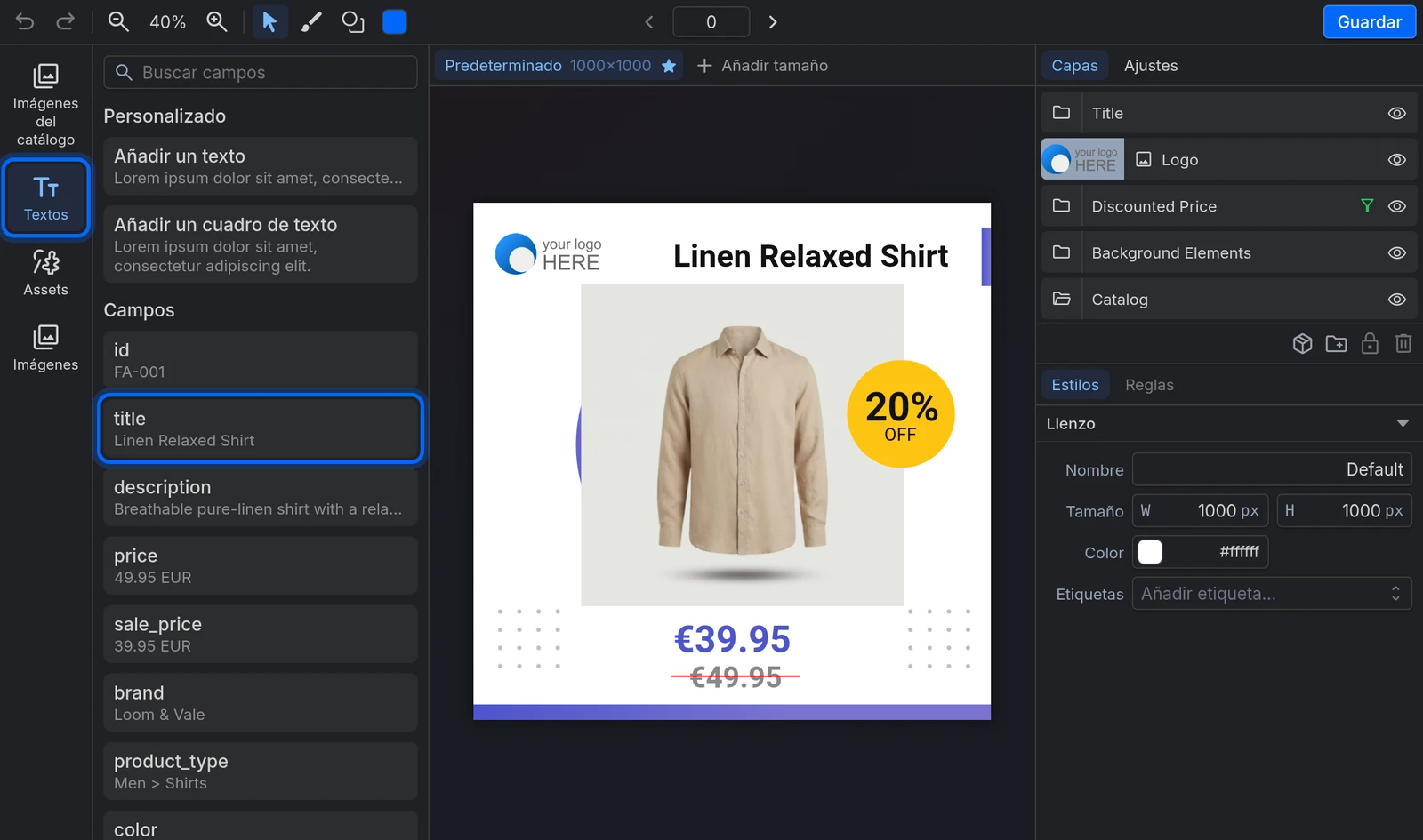
Para un campo dentro de una frase, añade un cuadro de texto y usa + Añadir un campo del feed. Eso inserta el campo como un chip en el que puedes hacer clic para abrir Editar campo, donde puedes cambiar mayúsculas/minúsculas, formatear un número a un locale, o fijar los decimales. Obtienes un texto como From {price|localeFormat:es-ES,2} — {brand} que se renderiza como From 49,99 € — Nike.
Un campo vacío para un producto se muestra como su propio nombre en el editor, y como nada en el anuncio. Un producto sin
sale_pricemuestra el texto literal{sale_price}mientras diseñas; la imagen renderizada simplemente lo deja en blanco — una insignia sin precio dentro, una frase con un hueco. Esta es la forma más común en la que una plantilla falla en producción, porque funciona bien en el producto contra el que diseñaste.La solución es una regla en esa capa — lo vemos más abajo — y la forma de detectarlo es recorrer unos cuantos productos con las flechas de la barra de herramientas.
La foto del producto
Abre el panel Imágenes del catálogo. Arriba está la Imagen variable: la foto que elige cada feed en su pestaña Multimedia, con el Campo de origen — la principal en una entrada, la segunda en otra, todas con el mismo diseño. Es la que quieres casi siempre, y una plantilla nueva ya empieza con una.
Debajo están las Imágenes fijas, una por cada campo de imagen del catálogo. Cada una usa siempre el mismo campo en todos los productos (por ejemplo, la segunda foto de cada uno), elija lo que elija el feed. Sirven para diseños que enseñan varias fotos a la vez, por ejemplo una foto variable grande con la segunda y la tercera en miniatura. Las Cuadrículas reparten varias fotos fijas por todo el lienzo, y sustituyen las fotos de producto que ya hubiera.
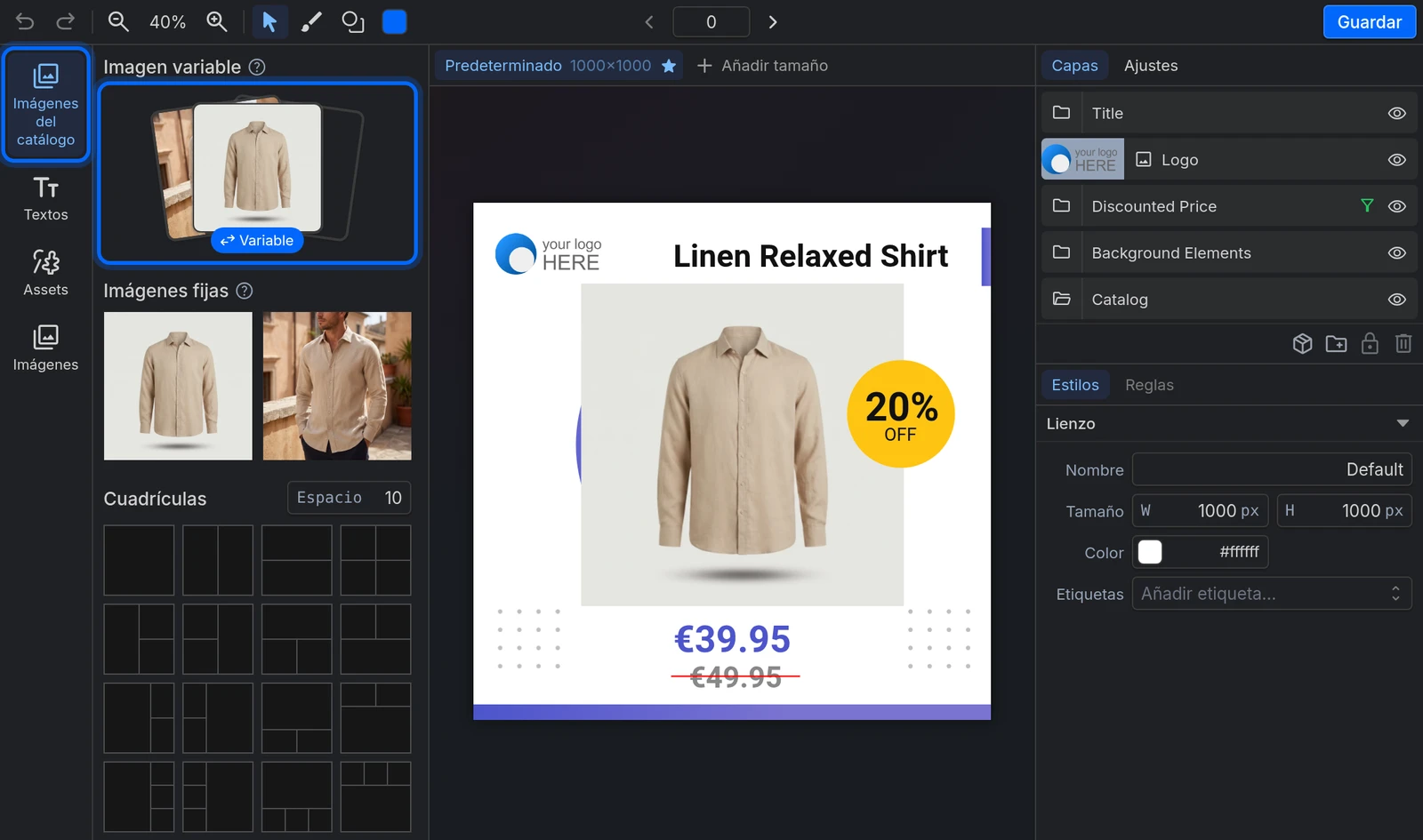
Una imagen que ya está en el lienzo se cambia en Origen, en el panel Estilos: Variable o Fijo y, si es fija, qué Campo. Mientras diseñas, una imagen variable nueva enseña la primera foto del producto; una que era fija sigue enseñando la de su campo.
Mostrar y ocultar cosas por producto
Selecciona una capa o una carpeta y abre el panel Reglas. Responde a una pregunta: ¿debería ser visible esto para este producto?
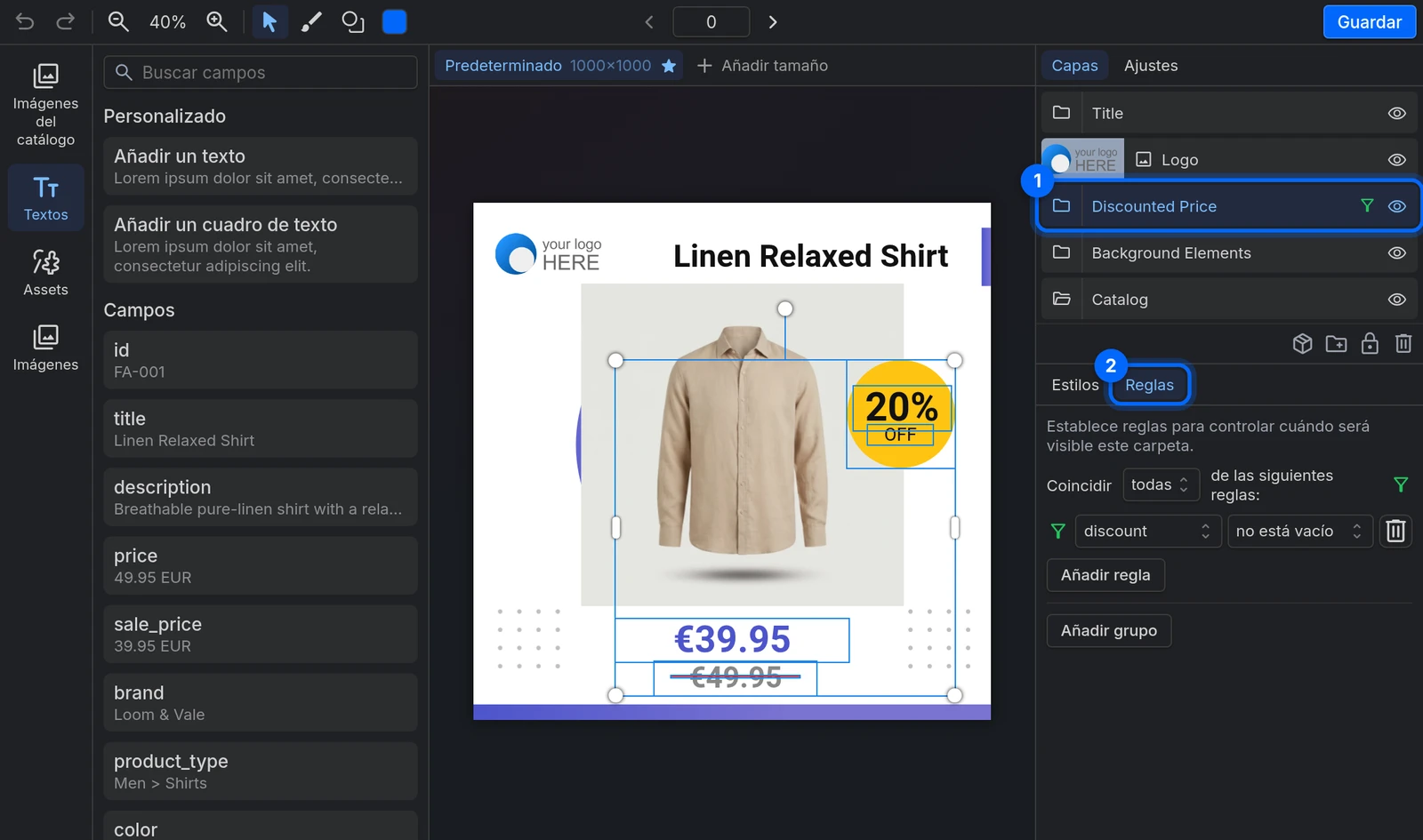
Establece reglas para controlar cuándo será visible este capa — por ejemplo, mostrar la insignia "SALE" sólo cuando sale_price no está vacío. Esa es también la respuesta al problema de los campos vacíos de arriba: oculta la capa en vez de renderizarla vacía.
Cada regla muestra en vivo si se cumple para el producto que estás previsualizando, lo que facilita comprobarlo.
Estas no son lo mismo que las reglas de tus catálogos y feeds. Esas transforman datos. Estas sólo muestran y ocultan partes de un diseño.
Comprobar tu trabajo
Las flechas a los lados del número en la barra de herramientas recorren productos reales de tu set del catálogo, y todo el diseño se actualiza. Úsalas. Un diseño que se ve perfecto en el producto #1 te mostrará sus problemas en el producto #20 — títulos largos, imágenes que faltan, precios de cuatro dígitos.
Varios tamaños en una misma plantilla
Una plantilla puede contener varios lienzos — uno cuadrado para el feed, uno 9:16 para Stories. Usa las pestañas de tamaño encima del lienzo y Añadir tamaño, y luego elige un preset (Cuadrado 1:1, Reels/Historia 9:16, Retrato 4:5, Horizontal 16:9) o uno personalizado.
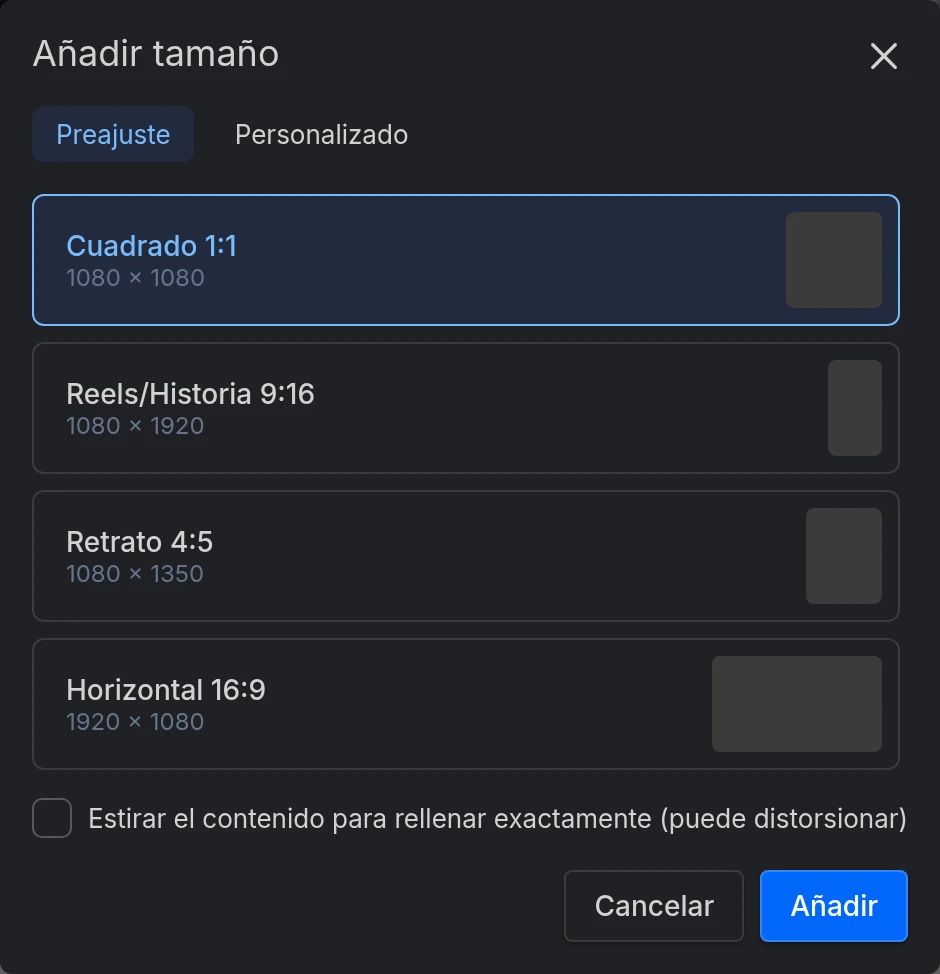
Cada tamaño es su propio diseño independiente. Añadir uno copia los objetos del tamaño actual y los reescala — un punto de partida, no un diseño terminado. Revisa cada tamaño nuevo.
Estirar el contenido para rellenar exactamente (puede distorsionar) hace lo que dice. Desactivado, los objetos se escalan para ajustarse y puede quedar espacio en blanco; activado, rellenan el marco y pueden verse aplastados. Ninguna opción es automáticamente la correcta.
Un tamaño es el Tamaño principal. Es el que usa un feed a menos que pida otro.
Cambiar qué tamaño es el principal reescribe las URLs de imagen del tamaño principal anterior y del nuevo en todos los feeds que usan esta plantilla, y cada entrada que no eligió un tamaño pasa al nuevo. No es una preferencia de visualización — no lo toques una vez estés en producción.
El campo Etiquetas en la sección Lienzo de un tamaño contiene las etiquetas de formato de Meta. Un tamaño 9:16 o 4:5 recibe su etiqueta de relación de aspecto (ASPECT_RATIO_9_16_PREFERRED, ASPECT_RATIO_4_5_PREFERRED) al añadirlo, y la cambia si lo redimensionas a otra proporción. Cuando una imagen de la pestaña Multimedia de un feed elige este tamaño, toma estas etiquetas — las que admite su canal — y ahí puedes seguir cambiándolas.
Eliminar un fondo mientras diseñas
Selecciona una imagen del catálogo y usa Eliminar fondo en el panel Estilos. Se ejecuta en tu navegador, sobre esa imagen, para que puedas ver cómo se ve el diseño con el producto recortado.
Es una vista previa. No se guarda en tu catálogo y no llega a un feed por sí sola — para eso, usa la sección Eliminador de fondos, que lo hace en todo un set con un paso de revisión.
El primer uso descarga el modelo, así que es lento una vez y rápido después. La velocidad depende mucho de tu navegador y tu hardware. Si la imagen ya es transparente, no pasa nada — no hay nada que eliminar.
Fuentes y marcas
Además de un conjunto de fuentes integradas, el selector de fuentes del editor ofrece las de la sección Fuentes de tu proyecto — súbelas o impórtalas ahí primero.
Si el texto se ve mal en el momento en que abres una plantilla, recarga la página. Las fuentes tienen que estar listas antes de que se dibuje el lienzo, y una carga lenta de fuentes es la causa habitual.
Guardar, y cómo llega a un feed
Pulsa Guardar. No hay autoguardado — acostúmbrate a hacerlo. Si cierras la pestaña o sigues un enlace fuera del editor con cambios sin guardar, te pregunta antes de dejarte salir.
Para usar una plantilla, ve a la pestaña Multimedia del feed y elígela. Cada entrada de imagen es un Campo de origen — qué foto de producto usar — más una Plantilla y, si la plantilla tiene varios tamaños, un Tamaño. Si dejas la plantilla vacía, el feed emite la URL de la foto original sin modificar. El campo de origen es la foto que ocupa la imagen variable de la plantilla; si la plantilla sólo tiene imágenes fijas, la entrada no lo pide.

Guardar una plantilla cambia inmediatamente todos los feeds que la usan. No hay borrador, ni paso de publicación, ni aprobación por feed. Las URLs de imagen de cada tamaño que editaste también cambian, en todos los feeds que usan esa plantilla, así que los canales las vuelven a rastrear y renderizar todas. Un tamaño que no tocaste conserva sus URLs.
Dos consecuencias: agrupa tus ediciones en un único guardado en vez de guardar después de cada retoque, y no retoques una plantilla justo antes de que un canal tenga programada su descarga.
Problemas frecuentes
| Problema | Solución |
|---|---|
El editor muestra {price} en vez de un precio |
El campo de ese producto está vacío, y en el anuncio sale en blanco. Oculta la capa con una regla, o rellena el dato. |
| Un diseño se rompe en algunos productos | Recorre los productos con las flechas de la barra de herramientas. Los títulos largos y las imágenes que faltan son los culpables habituales. |
| El texto se renderiza mal cuando abro una plantilla | Las fuentes no habían cargado antes que el lienzo. Recarga. |
| Una fuente no está en el selector | Añádela primero a la sección Fuentes del proyecto. |
| Una imagen no se renderiza | El campo del catálogo está vacío para ese producto, la plantilla necesita más campos de imagen de los que tiene el catálogo, o la URL de la imagen no se puede descargar. |
| No veo Eliminar fondo | La imagen ya está recortada — viene del Eliminador de fondos. |
| Perdí mi trabajo | No hay autoguardado. Guarda antes de salir. |
| Las imágenes de mi feed no cambiaron después de editar la plantilla | Sí cambiaron — los feeds se generan bajo demanda. Si un canal sigue mostrando las antiguas, es que aún no las ha vuelto a rastrear. |
| Configuré Etiquetas en un tamaño pero a Meta no le llegan | Una imagen las toma al elegir su plantilla o su tamaño en la pestaña Multimedia del feed; las que ya estaban configuradas conservan las que tenían. Añádelas ahí, en la imagen. |
| Cambié el tamaño principal y todo se volvió a rastrear | Es lo esperado — reescribe las URLs de imagen de los dos tamaños implicados. |
¿Listo para probarlo?
Crea tu cuenta y sigue la guía con tu propio catálogo.