 Feeds Primeros pasos · Paso 4
Cómo crear un feed
Crear un feed para un canal publicitario: elegir el catálogo, el set, el canal y el tipo de canal, por qué cambiar el catálogo, el canal o el formato de archivo remapea todos los campos, elegir imágenes con plantilla u originales y variantes, revisar los campos obligatorios y recomendados, el orden de los campos decidiendo el orden de tu salida, los formatos de archivo, y qué significan las insignias Listo/Incompleto/Pausado/Deshabilitado.
- 1 Cómo añadir un catálogo
- 2 Cómo crear sets de catálogo
- 3 Cómo crear una plantilla
- 4 Cómo crear un feed
- 5 Cómo publicar tu feed
Un feed toma tu catálogo y lo convierte en el archivo que espera un canal publicitario: los campos correctos, con los nombres correctos, en el orden correcto. Un mismo catálogo puede alimentar tantos canales como quieras — un feed por cada uno.
Esta guía cubre cómo construir el feed. Entregar su URL al canal se explica en la guía de publicación.
Antes de empezar
Necesitas un catálogo que haya terminado de importarse, y una suscripción activa — los feeds son lo único que la necesita.
Paso 1 — Crearlo
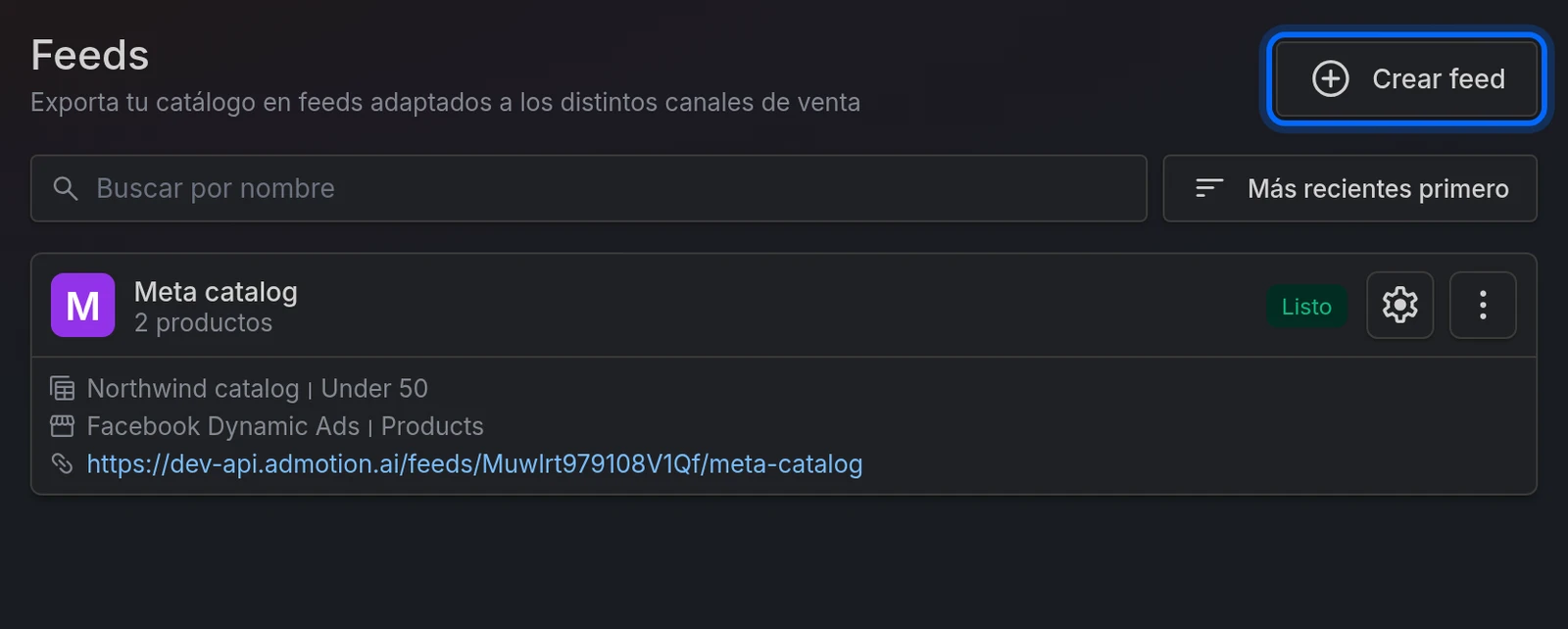
Haz clic en Crear feed y rellena:
| Campo | Para qué sirve |
|---|---|
| Nombre | El tuyo. Aparece en la URL del feed, pero sólo como decoración. |
| Etiquetas | Opcional. Para filtrar tu propia lista de feeds. |
| Catálogo | De qué catálogo vienen los productos. |
| Set del catálogo | Qué parte de él. Elige un set, o todos los productos. |
| Canal | Adónde va: Facebook Dynamic Ads, Google Shopping, Google Dynamic Feed, TikTok, Snapchat, Pinterest, Criteo, Microsoft Advertising, Thribee, ChatGPT — o Custom channel para definir tú mismo los campos. |
| Tipo de canal | La variante dentro de ese canal. No es un detalle — mira más abajo. Un Custom channel no lo pide. |
| Tipo de feed | El formato del archivo: CSV, TSV, TXT o XML — los que admita el tipo de canal. |
Luego Guardar e ir a multimedia.
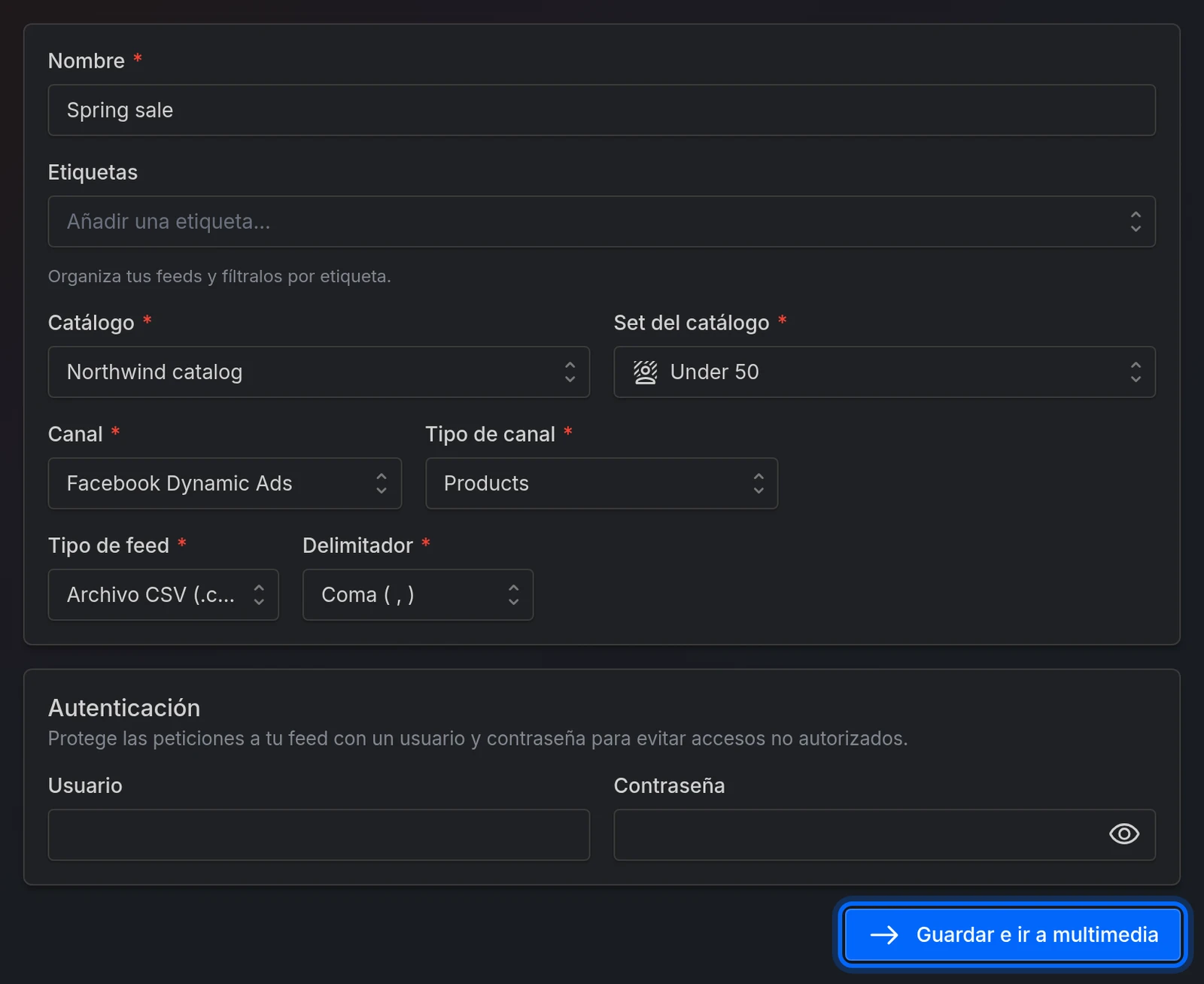
Los feeds nuevos empiezan en Facebook Dynamic Ads. Es el valor por defecto, no una sugerencia. Si estás construyendo para otro canal, cámbialo antes de seguir — mira el aviso de abajo.
El tipo de canal importa más de lo que parece
Tipo de canal es lo que realmente decide qué campos tiene tu feed. Facebook Dynamic Ads con el tipo Products y ese mismo canal con el tipo Hotels son feeds completamente distintos, con listas de campos distintas. Google Dynamic Feed tiene ocho tipos; Criteo tiene cuatro.
Elige el que coincida con lo que anuncias. Si ninguno encaja, para eso está Custom channel.
Lo primero que hay que acertar, antes que nada
Cambiar el catálogo, el canal, el tipo de canal o el tipo de feed remapea todos los campos desde cero. Cualquier mapeo que hicieras a mano, cualquier campo personalizado y el orden en que organizaste tus campos se sustituyen. Al guardar se te pregunta antes — ¿Restablecer el mapeo de campos? — pero no hay deshacer.
Ten en cuenta que el tipo de feed también cuenta cuando cruza entre XML y los demás formatos: pasar de CSV a XML también lo remapea todo. Cambiar entre CSV, TSV y TXT no.
Decide todo esto antes de invertir tiempo en la pestaña Campos.
Paso 2 — Elegir las imágenes
Aquí es donde AdMotion se gana el sueldo: la imagen de cada producto puede ser la foto original, o una imagen generada a partir de una de tus plantillas. Se configura en la pestaña Multimedia, donde aterriza el feed nuevo.
Cada fila de la tabla es una imagen a incluir en cada producto:
- Campo de origen — de qué campo de imagen de tu catálogo parte.
- Plantilla — la plantilla con la que renderizarla, o Ninguna — URL original para pasar la foto del catálogo tal cual.
- Tamaño — para una plantilla multi-tamaño, cuál renderizar. El tamaño principal lleva una estrella.
- Etiquetas — en los canales que las usan (las de relación de aspecto de Facebook, por ejemplo), con qué etiquetar la imagen. Al elegir una plantilla o un tamaño se rellenan las etiquetas de formato de ese tamaño.
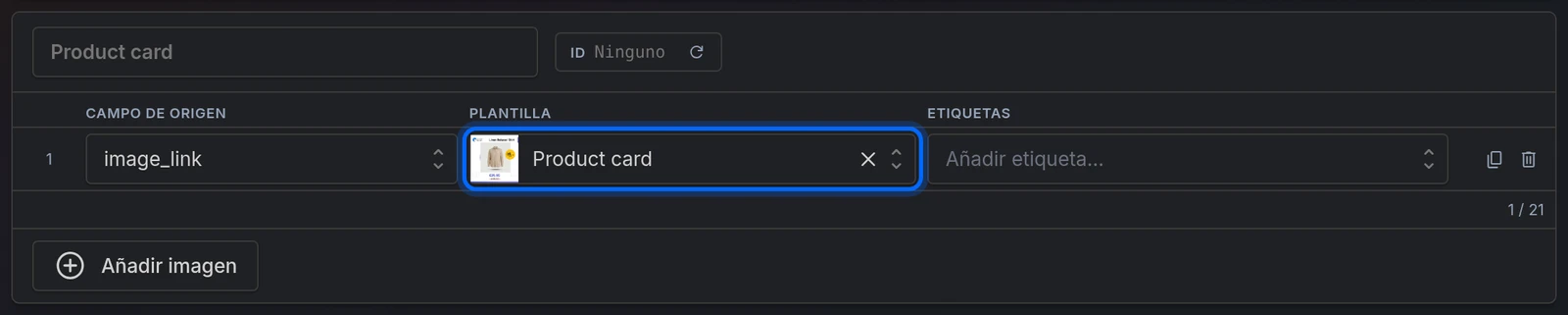
Añadir imagen añade otra fila — un producto puede llevar varias. En un Custom channel aparece además una columna Campo de salida, donde nombras la columna en la que cae cada imagen.
Guardar e ir a reglas te lleva a la pestaña Reglas. Las reglas son opcionales — las cubre la guía de reglas; si no necesitas ninguna, Omitir reglas te lleva directamente a Campos.
Variantes — para hacer A/B testing de creatividades
Añadir variante y cada producto sale como una fila por variante, enlazadas por item_group_id para que el canal las trate como el mismo producto con creatividades alternativas — la plantilla azul y la amarilla, por ejemplo. Cada variante tiene su propia lista de imágenes, su propio nombre y un ID que se pega al id del producto en las filas que emite. Una variante nueva empieza vacía; Duplicar variante, a su lado, copia en cambio la que tienes abierta. La mayoría de los feeds nunca necesitan más que la variante con la que empiezan.
Con una sola variante el ID es opcional y empieza vacío, así que los ids de producto salen tal cual. Si lo rellenas, las filas salen exactamente como saldrían las de esa variante en un feed con varias — así se reparten variantes entre feeds distintos, por ejemplo cada uno con su set. Quitarlo o cambiarlo cambia todos los ids de producto del feed, y los anuncios vinculados a los ids anteriores pierden su historial.
Vídeos
Si tu proyecto tiene los vídeos activados, los canales con campo de vídeo (Facebook Dynamic Ads Products, Google Shopping, TikTok, Pinterest) — y un Custom channel — tienen una sección Vídeos debajo de las imágenes, donde adjuntas vídeos por producto renderizados a partir de una plantilla de vídeo. La guía de vídeos cubre todo el proceso.

Paso 3 — Revisar los campos
Abre la pestaña Campos. Cada fila es un campo que espera el canal; tú eliges cuál de los campos de tu catálogo lo rellena.
Los mapeamos automáticamente cuando se crea el feed, así que la mayoría de las filas ya están rellenas. Revísalas igualmente — sobre todo:
- Los campos obligatorios están marcados con un icono rojo; al pasar el cursor por encima verás Obligatorio. No puedes guardar hasta que estén rellenados.
- Los campos recomendados tienen una estrella ámbar. El canal aceptará el feed sin ellos, pero normalmente rinde peor.
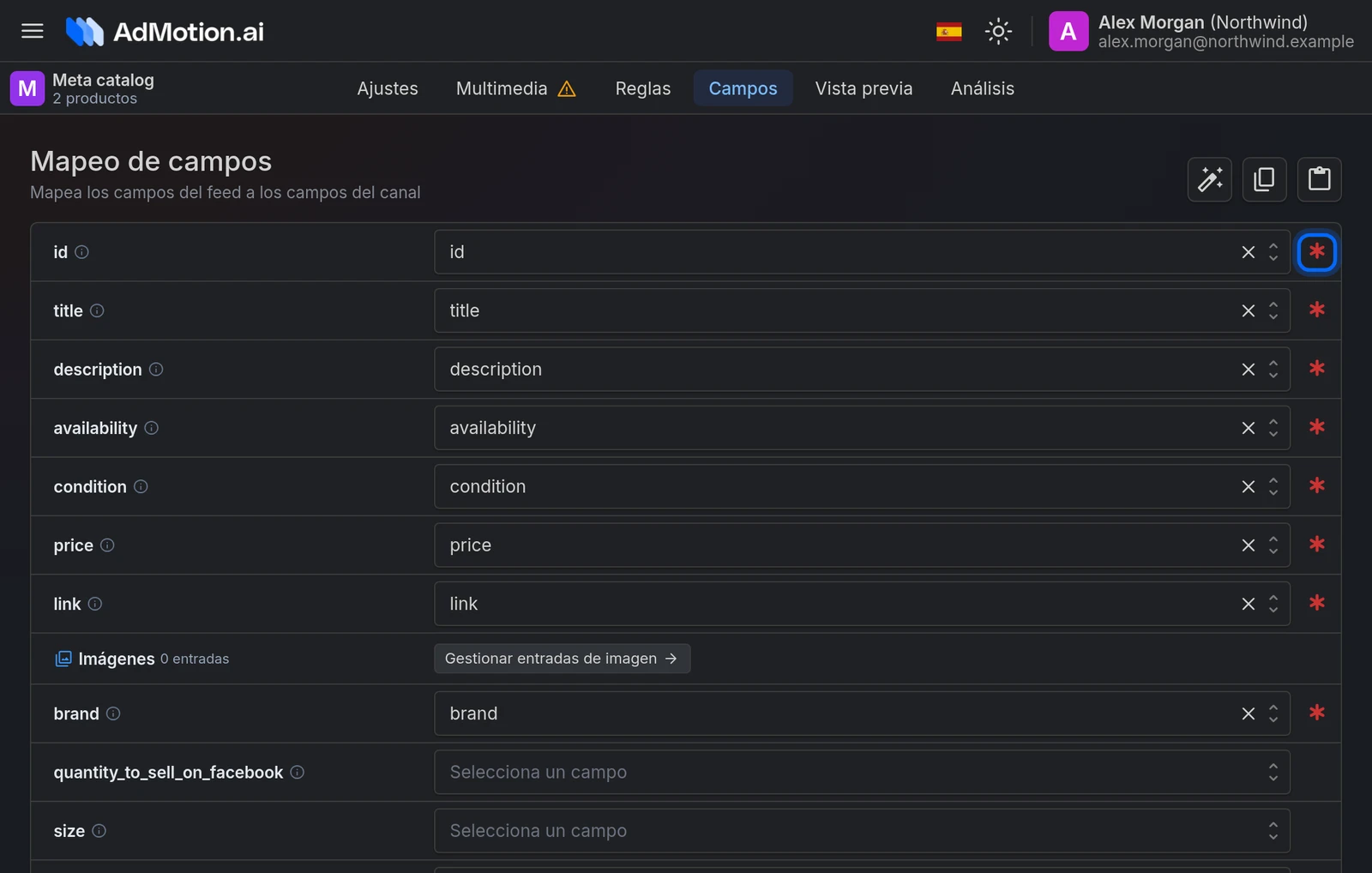
El orden de las filas es el orden de tu salida. De arriba a abajo aquí es de izquierda a derecha en tu CSV, o el orden de los elementos en tu XML. Arrastra las filas para cambiarlo.
Si el mapeo automático salió mal, Generar mapeo de campos con IA lo rehace. Sobrescribe el mapeo de todos los campos del canal (tus campos personalizados y el orden de las filas se quedan), así que úsalo pronto, no después de haber ajustado las cosas a mano. Nada se guarda hasta que pulses Guardar.
También puedes Añadir campo personalizado para cualquier cosa que el canal no defina, y copiar un mapeo completo entre feeds con los botones del portapapeles.
La fila Imágenes aquí es un marcador de posición. Puedes arrastrarla para decidir dónde caen tus columnas de imágenes, pero su contenido se edita en la pestaña Multimedia.
Paso 4 — Vista previa y publicación
La pestaña Vista previa muestra las primeras 500 filas del feed real, incluyendo las imágenes generadas. Revísala, y luego consulta la guía de publicación para entregar la URL a tu canal.
Formatos de archivo
Tipo de feed elige la extensión: CSV, TSV, TXT o XML. El desplegable ofrece los formatos que admite el tipo de canal, y marca uno que sólo desaconseja — como CSV en Google Shopping — como desaconsejado por el canal; uno que no admite sólo aparece si tu feed ya lo usa, marcado no lo admite el canal. Algunos tipos fijan el formato ellos mismos (Thribee, los tipos de viajes de TikTok) — entonces queda bloqueado.
Tipo de feed y Delimitador son independientes. Elegir Archivo TSV (.tsv) no pone el delimitador en tabulador — el desplegable Delimitador sigue diciendo Coma a menos que lo cambies. Un archivo
.tsvlleno de comas es un estado real que puedes guardar. Si eliges TSV, pon tú mismo el delimitador en Tabulador ( \t ).
Para XML, Tipo XML ofrece RSS, Atom o Personalizado. Personalizado te pide tu propia Cabecera XML, Etiqueta de ítem XML y Pie XML — recurre a él sólo si un canal exige una forma que los otros dos no producen. Los tipos de canal con una estructura XML propia (Thribee, y los tipos de Facebook Dynamic Ads distintos de Products) la aplican por ti, y Tipo XML no aparece.
Qué significan las insignias
| Insignia | Qué significa |
|---|---|
| Listo | Mapeado y sirviendo. |
| Incompleto | El feed aún no tiene un mapeo de campos guardado. |
| Pausado | Tu suscripción no está activa. No tiene nada que ver con el feed en sí. |
| Deshabilitado | Lo desactivaste tú. Su URL devuelve 410 Gone y deja de contar para tu plan. |
Eliminar un feed
Eliminar es inmediato y permanente, y se lleva por delante las reglas del feed. Tu catálogo, tu set y tus plantillas no se tocan. Si sólo quieres que deje de servir durante un tiempo, usa Deshabilitar en su lugar — es reversible y libera espacio en el contador de feeds de tu plan.
Problemas frecuentes
| Problema | Solución |
|---|---|
| Mi mapeo de campos desapareció | Cambiaste el catálogo, el canal, el tipo de canal o el tipo de feed (a XML o desde XML). Cualquiera de ellos remapea todo. Decide eso primero, mapea después. |
| Cambié el catálogo y el feed se rompió | Cambiar el catálogo devuelve el Set del catálogo a todos los productos y remapea todos los campos contra el catálogo nuevo. Vuelve a elegir el set y revisa de nuevo la pestaña Campos. |
| Guardar no funciona en la pestaña Campos | Un campo obligatorio está vacío. La página salta hasta él — busca el icono rojo. |
| Elegí TSV pero el archivo tiene comas | Pon el Delimitador en Tabulador ( \t ). El formato y el delimitador son ajustes independientes. |
| No puedo crear un feed | Los feeds necesitan una suscripción activa, y tu plan limita cuántos puedes tener. |
| El feed dice Incompleto | Abre la pestaña Campos y guárdalo. |
| El feed dice Pausado | Tu suscripción caducó. Consulta la guía de planes. |
| No puedo volver a habilitar un feed | O estás en el límite de feeds de tu plan, o el catálogo detrás está deshabilitado — habilita primero el catálogo. |
¿Listo para probarlo?
Crea tu cuenta y sigue la guía con tu propio catálogo.