 Feeds Primeros pasos · Paso 5
Cómo publicar tu feed
Entregar la URL de un feed a Meta, Google Shopping, TikTok o cualquier otro canal: dónde encontrar la URL, protegerla con usuario y contraseña, revisarla en la pestaña Vista previa, con qué frecuencia se actualiza, y qué significan los errores 401/403/410 que reporta un canal.
- 1 Cómo añadir un catálogo
- 2 Cómo crear sets de catálogo
- 3 Cómo crear una plantilla
- 4 Cómo crear un feed
- 5 Cómo publicar tu feed
AdMotion nunca envía tus productos a ningún sitio. Todos los canales publicitarios — Meta, Google Shopping, TikTok, Pinterest y el resto — funcionan al revés: descargan un feed desde una URL, con su propia frecuencia. Así que publicar un feed se reduce a una sola cosa: entregar su URL.
Esta guía cubre nuestra parte de esa entrega — dónde está la URL, cómo protegerla, cómo revisar el feed antes de que un canal lo vea, y qué esperar una vez que uno empieza a descargarlo.
Antes de empezar
Tu feed necesita tener sus Campos configurados. Hasta que los tenga no hay nada que publicar, y la pestaña Vista previa no aparece. Tu suscripción también tiene que estar activa: si caduca, todas las URL de feed dejan de servir.
Paso 1 — Copiar la URL del feed
- Abre el feed y ve a la pestaña Vista previa.
- Haz clic en el campo URL del feed, en la esquina superior derecha. Se copia a tu portapapeles.
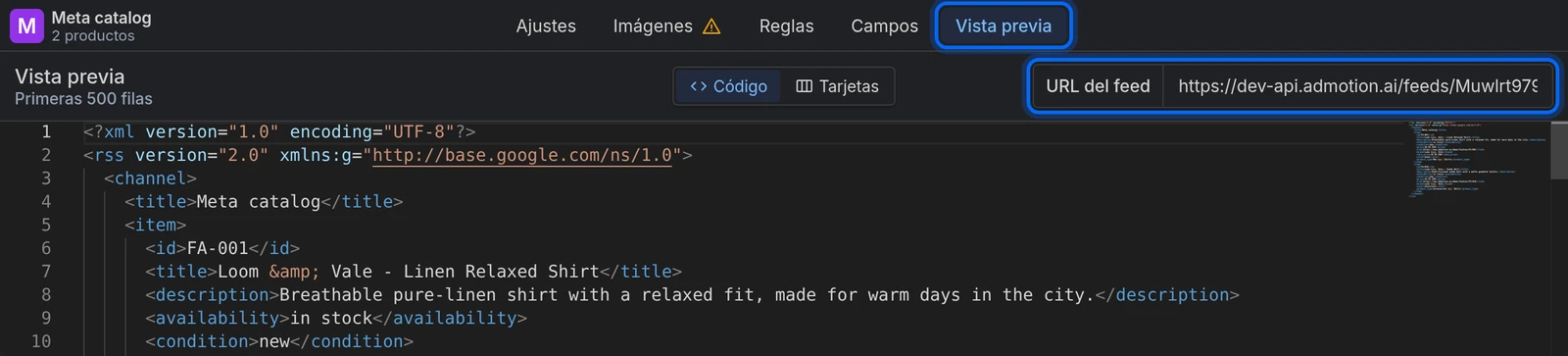
La misma URL también se muestra en la lista de feeds, debajo del nombre de cada uno. Tiene este aspecto:
https://api.admotion.ai/feeds/a1b2c3d4e5f6g7h8/my-product-feed

Hay tres cosas que suelen sorprender:
- No tiene extensión de archivo. El formato que elegiste (XML, CSV, TSV o TXT) viaja en la respuesta, no en la URL. Si un canal insiste en una extensión, añade una —
.../my-product-feed.xml— y funcionará exactamente igual. - Sólo importa el id aleatorio. La parte legible del final viene del nombre del feed y es decorativa. Renombrar el feed cambia la URL que ves aquí, pero una URL que ya le diste a un canal sigue funcionando.
- Al abrirla obtienes el archivo en sí, no una página: un feed CSV, TSV o TXT se descarga, y un feed XML aparece en el navegador como XML sin formato. Eso es lo esperado, y es buena señal: los canales necesitan una URL que lleve directo al archivo y no a una página, y abrirla en una pestaña nueva para comprobar que obtienes el archivo es exactamente la prueba que te piden hacer.
Paso 2 — Protegerla
Ese id aleatorio es lo único que hay entre tu catálogo y cualquiera que tenga el enlace. Trata la URL como un secreto y, a menos que te dé igual publicar tu catálogo abiertamente, añade una contraseña:
- Ve a la pestaña Ajustes del feed y baja hasta Autenticación.
- Rellena Usuario y Contraseña.
- Guarda.
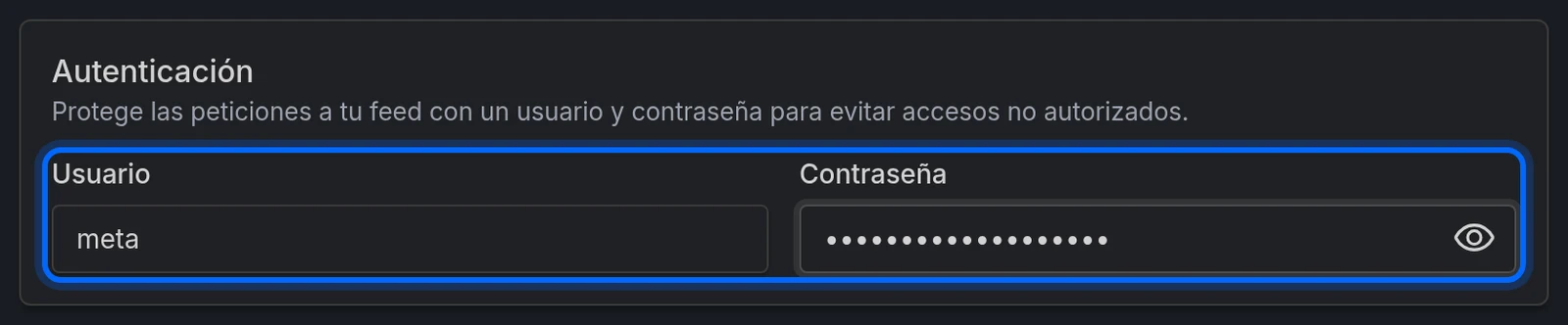
El canal tendrá entonces que enviar esas credenciales para descargar el feed. Esto es autenticación HTTP Basic estándar, y Meta, Google, TikTok y Pinterest tienen todos un campo para el usuario y la contraseña cuando configuras el feed. Comprueba que el tuyo lo tiene antes de activarlo, eso sí: un canal que no pueda autenticarse dejará de importar en silencio.
Usuario y Contraseña van juntos. Uno sin el otro no se acepta. Deja ambos vacíos para un feed abierto.
Duplicar un feed copia su contraseña. El duplicado tiene su propia URL, pero conserva el usuario y la contraseña del feed que copiaste. Cámbialos en la copia si debe tener los suyos.
Paso 3 — Revisar el feed antes de entregarlo
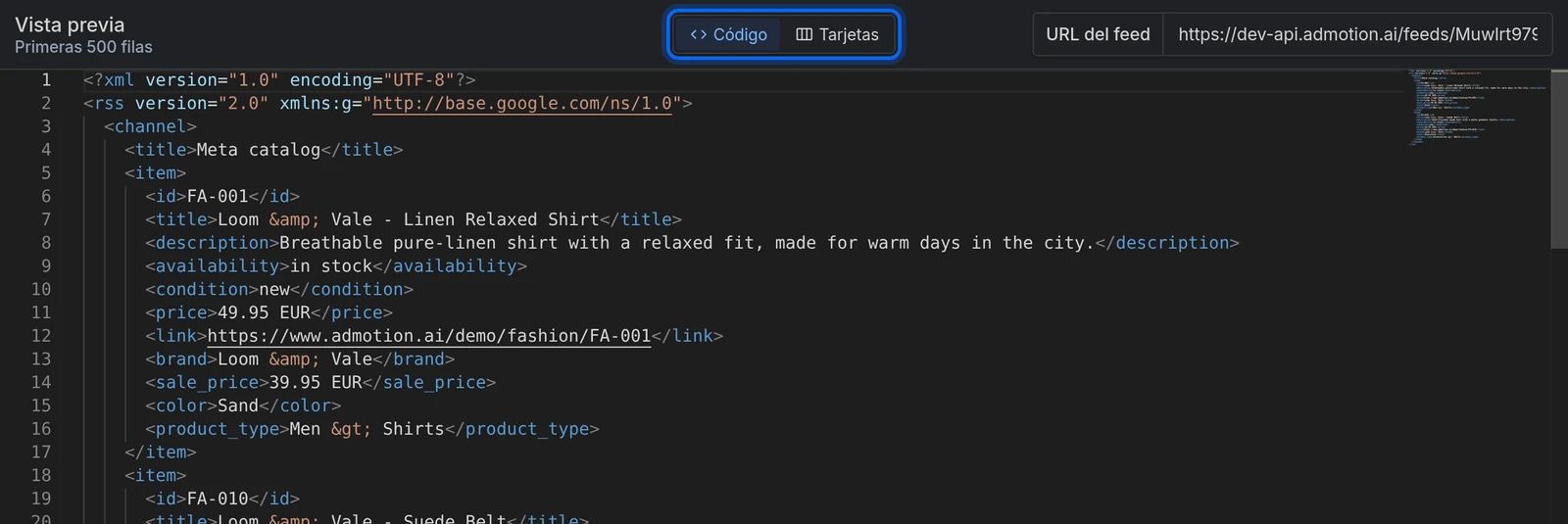
La pestaña Vista previa muestra las primeras 500 filas del feed real. Vale la pena echarle un vistazo antes de que un canal lo vea:
- Código (feeds XML) es exactamente lo que recibe el canal, carácter por carácter.
- Tabla (feeds CSV, TSV y TXT) muestra los valores reales y las columnas reales, pero no los delimitadores ni el escapado — esos sólo aparecen en el archivo descargado.
- Tarjetas y Galería muestran las imágenes reales que tus plantillas generan para cada producto. Aquí es donde se nota una plantilla rota, y es la comprobación que más vale la pena hacer.
Paso 4 — Dar la URL a tu canal
Todos los canales quieren las mismas tres cosas: la URL, las credenciales si pusiste alguna, y con qué frecuencia hacer el fetch. En su interfaz, busca la opción para descargar un feed desde una URL con una frecuencia programada — no la opción de subir un archivo. Cada canal la llama de forma distinta (Meta la llama scheduled feed, Google Merchant Center la llama scheduled fetch), y los pasos exactos están en la documentación de cada canal:
- Meta — Acerca de la carga programada de feeds de datos para catálogos
- Google — Actualizar tu fuente de datos de productos con una programación
- TikTok — Cómo crear un catálogo
- Pinterest — Añadir tu fuente de datos
Para cualquier otro canal, busca lo mismo en su propia documentación: añadir un feed de productos desde una URL.
¿Con qué frecuencia se actualiza el feed?
No hay botón de actualizar, porque no hay nada que actualizar. La URL siempre está en vivo: generamos el feed desde cero en cada solicitud, con los datos actuales de tu catálogo y tus reglas actuales. Guarda una regla y el siguiente fetch ya la tiene.
Eso significa que la frescura depende por completo de dos cosas que controlas en otro sitio: con qué frecuencia importa tu catálogo, y con qué frecuencia hace fetch tu canal.
Dos cosas que vale la pena hacer bien:
- No configures el canal para que haga fetch demasiado a menudo. Cada fetch lee todo tu catálogo y aplica todas las reglas, desde cero. Para la mayoría de catálogos un fetch diario es de sobra; hacerlo cada hora en un catálogo grande es mucho trabajo para muy poca ganancia.
- Intenta que un fetch no coincida con una importación. Programa el canal a una hora del día en la que tu catálogo no esté importando, para que siempre lea un catálogo estable.
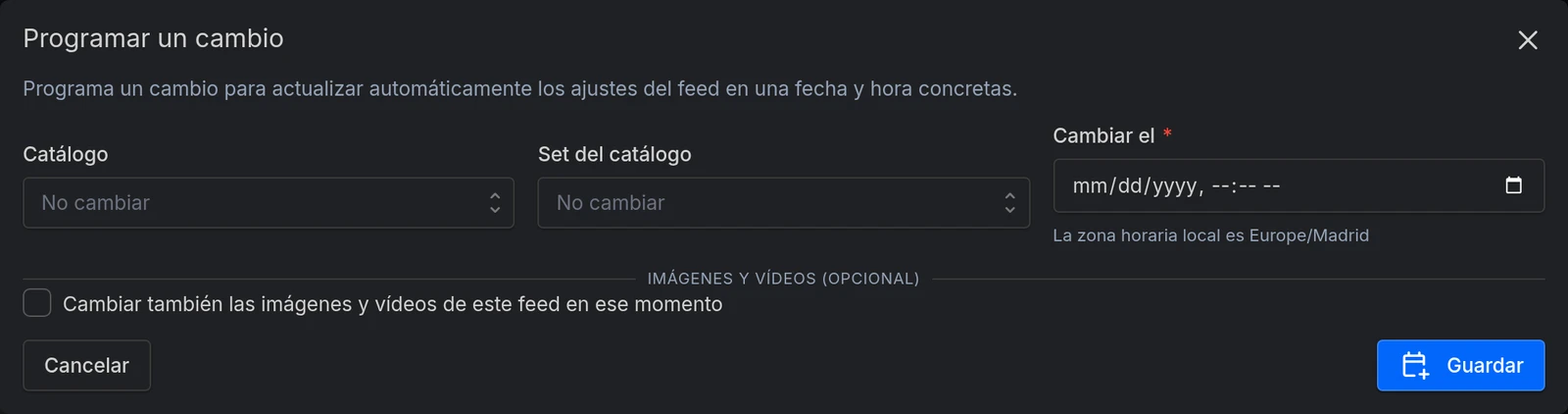
El botón Programar de los ajustes del feed no tiene que ver con actualizar. Programa un cambio puntual en la configuración propia del feed — cambiar su catálogo, su set o sus imágenes en un momento elegido. La URL sigue en vivo de todas formas.
Las imágenes tardan un momento la primera vez
Las imágenes de tu feed se generan por producto, bajo demanda: la primera vez que alguien pide una, se renderiza; después se sirve ya hecha. Un canal que rastrea tu feed por primera vez está pidiendo todas las imágenes a la vez, así que dale tiempo a ese primer rastreo.
Sus direcciones también llevan una versión, que cambia cada vez que cambian la plantilla o los datos del producto que dibuja — o cuando haces clic en Regenerar URLs de imagen en los Ajustes del feed. Eso es intencional — es cómo un canal se entera de que una imagen se actualizó — pero significa que editar una plantilla hace que todas las imágenes de los tamaños que cambiaste parezcan nuevas, y el canal las volverá a descargar todas. Vale la pena evitarlo justo antes de un rastreo programado grande.
Qué ve el canal cuando algo va mal
Los canales reportan esto como errores de feed, y ninguno es obvio desde nuestro lado, así que vale la pena saber qué significan:
| Qué recibe el canal | Qué pasó |
|---|---|
401 Unauthorized |
El feed tiene usuario y contraseña y el canal no los está enviando, o son incorrectos. |
403 Forbidden |
Tu suscripción caducó, así que el feed está pausado — o el proyecto se desactivó. |
410 Gone |
Desactivaste este feed, o el catálogo del que lee. Vuelve a activarlo y la URL empieza a funcionar de nuevo. |
Un feed vacío es un feed válido. Si tus reglas o tu set de catálogo filtran todo, devolvemos un feed perfectamente correcto con cero productos — y la mayoría de canales lo interpretan como "elimina todos mis productos". Si un canal se vacía de repente, revisa la pestaña Vista previa del feed antes de mirar en cualquier otro sitio.
Problemas frecuentes
| Problema | Solución |
|---|---|
| El canal dice que no puede acceder a la URL | Si el feed tiene usuario y contraseña, asegúrate de que el canal está configurado con ellos. Comprueba que el feed y su catálogo están activados y tu plan está activo. |
| El canal rechaza la URL porque no tiene extensión | Añade .xml o .csv al final de la URL. Todo lo que va después del id aleatorio se ignora, así que no cambia nada de nuestro lado. |
| El canal importa menos productos de los que muestra la Vista previa | La Vista previa sólo muestra siempre las primeras 500 filas, así que no es un recuento. Revisa el propio informe de errores del canal — los productos que rechaza suelen faltarles un campo que requiere. |
| Renombré el feed y no sé si la URL antigua sigue funcionando | Sí funciona. Sólo el id aleatorio identifica al feed; la parte legible es decorativa. |
| Los productos que eliminé siguen apareciendo en el canal | El canal sólo sabe lo que leyó en su último fetch. Espera al siguiente, o dispara un fetch desde el lado del canal. |
Siguientes pasos
- Configura reglas en el feed para adaptar tus productos a lo que espera cada canal.
- Crea un segundo feed desde el mismo catálogo para otro canal — cada uno tiene su propia URL.
¿Listo para probarlo?
Crea tu cuenta y sigue la guía con tu propio catálogo.