 Plantillas
 Cómo usar el eliminador de fondos
Recortar el fondo de las fotos de producto en todo un set del catálogo: adjuntar un eliminador a un set es toda la integración, el ciclo de revisión humana, por qué el comportamiento por defecto excluye de tus feeds los productos sin revisar, la reejecución automática al importar, por qué sustituir un archivo detrás de la misma URL no se detecta enseguida, la transparencia y los canales, y en qué se diferencia del botón del editor.
El eliminador de fondos recorta el fondo de las fotos de tus productos en todo un set del catálogo, para que tus anuncios muestren el producto sobre tu propio diseño en vez de sobre lo que hubiera detrás en la foto del fotógrafo.
Cómo encaja esto
Esta es la parte que conviene entender primero, porque no es evidente:
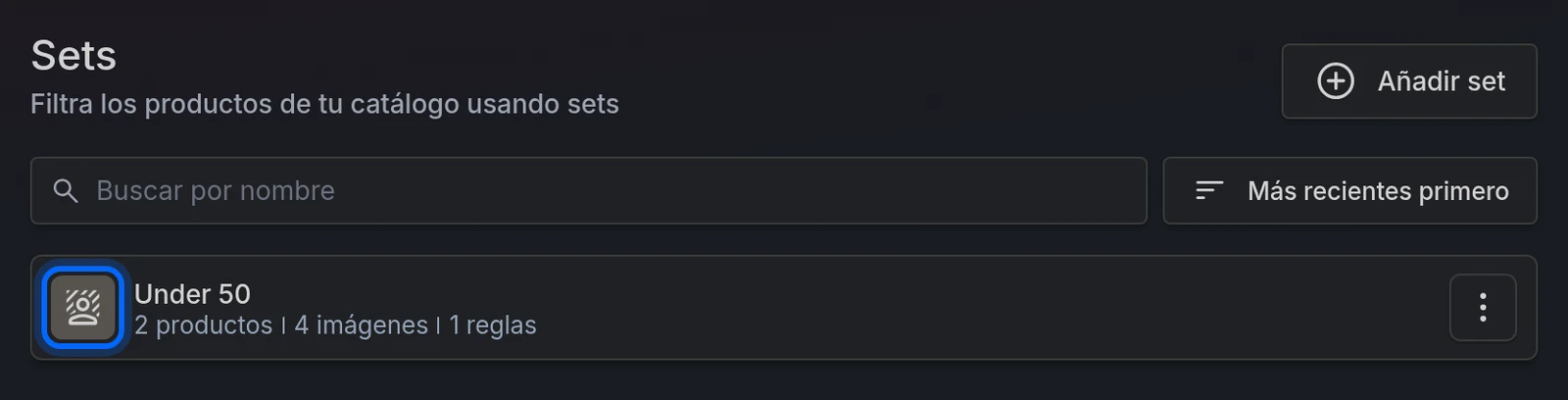
Adjuntas un eliminador a un set del catálogo, y esa es toda la integración. A partir de ahí, todo lo que lea ese set — tus feeds, tus plantillas, las imágenes que usan tus anuncios — recibe la versión recortada en vez de la original. El campo mantiene su nombre y su lugar. No hay ningún campo nuevo que mapear, ni un segundo paso, ni nada que activar después.
Lo verás en la lista de Sets: un set con un eliminador adjunto muestra un icono distinto.
Crear un lote
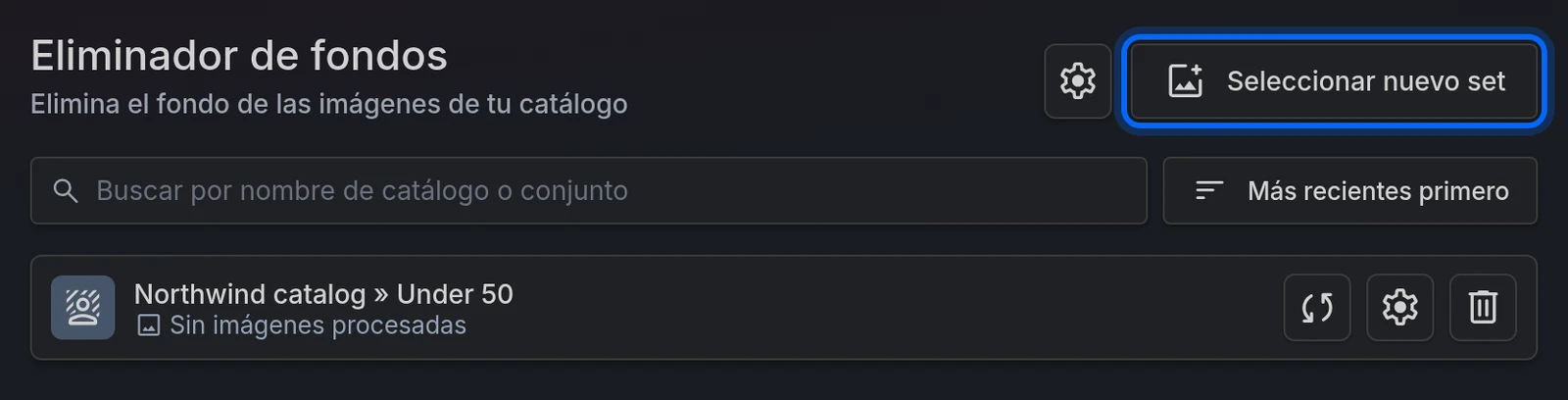
Entra en Eliminador de fondos en el menú lateral y haz clic en Seleccionar nuevo set.
Elige el Catálogo y después el Set del catálogo cuyos productos quieres procesar.
Elige qué Imágenes procesar — los campos de imagen de tu catálogo. El contador de imágenes se actualiza a medida que eliges.
Define un Máximo de imágenes si quieres poner un tope. Lo que se pase de ahí se descarta, no se encola.
Decide las dos opciones de abajo.
Guardar.
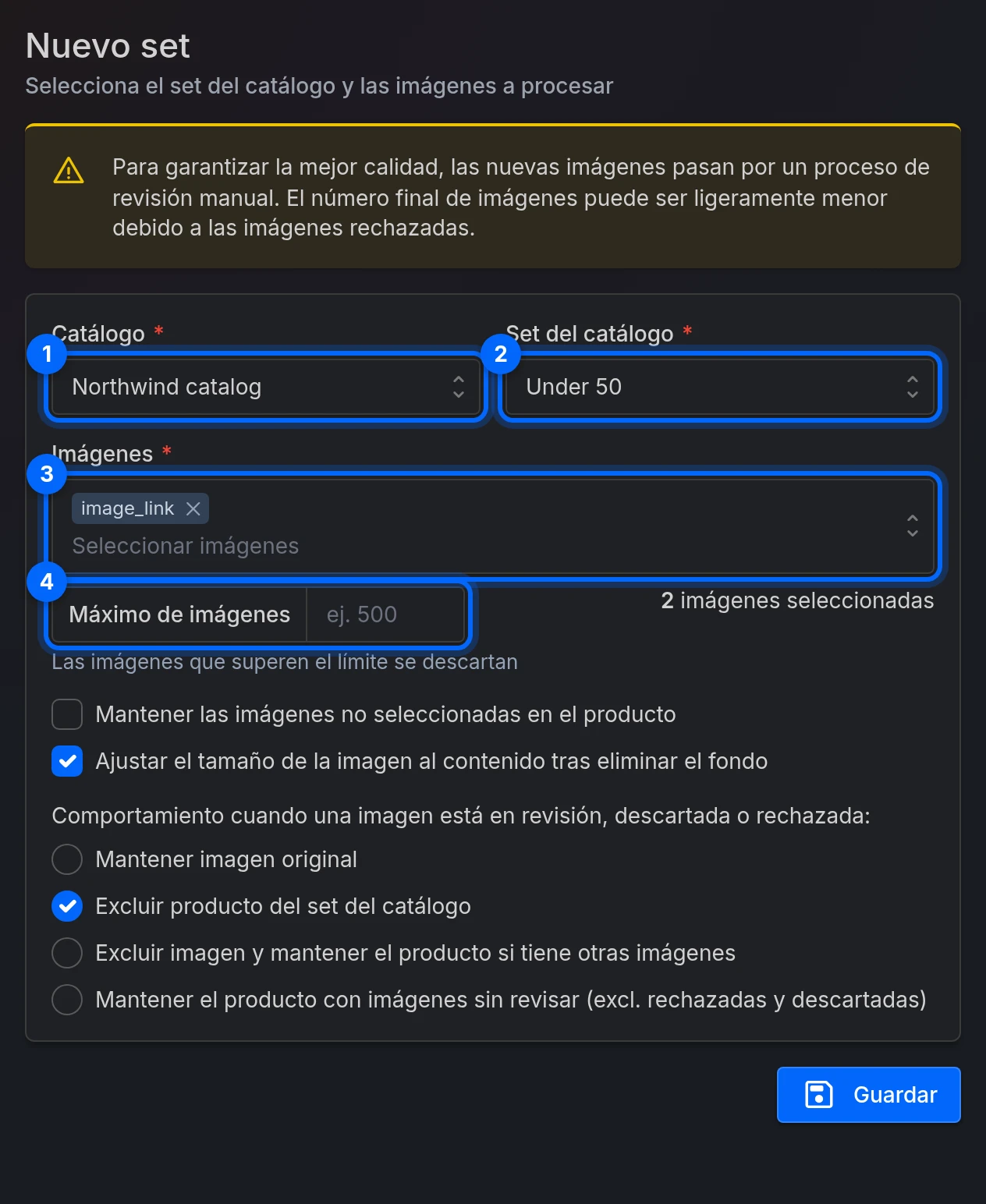
No hay ningún ajuste de calidad ni de modelo. Todas las imágenes se procesan igual, y después las revisa una persona antes de publicarse.
Ajustar el tamaño de la imagen al contenido
Ajustar el tamaño de la imagen al contenido tras eliminar el fondo está activado por defecto. Recorta el espacio vacío que queda, para que el producto llene el encuadre.
Eso cambia la relación de aspecto de la imagen. Si alimentas un canal que espera una proporción fija, o una plantilla construida en torno a una, desactívalo.
El ajuste más importante
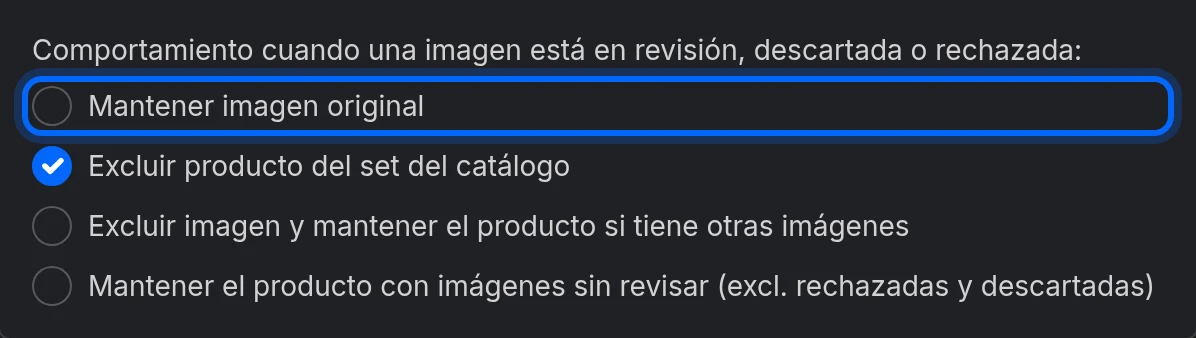
Comportamiento cuando una imagen está en revisión, descartada o rechazada: decide qué pasa con un producto cuyo recorte todavía no está aprobado. Por defecto es Excluir producto del set del catálogo.
Vuelve a leer esto antes de tu primer lote. Un lote nuevo empieza con todo sin revisar. Con el ajuste por defecto, todos los productos del set quedan excluidos de tus feeds hasta que alguien revise sus imágenes — así que un feed en producción puede pasar de estar completo a casi vacío mientras esperas, y los canales interpretan eso como "borra mis productos".
Si el set alimenta un canal en producción, elige Mantener imagen original en su lugar. Tus anuncios siguen funcionando, y cada producto cambia a su recorte a medida que se va aprobando.
Las otras opciones son Excluir imagen y mantener el producto si tiene otras imágenes, y Mantener el producto con imágenes sin revisar (excl. rechazadas y descartadas), que usa los recortes antes de que nadie los haya revisado.
Mientras se ejecuta
El lote muestra Procesando, y después En revisión, con contadores de aprobadas, rechazadas y pendientes de revisar. No puedes cambiar sus ajustes mientras se está procesando.
No hay barra de progreso ni notificación cuando termina — vuelve a mirar la lista más tarde.
Revisar
Todas las imágenes las revisa una persona antes de usarse, salvo que hayas elegido Mantener el producto con imágenes sin revisar (excl. rechazadas y descartadas). Es algo deliberado: los recortes automáticos son buenos, no perfectos, y uno malo en un anuncio es peor que no tener recorte.
La pestaña Revisor muestra las imágenes pendientes en forma de cuadrícula. Sólo aparece si está activada para tu proyecto; si no, nuestro equipo revisa las imágenes por ti. Para cada una, alterna entre Imagen Rembg e Imagen original, y después Aprobar o Rechazar. Aprobar página aprueba toda la página de golpe. Nada se guarda hasta que haces clic en Guardar revisadas.
Dos extras que conviene conocer:
- Editar imagen abre un editor de pincel para arreglar un recorte a mano en vez de rechazarlo.
- Arrastra un PNG sobre una tarjeta para sustituir el resultado por el tuyo.
Si varias personas revisan a la vez, veis las marcas de los demás en tiempo real.
Rechazar no reintenta. Una imagen rechazada simplemente deja de usarse — el producto pasa a seguir lo que hayas elegido en Comportamiento cuando una imagen está en revisión, descartada o rechazada. Para darle otra oportunidad, devuélvela desde la pestaña Rechazadas con Enviar al revisor, y arréglala allí con Editar imagen o con tu propio PNG. Devolverla vuelve a encolar la misma imagen, no la reprocesa.
Mantenerse al día con tu catálogo
Los eliminadores se vuelven a ejecutar automáticamente cada vez que su catálogo se importa. Las imágenes nuevas o cambiadas entran solas en la cola de revisión.
Eso es cómodo, y tiene una consecuencia: después de una importación grande, mira la cola de revisión. Los productos nuevos quedan sin revisar, y con el comportamiento por defecto están fuera de tus feeds hasta que alguien los mire.
La URL de la imagen es su identidad. Cambia la URL de la imagen de un producto y procesamos la nueva. Sustituye el archivo detrás de la misma URL y no se detecta enseguida: un recorte sólo se vuelve a comprobar cuando tiene más de una semana, en la siguiente ejecución del eliminador, y sólo si lo que indica tu servidor dice que ha cambiado: una fecha no anterior a la del recorte y un tamaño de archivo distinto. Una foto nueva con exactamente el mismo tamaño, o un servidor que no indica ninguna de las dos cosas, no se detecta nunca; hasta entonces se sigue sirviendo el recorte antiguo. Si tu tienda sobrescribe las imágenes en el mismo sitio, cambia la URL para forzar un reproceso.
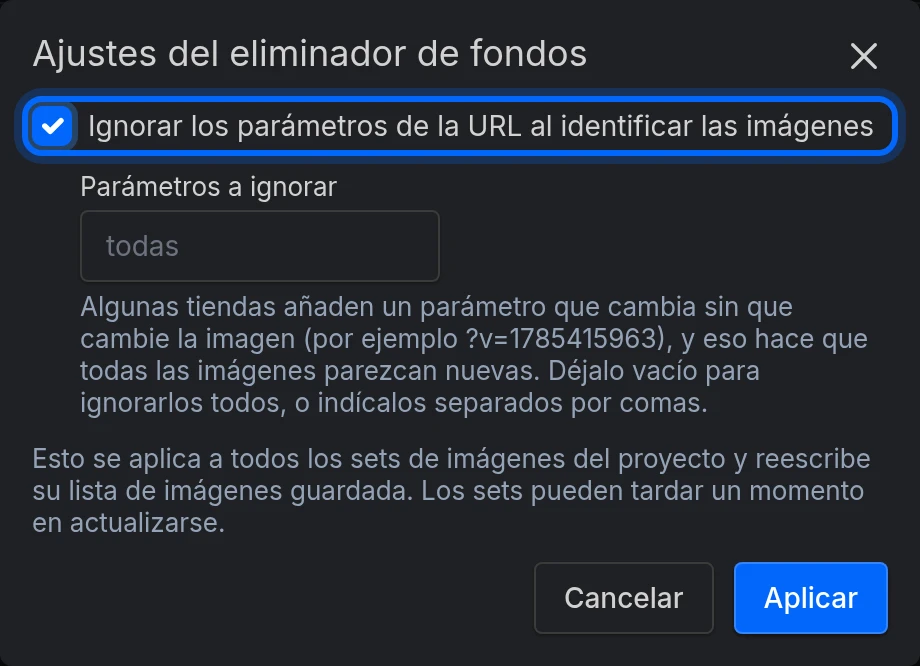
Si tu tienda añade a las URLs de las imágenes un parámetro que cambia sin que cambie la imagen (como
?v=…), todas las imágenes parecen nuevas en cada importación. Activa Ignorar los parámetros de la URL al identificar las imágenes en Ajustes del eliminador de fondos, en la página Eliminador de fondos.
Transparencia, y qué hacen los canales con ella
El resultado es un PNG transparente, y se envía a tu canal exactamente así. Meta y Google lo pondrán sobre su propio fondo, que puede no ser lo que quieres.
Si quieres un fondo concreto, para eso están las plantillas. Construye el diseño alrededor de la imagen recortada del producto — ese es justo el sentido de hacer todo esto.
El botón del editor de plantillas es otra cosa
El editor de plantillas tiene su propio botón Eliminar fondo. Es una vista previa: se ejecuta en tu navegador, sobre una sola imagen, para que veas cómo queda un diseño sin el fondo. No se guarda y nunca llega solo a un feed.
Usa el botón del editor mientras diseñas. Usa esta sección cuando lo quieras de verdad, en todo un set.
Si la imagen ya viene del eliminador, el botón del editor no aparece — no queda nada que eliminar.
Eliminar
Eliminar un eliminador deja el set intacto; sus imágenes vuelven a las originales.
Eliminar el set elimina el eliminador junto con él. Las imágenes procesadas se conservan, así que si más tarde vuelves a aplicar un eliminador a las mismas imágenes, el trabajo que ya revisaste se vuelve a emparejar de inmediato.
Problemas frecuentes
| Problema | Solución |
|---|---|
| Mi feed se vació después de crear un lote | El comportamiento por defecto excluye los productos sin revisar. Cambia a Mantener imagen original, o revisa la cola. |
| Los productos desaparecen después de cada importación | Misma causa. Las imágenes nuevas llegan sin revisar y el comportamiento por defecto las excluye. Si tu tienda cambia un parámetro de las URLs de sus imágenes en cada importación, activa Ignorar los parámetros de la URL al identificar las imágenes. |
| Sustituí una foto pero se sigue mostrando el recorte antiguo | Identificamos las imágenes por URL. Con la misma URL, un recorte sólo se vuelve a comprobar cuando tiene más de una semana. Cambia la URL para reprocesarla ya. |
| El recorte tiene la forma equivocada | Ajustar el tamaño de la imagen al contenido tras eliminar el fondo recorta al producto y cambia la proporción. Desactívalo. |
| Mis anuncios muestran el producto sobre un fondo blanco/gris | Eso es el canal poniendo un PNG transparente sobre su propio fondo. Usa una plantilla si quieres controlarlo. |
| No veo Eliminar fondo en el editor | La imagen ya está recortada. |
| Rechacé una imagen y no pasó nada | Rechazar sólo hace que deje de usarse. Devuélvela desde Rechazadas y arréglala con Editar imagen. |
| El lote se queda atascado en Procesando | Se reinicia solo si se atasca. Si sigue atascado más tarde, contacta con soporte. |
¿Listo para probarlo?
Crea tu cuenta y sigue la guía con tu propio catálogo.