 Catálogos Primeros pasos · Paso 2
Cómo crear sets de catálogo
Filtrar un catálogo en un set con nombre para tus feeds: construir condiciones y grupos, los dos operadores llamados "es igual a", por qué los filtros numéricos tratan los vacíos como cero, una variante por producto, crear un set con IA, y por qué un set vacío hace que los canales borren tus productos.
- 1 Cómo añadir un catálogo
- 2 Cómo crear sets de catálogo
- 3 Cómo crear una plantilla
- 4 Cómo crear un feed
- 5 Cómo publicar tu feed
Un set es una porción con nombre y filtrada de un catálogo: zapatos por menos de 50 €, todo lo que hay en stock, una variante por producto. Construyes el filtro una vez, y todos los feeds que apuntan a ese set exportan exactamente esos productos.
Los sets son gratis e ilimitados. No copian tus productos — sólo apuntan a ellos — así que tener diez sets sobre un mismo catálogo no te cuesta nada de tu plan.
Crear un set
Abre tu catálogo y ve a la pestaña Sets.
Haz clic en Añadir set.
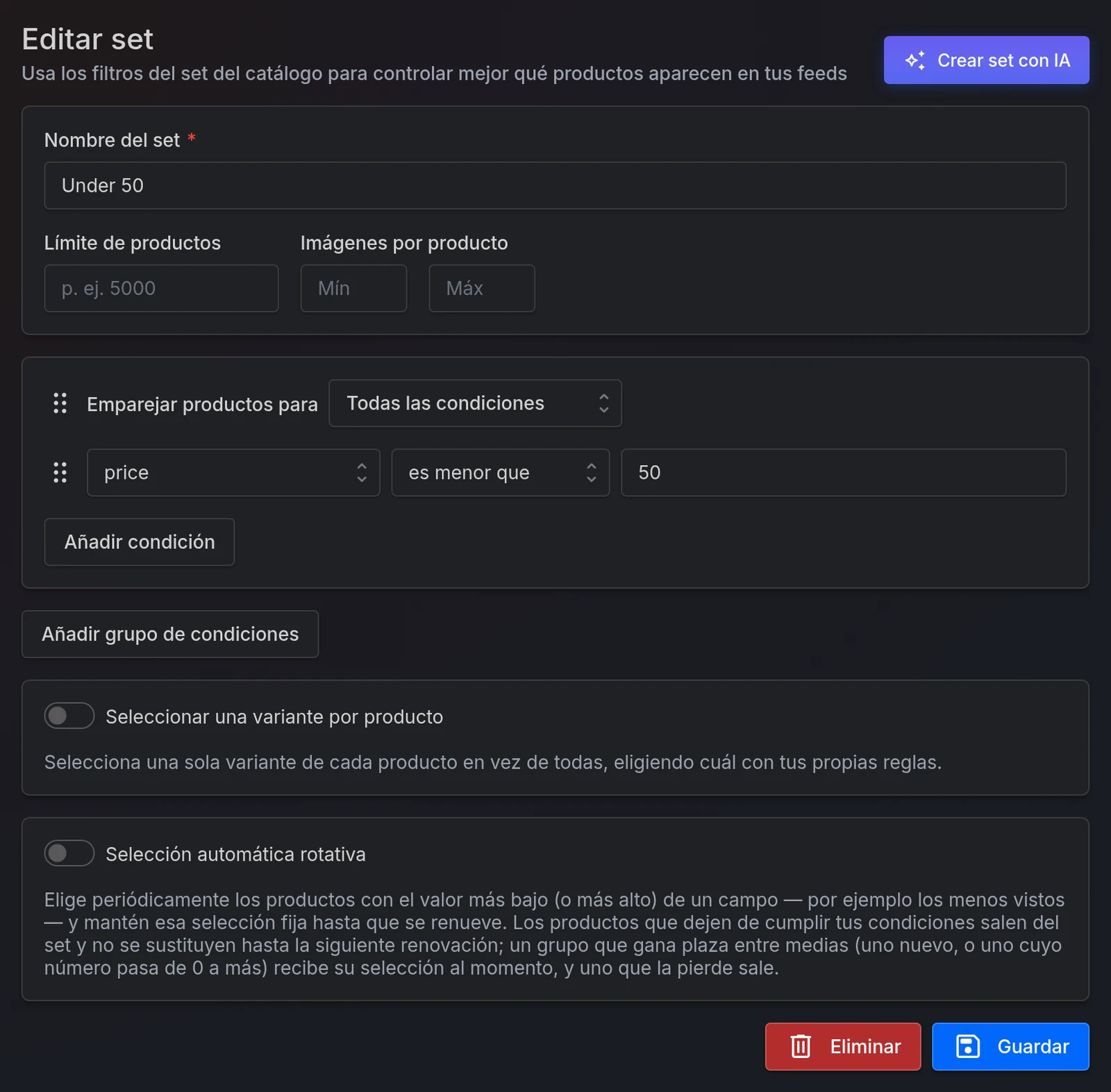
Dale un Nombre del set.
Construye tus condiciones.
Guardar.
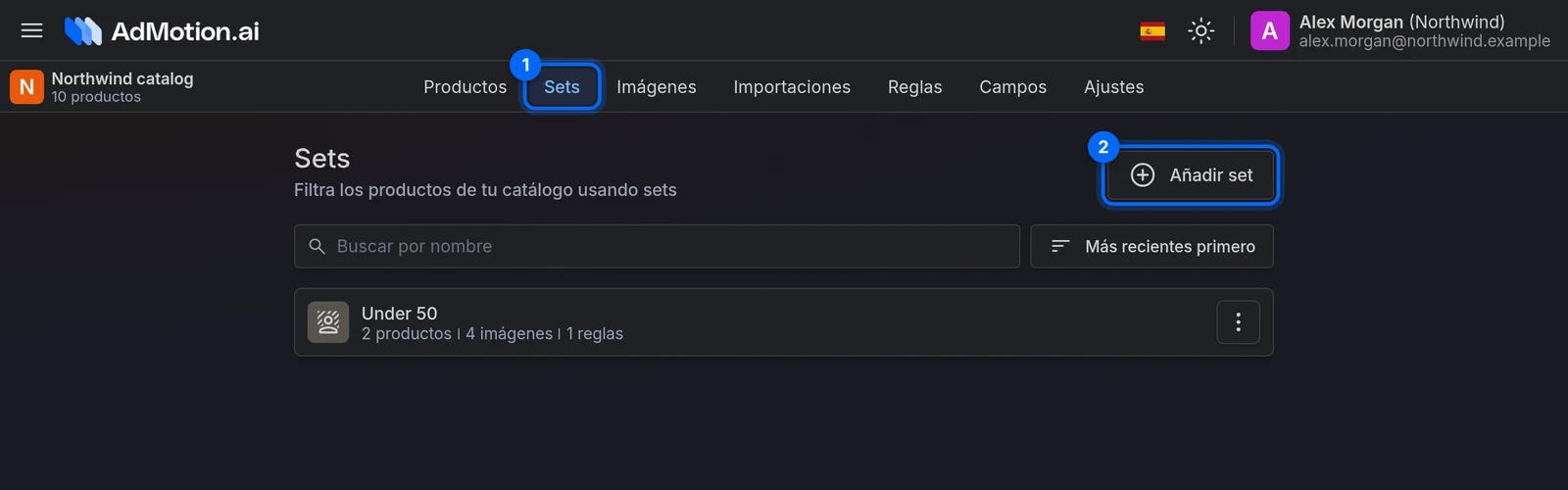
El recuento de productos aparece en la lista de Sets una vez que guardas — no hay un recuento en vivo mientras lo construyes, así que guarda y comprueba.
Construir condiciones
Cada condición tiene tres partes: un campo, un operador y un valor.
El cuadro de valor sugiere valores reales de tu catálogo mientras escribes, con cuántos productos tiene cada uno. Es la forma más rápida de detectar que tus datos dicen In Stock en vez de in stock, antes de escribir un filtro que no coincida con nada.
Las condiciones viven en grupos. Dentro de un grupo, elige si los productos deben coincidir con Todas las condiciones o con Al menos una condición. Añade más grupos con Añadir grupo de condiciones y únelos con Y / O.
Yliga más fuerte queO. Leyendo de arriba abajo,A O B Y Csignifica A, o si no, B y C a la vez — no (A o B) y C. Si un set mixto se comporta de forma extraña, normalmente esa es la razón. Mantén cada grupo con un único tipo de unión y nunca te toparás con esto.
Dos operadores llamados "es igual a"
El desplegable de operadores está agrupado: Texto, Múltiple, Número, Avanzado. Tanto Texto como Número tienen un operador llamado es igual a, y hacen cosas distintas — el encabezado del grupo es la única forma de distinguirlos.
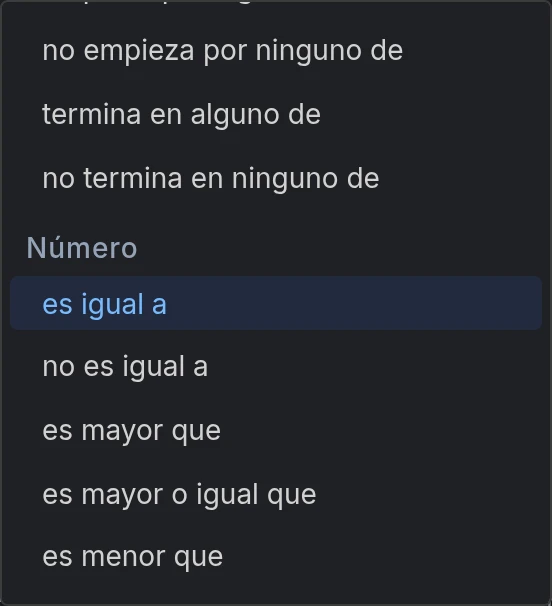
- Texto → es igual a compara texto.
"10"y"10.0"son distintos. - Número → es igual a compara números.
"10"y"10.0"son iguales.
Usa el grupo Número para todo lo que quieras comparar como cantidad: precios, stock, pesos.
Los operadores de Número tratan cualquier valor no numérico como cero. Un producto cuyo precio esté vacío, o sea
N/A, oAsk for price, cuenta como 0 — así que el precio es menor que 10 los incluye a todos sin avisar. Si tus precios pueden estar vacíos, añade una condición de que el precio no está vacío.Lo mismo pasa con el formato:
49,99se lee como 49, y$49.99se lee como 0 (49.99 EURestá bien). Los sets leen el texto guardado tal cual — el Subtipo de campo de la pestaña Campos del catálogo ayuda a las reglas de importación, no a los sets —, así que los precios con símbolo de moneda o coma decimal hay que limpiarlos antes a un número simple, con una regla de importación (por ejemplo buscar y reemplazar) en la pestaña Reglas del catálogo. Después pon su Subtipo de campo en Punto decimal (0.01), o tus reglas de importación leerán mal los precios ya limpios.
Otras cosas que conviene saber
- La coincidencia ignora las mayúsculas. contiene
nikecoincide conNikeyNIKE. No hay forma de hacer un set sensible a mayúsculas, ni siquiera con coincide con regex. - Vacío significa texto vacío, no ausente. está vacío y no está vacío buscan ambos un valor vacío. Un campo que no existe en absoluto no cumple ninguna de las dos.
- El recuento de palabras cuenta los espacios. Los espacios dobles y los saltos de línea lo alteran.
Filtros adicionales
Encima de las condiciones hay dos filtros que no necesitan un campo:
- Límite de productos — limita cuántos productos entran en el set. No son "los mejores N" según ningún criterio; son sólo los primeros N que encontramos, así que úsalo para muestrear, no para elegir ganadores. No está disponible mientras Selección automática rotativa esté activada.
- Imágenes por producto — Mín y Máx. Cuentan los huecos de imagen en orden, así que asumen que tus productos rellenan sus campos de imagen desde el primero sin huecos.
Una variante por producto
Activa Seleccionar una variante por producto cuando tu catálogo tiene una fila por variante pero tu canal quiere una entrada por producto. No puede estar activado a la vez que Selección automática rotativa.
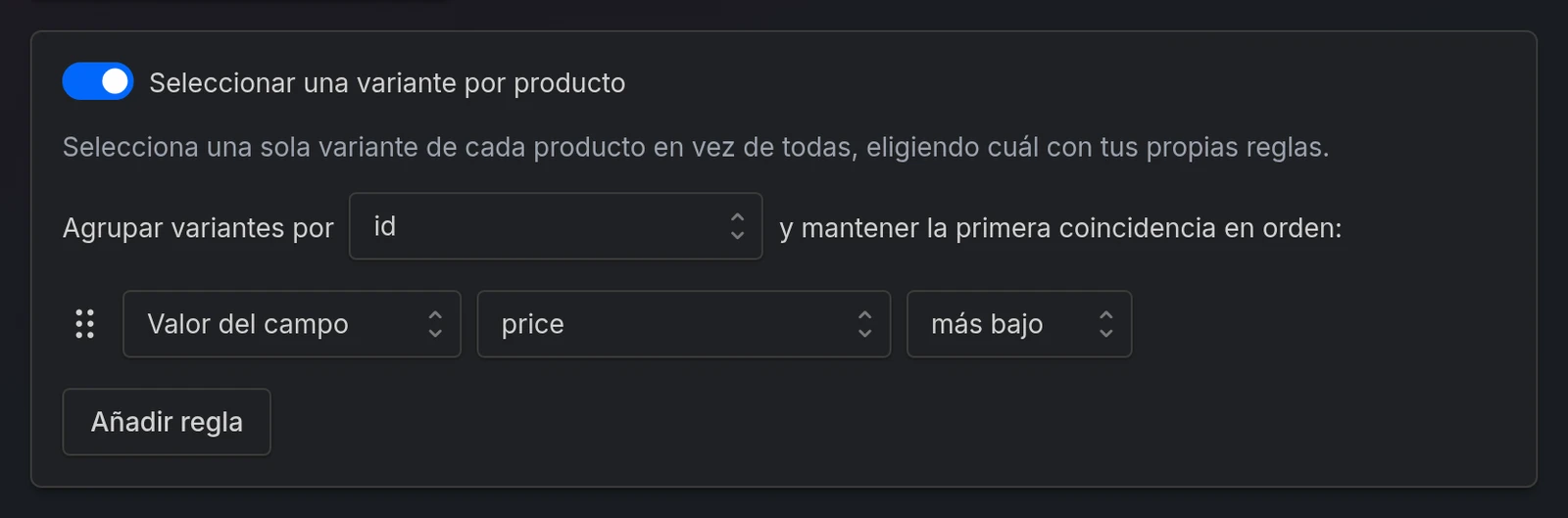
Elige el campo para Agrupar variantes por — normalmente tu campo Group ID, que viene precargado — y luego apila reglas para decidir qué variante sobrevive. Las reglas se aplican en orden, como criterios de desempate:
- Valor del campo — el más alto o más bajo de un campo. Ten en cuenta que esto siempre compara como número, así que elegir "más alto" en un campo de texto no hace lo que parece.
- Posición en el catálogo — el primero o el último en tu archivo de origen.
- Condición — ganan las variantes que la cumplen.
Si usas una Condición también puedes decidir qué pasa Cuando ninguna variante cumpla tu condición: Mantener una variante de todas formas, o Excluir el producto por completo.
Los productos cuyo campo de agrupación está vacío se tratan cada uno como su propio producto, en vez de agruparse entre sí. Normalmente es lo que quieres.
Con esto activado, Límite de productos limita productos, no variantes.
Crear un set con IA
Haz clic en Crear set con IA, describe lo que quieres en lenguaje natural, y pulsa Generar.
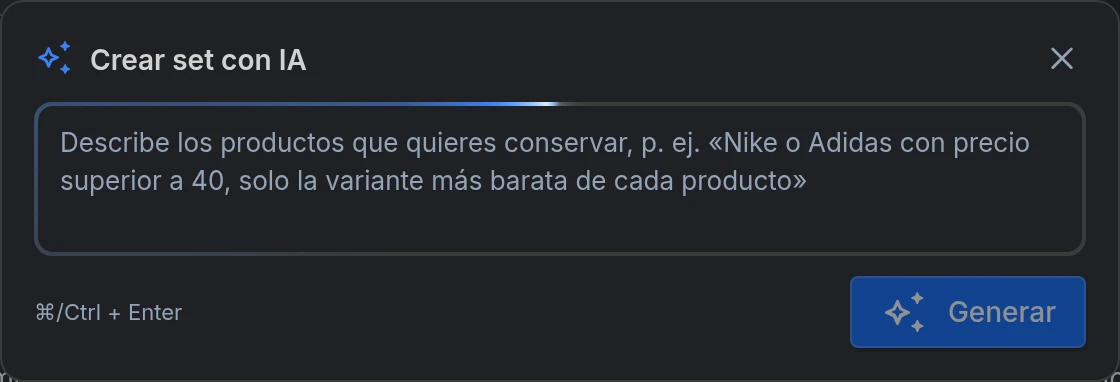
Verás las condiciones en el editor para revisarlas — no se guarda nada hasta que hagas clic en Guardar.
La IA reescribe todo el set, no añade a él. Se le indica lo que contiene tu set actualmente y se le pide que devuelva la nueva versión, así que pedirle que "también excluya sin stock" normalmente mantiene todo lo demás. Pero está reescribiendo, no añadiendo: si te interpreta mal, condiciones que ya tenías pueden desaparecer. Revisa lo que devuelve antes de guardar, y no la uses en un set complicado que odiarías perder.
Hay un límite diario de generaciones, compartido con escribir reglas con IA, y las cuentas gratuitas también tienen uno mensual. Si te dicen Más despacio, es el límite diario — se reinicia mañana, no en un momento. Límite mensual alcanzado es el mensual.
Qué afectan los sets
Un feed apunta a un catálogo y a un set. Cambia las condiciones del set y todos los feeds construidos sobre él exportan productos distintos en su siguiente descarga — sin reimportar, sin retraso, sin aviso.
Ese es el sentido de los sets, y también el riesgo:
Un set que no coincide con nada produce un feed vacío, y los canales interpretan un feed vacío como "elimina todos mis productos". Nada te impide guardar un set con cero coincidencias. Después de editar un set que alimenta un canal en vivo, comprueba el recuento de productos en la lista de Sets antes de irte.
Los sets se reconstruyen automáticamente en cada importación del catálogo, así que siempre van al día con tus productos.
Una condición sobre un campo que desaparece se ignora. Si tu archivo de origen deja de proporcionar una columna, las condiciones que la usan se saltan en vez de fallar — así que el set se hace más grande. Si todas las condiciones hacían referencia a campos que faltan, el set se convierte en todo tu catálogo. La pantalla sigue mostrando esas condiciones, lo que dificulta detectarlo. Después de que cambien las columnas de tu origen, revisa tus sets.
Eliminar un set
Eliminar un set elimina todos los feeds que lo usan, y cualquier eliminador de fondos asociado a él. Se te mostrarán los feeds antes de confirmar; los eliminadores de fondos no se listan, así que compruébalos tú mismo. Las plantillas que apuntan al set sobreviven — sólo pierden el set.
Problemas frecuentes
| Problema | Solución |
|---|---|
| Mi set no coincide con ningún producto | Comprueba mayúsculas y ortografía contra las sugerencias del cuadro de valor, y recuerda que las comparaciones numéricas tratan los vacíos como 0. |
| Un filtro de precio coincide con productos sin precio | Los precios no numéricos cuentan como 0. Añade una condición de que el precio no está vacío. |
| Un filtro de precio no coincide con nada | Puede que tus precios usen coma decimal o símbolo de moneda. Límpialos a un número simple con una regla de importación en la pestaña Reglas del catálogo, y pon su Subtipo de campo en Punto decimal (0.01) — el subtipo por sí solo no cambia cómo los leen los sets. |
| El set ha crecido solo | El campo de una condición ya no está en tu archivo de origen, así que se está ignorando. |
| Y / O entre grupos no se comporta como parece | Y liga más fuerte que O. Sepáralos en sets distintos, o mantén cada grupo con un único tipo de unión. |
| No veo el recuento de productos mientras lo construyo | Sólo se calcula al guardar. Guarda, y luego mira la lista de Sets. |
| Pasan todas las variantes a pesar de la agrupación | El campo de Agrupar variantes por falta en tu catálogo, lo que desactiva la agrupación sin avisar. |
| La IA eliminó condiciones que quería conservar | Reescribe todo el set en vez de añadir a él. Deshazlo saliendo sin guardar. |
¿Listo para probarlo?
Crea tu cuenta y sigue la guía con tu propio catálogo.