 Vorlagen Erste Schritte · Schritt 3
Wie man eine Vorlage erstellt
Eine Leinwand gestalten, die pro Produkt ein anderes Anzeigenbild rendert: Text an Katalogfelder binden, die Platzhalter {field|fn}, Ebenen pro Produkt mit Regeln ein- und ausblenden, Vorschau mit echten Produkten, mehrere Größen und die primäre Größe, den Hintergrund schon beim Gestalten entfernen und warum das Speichern einer Vorlage die Kanäle dazu bringt, die Bilder jeder geänderten Größe erneut abzurufen.
- 1 Wie man einen Katalog hinzufügt
- 2 Wie man Katalog-Sets erstellt
- 3 Wie man eine Vorlage erstellt
- 4 Wie man einen Feed erstellt
- 5 Wie man einen Feed veröffentlicht
Eine Vorlage ist ein Design, das Sie einmal erstellen und das für jedes Produkt in Ihrem Katalog zu einem eigenen Bild wird. Sie platzieren eine Überschrift, einen Preis und ein Foto; wir rendern ein Bild pro Produkt, mit der Überschrift, dem Preis und dem Foto dieses Produkts. Ihr Feed übergibt diese Bild-URLs anschließend an den Kanal.
Das ist die ganze Idee: ein Design, tausende Anzeigen.
Eine Vorlage erstellen
Klicken Sie auf Vorlage hinzufügen. Sie gelangen in die Vorlagengalerie, wo Sie entweder mit einem vorgefertigten Design beginnen können – wählen Sie eines aus und klicken Sie auf Diese Vorlage bearbeiten – oder auf Eine leere Vorlage verwenden klicken.

Eine leere Vorlage fragt nach drei Dingen:
| Feld | Wofür es ist |
|---|---|
| Name | Ihrer. |
| Katalog | Gegen welchen Katalog eine Vorschau angezeigt wird. |
| Katalog-Set | Welcher Ausschnitt davon. |
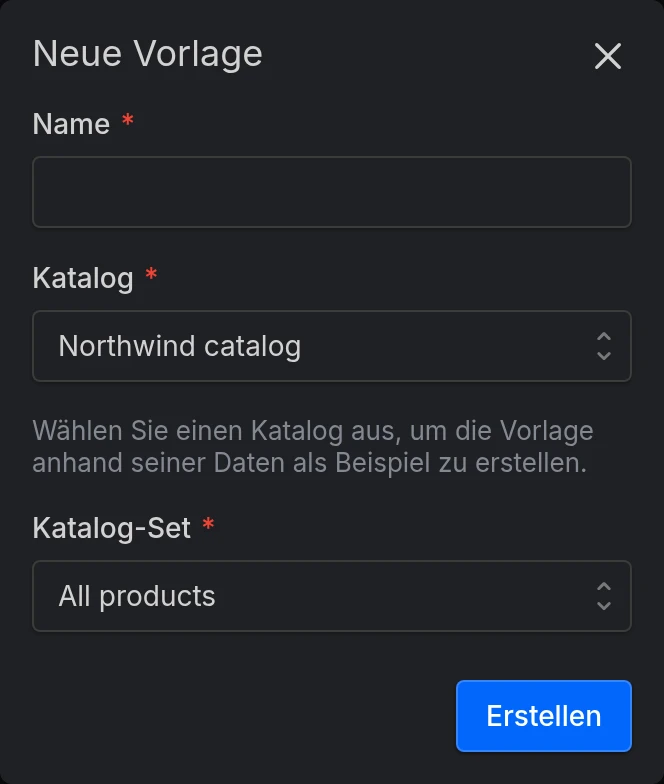
Der hier ausgewählte Katalog ist Beispieldaten zum Gestalten, keine Verknüpfung, die festlegt, wo die Vorlage verwendet wird. Jeder Feed kann jede Vorlage verwenden; dies gibt Ihnen nur echte Produkte, die Sie während der Arbeit vor Augen haben.
Wenn Sie von der Galerie aus starten, entfällt dieses Formular: Die Vorlage wird als Neue Vorlage mit dem gerade ausgewählten Katalog erstellt. Benennen Sie sie im Panel Einstellungen des Editors um.
Neue Vorlagen starten als einzelne Quadratisch 1:1-Leinwand, 1080×1080.
Produktdaten auf die Leinwand bringen
Es gibt zwei Wege, und sie sind für unterschiedliche Aufgaben gedacht.
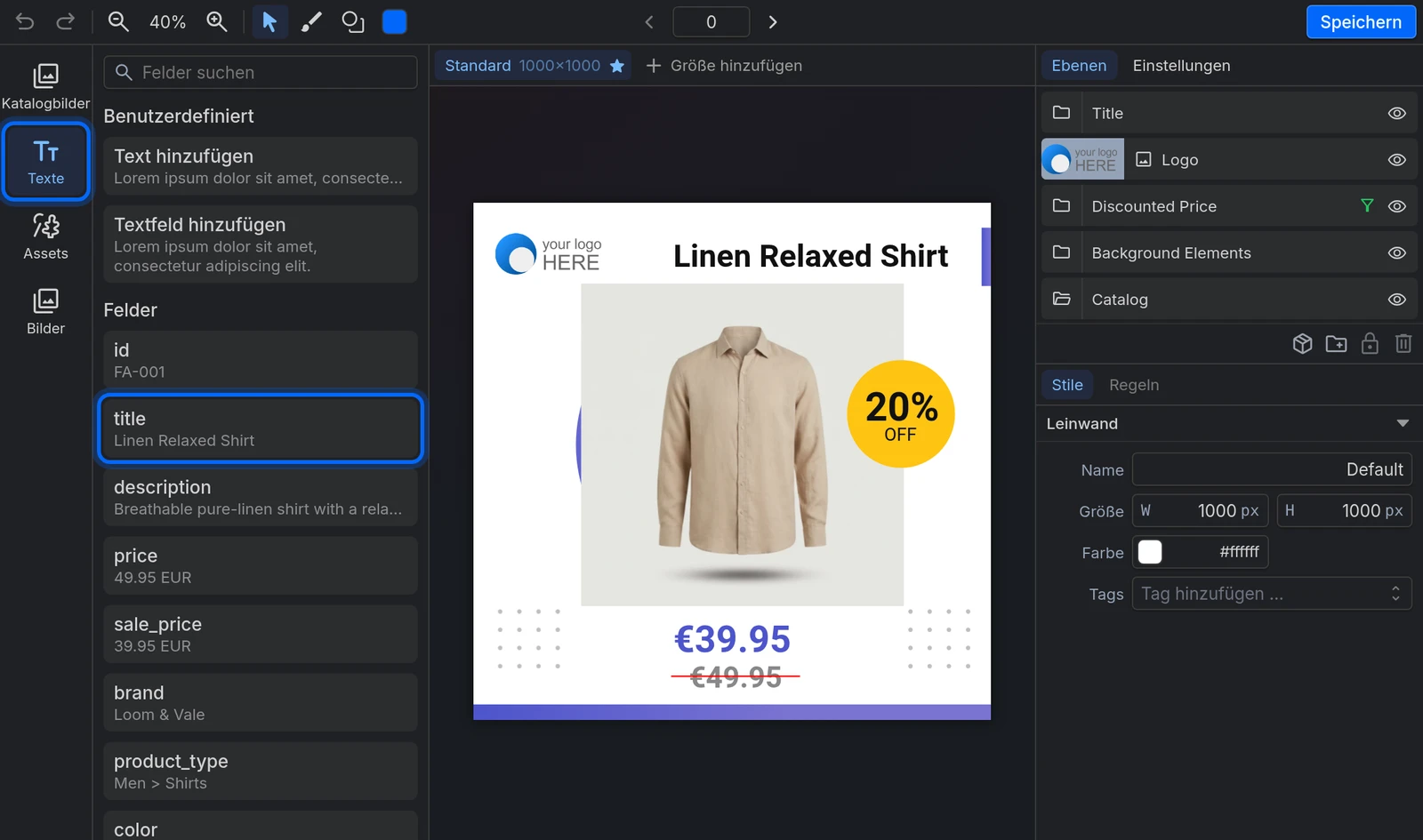
Für ein ganzes Feld für sich allein öffnen Sie das Panel Texte. Unter Felder sehen Sie jedes Katalogfeld mit dem tatsächlichen Wert des aktuellen Produkts daneben. Klicken Sie auf eines, und es landet als an dieses Feld gebundener Text auf der Leinwand. Jedes Produkt rendert seinen eigenen Wert.
Für ein Feld innerhalb eines Satzes fügen Sie ein Textfeld hinzu und verwenden + Ein Feed-Feld hinzufügen. Dies fügt das Feld als Chip ein, den Sie anklicken können, um Feld bearbeiten zu öffnen, wo Sie die Groß-/Kleinschreibung ändern, eine Zahl an ein Gebietsschema anpassen oder die Dezimalstellen festlegen können. Sie erhalten Text wie From {price|localeFormat:es-ES,2} — {brand}, der als From 49,99 € — Nike gerendert wird.
Ein Feld, das für ein Produkt leer ist, erscheint im Editor als sein eigener Name und auf der Anzeige als gar nichts. Ein Produkt ohne
sale_pricezeigt beim Gestalten den wörtlichen Text{sale_price}; das gerenderte Bild lässt die Stelle einfach leer – ein Abzeichen ohne Preis darin, ein Satz mit einer Lücke. Dies ist die mit Abstand häufigste Art, wie eine Vorlage in der Produktion fehlschlägt, weil sie bei dem Produkt, gegen das Sie gestaltet haben, einwandfrei funktioniert.Die Lösung ist eine Regel auf dieser Ebene – siehe unten –, und der Weg, es zu bemerken, ist, mit den Pfeilen in der Werkzeugleiste ein paar Produkte durchzugehen.
Das Produktfoto
Öffnen Sie das Panel Katalogbilder. Ganz oben steht Variables Bild: das Foto, das jeder Feed in seinem Reiter Medien über das Quellfeld wählt – in einem Eintrag das Hauptfoto, in einem anderen das zweite, alle mit demselben Design. Das brauchen Sie fast immer, und eine neue Vorlage beginnt bereits mit einem.
Darunter folgt Feste Bilder, eines pro Bildfeld des Katalogs. Jedes verwendet bei allen Produkten immer dasselbe Feld (zum Beispiel jeweils das zweite Foto), egal was der Feed wählt. Sie sind für Designs, die mehrere Fotos zugleich zeigen, etwa ein großes variables Foto mit dem zweiten und dritten als Miniaturen. Die Raster verteilen mehrere feste Fotos über die ganze Leinwand und ersetzen die Produktfotos, die schon darauf sind.
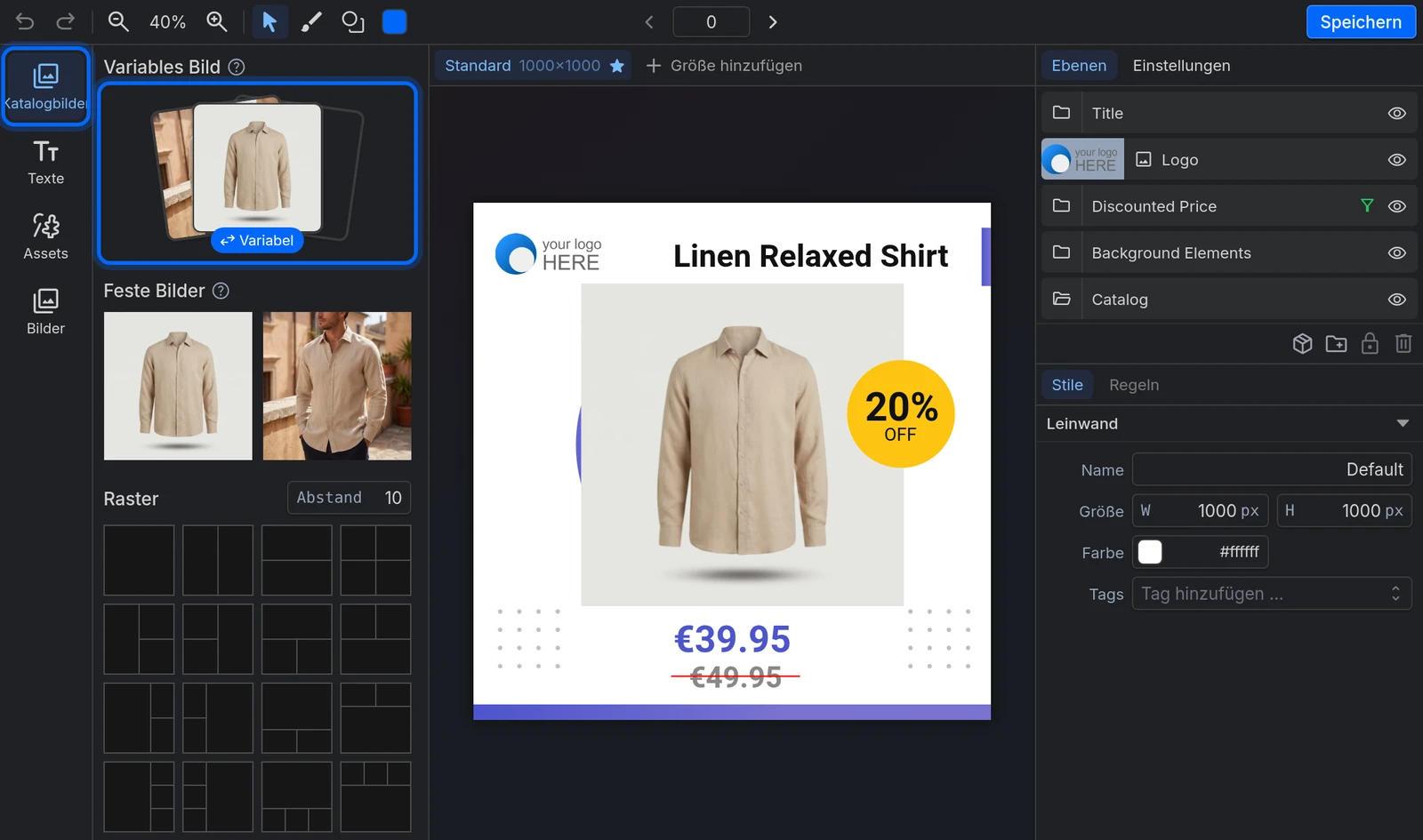
Ein Bild, das schon auf der Leinwand ist, ändern Sie unter Quelle im Panel Stile: Variabel oder Fest und, bei einem festen Bild, welches Feld. Beim Gestalten zeigt ein neues variables Bild das erste Foto des Produkts; eines, das fest war, zeigt weiter das Foto seines Felds.
Dinge pro Produkt ein- und ausblenden
Wählen Sie eine Ebene oder einen Ordner aus und öffnen Sie das Panel Regeln. Es beantwortet eine Frage: Soll dies für dieses Produkt sichtbar sein?
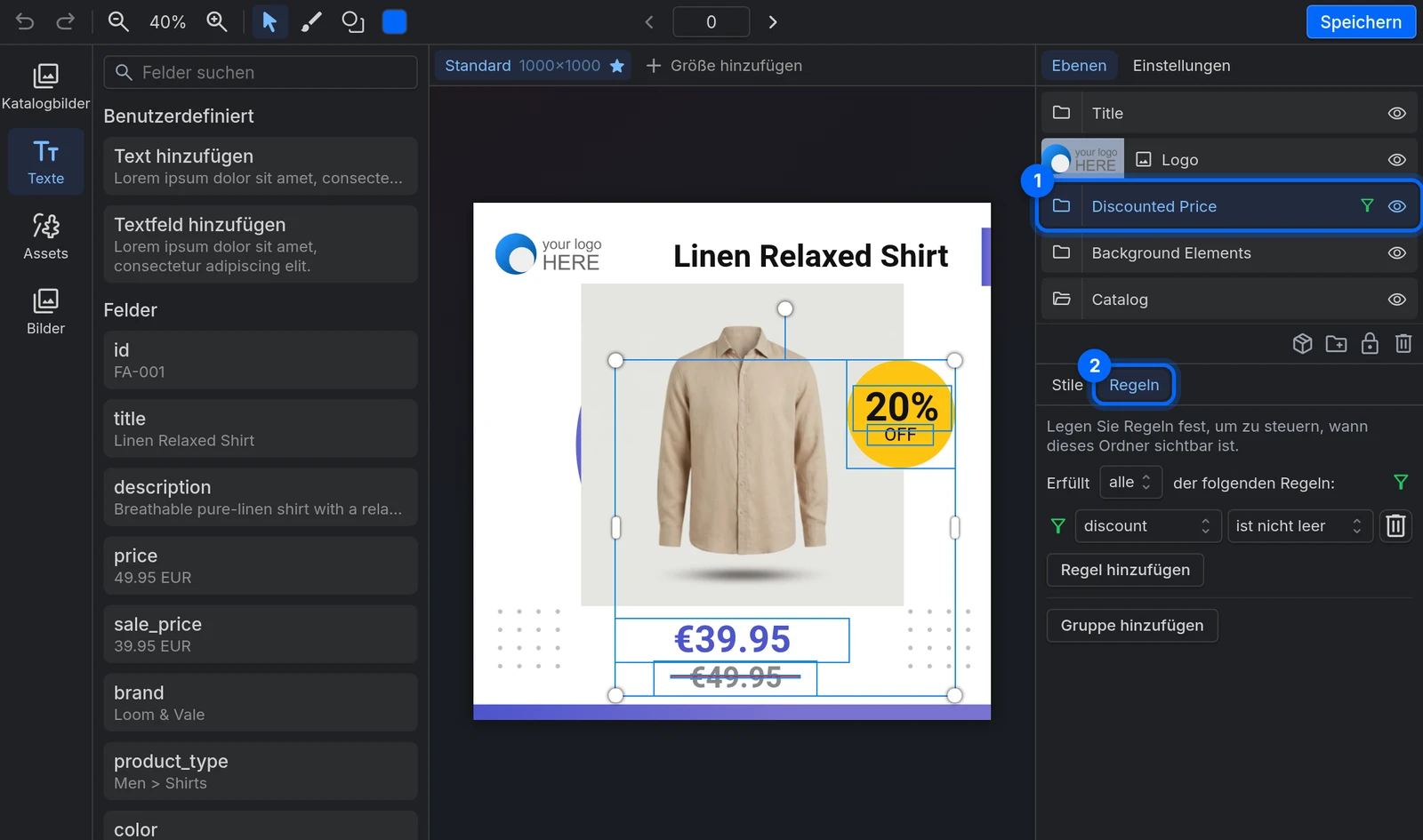
Legen Sie Regeln fest, um zu steuern, wann diese Ebene sichtbar ist – zeigen Sie zum Beispiel das „SALE"-Abzeichen nur, wenn sale_price ist nicht leer. Das ist auch die Antwort auf das oben beschriebene Problem mit leeren Feldern: die Ebene ausblenden, statt sie leer zu rendern.
Jede Regel zeigt live an, ob sie für das Produkt, das Sie gerade in der Vorschau sehen, erfüllt ist, was die Überprüfung erleichtert.
Diese sind nicht dasselbe wie die Regeln Ihrer Kataloge und Feeds. Jene transformieren Daten. Diese blenden nur Teile eines Designs ein und aus.
Ihre Arbeit überprüfen
Die Pfeile beidseitig der Nummer in der Werkzeugleiste gehen echte Produkte aus Ihrem Katalog-Set durch, und das gesamte Design aktualisiert sich. Nutzen Sie sie. Ein Design, das beim Produkt Nr. 1 perfekt aussieht, zeigt Ihnen bei Produkt Nr. 20 seine Probleme – lange Titel, fehlende Bilder, Preise mit vier Ziffern.
Mehrere Größen in einer Vorlage
Eine Vorlage kann mehrere Leinwände enthalten – eine quadratische für den Feed, eine im Format 9:16 für Stories. Verwenden Sie die Größen-Reiter oberhalb der Leinwand und Größe hinzufügen, und wählen Sie dann eine Voreinstellung (Quadratisch 1:1, Reels/Story 9:16, Hochformat 4:5, Querformat 16:9) oder eine benutzerdefinierte.
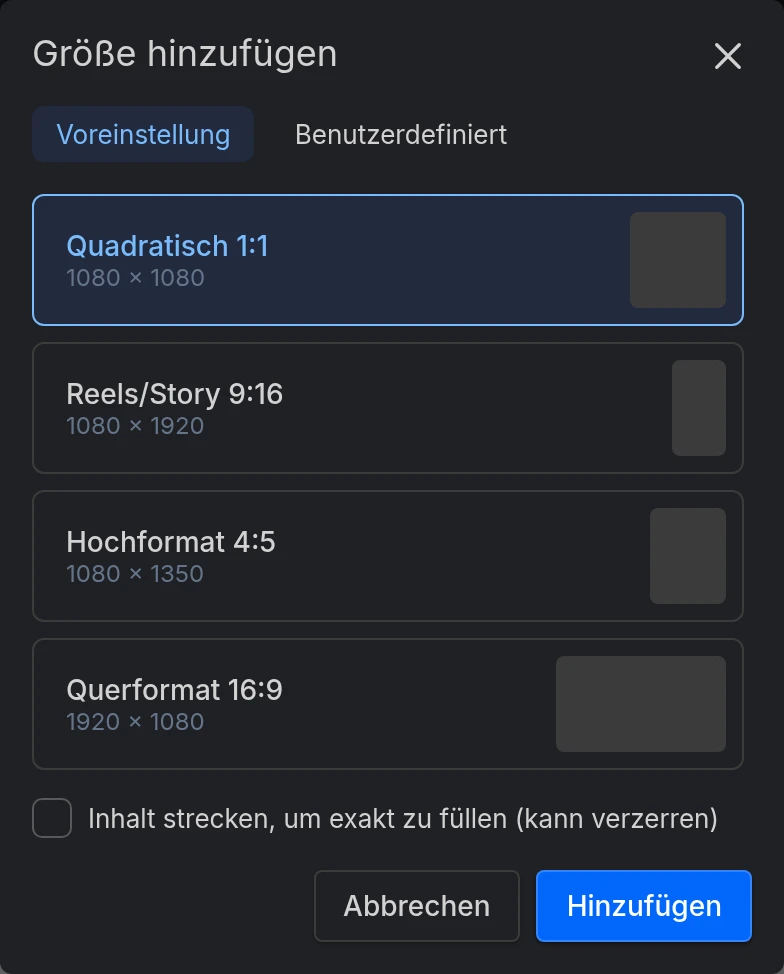
Jede Größe ist ihr eigenes, unabhängiges Design. Beim Hinzufügen einer neuen werden die Objekte der aktuellen Größe kopiert und neu skaliert – ein Ausgangspunkt, kein fertiges Layout. Überprüfen Sie jede neue Größe.
Inhalt strecken, um exakt zu füllen (kann verzerren) tut genau das, was der Name sagt. Ausgeschaltet werden die Objekte passend skaliert, wobei Leerraum entstehen kann; eingeschaltet füllen sie den Rahmen aus und können gestaucht wirken. Keines von beidem ist automatisch richtig.
Eine Größe ist die Primäre Größe. Das ist diejenige, die ein Feed verwendet, sofern er nicht eine andere anfordert.
Das Ändern der primären Größe schreibt die Bild-URLs der bisherigen und der neuen primären Größe in jedem Feed um, der diese Vorlage verwendet, und jeder Eintrag, der keine Größe gewählt hat, wechselt zur neuen. Das ist keine Anzeigeeinstellung – lassen Sie es unangetastet, sobald Sie live sind.
Das Feld Tags im Abschnitt Leinwand einer Größe enthält die Format-Tags von Meta. Eine Größe im Format 9:16 oder 4:5 erhält beim Hinzufügen ihren Seitenverhältnis-Tag (ASPECT_RATIO_9_16_PREFERRED, ASPECT_RATIO_4_5_PREFERRED) und tauscht ihn aus, wenn Sie sie auf ein anderes Verhältnis ändern. Wählt ein Bild im Reiter Medien eines Feeds diese Größe, übernimmt es diese Tags – die, die sein Kanal akzeptiert – und Sie können sie dort weiterhin ändern.
Einen Hintergrund während der Gestaltung entfernen
Wählen Sie ein Katalogbild aus und verwenden Sie Hintergrund entfernen im Panel Stile. Dies läuft in Ihrem Browser, auf diesem Bild, sodass Sie sehen können, wie das Design gegen ein freigestelltes Produkt wirkt.
Es ist eine Vorschau. Sie wird nicht in Ihrem Katalog gespeichert und erreicht auch nicht von selbst einen Feed – verwenden Sie dafür den Bereich Hintergrundentferner, der dies mit einem Überprüfungsschritt für ein ganzes Set erledigt.
Die erste Verwendung lädt das Modell herunter, daher ist sie einmal langsam und danach schnell. Die Geschwindigkeit hängt stark von Ihrem Browser und Ihrer Hardware ab. Wenn das Bild bereits transparent ist, passiert nichts – es gibt nichts zu entfernen.
Schriftarten und Marken
Neben einer Reihe integrierter Schriftarten bietet die Schriftartenauswahl des Editors die aus dem Bereich Schriftarten Ihres Projekts an – laden Sie sie dort zuerst hoch oder importieren Sie sie.
Wenn Text in dem Moment falsch aussieht, in dem Sie eine Vorlage öffnen, laden Sie die Seite neu. Schriftarten müssen bereit sein, bevor die Leinwand zeichnet, und ein langsames Laden der Schriftart ist meist die Ursache.
Speichern, und wie es einen Feed erreicht
Klicken Sie auf Speichern. Es gibt kein automatisches Speichern – gewöhnen Sie sich das an. Wenn Sie mit ungespeicherten Änderungen den Tab schließen oder einem Link aus dem Editor heraus folgen, fragt er nach, bevor er Sie gehen lässt.
Um eine Vorlage zu verwenden, gehen Sie zum Reiter Medien des Feeds und wählen Sie sie aus. Jeder Bildeintrag besteht aus einem Quellfeld – welches Produktfoto verwendet wird – sowie einer Vorlage und, falls die Vorlage mehrere Größen hat, einer Größe. Lassen Sie die Vorlage leer, gibt der Feed die ursprüngliche Foto-URL unverändert aus. Das Quellfeld ist das Foto, das das variable Bild der Vorlage füllt; hat die Vorlage nur feste Bilder, fragt der Eintrag nicht danach.

Das Speichern einer Vorlage ändert sofort jeden Feed, der sie verwendet. Es gibt keinen Entwurf, keinen Veröffentlichungsschritt, keine Freigabe pro Feed. Die Bild-URLs jeder Größe, die Sie bearbeitet haben, ändern sich ebenfalls, in jedem Feed, der diese Vorlage verwendet, sodass Kanäle sie alle neu crawlen und neu rendern. Eine Größe, die Sie nicht angefasst haben, behält ihre URLs.
Zwei Konsequenzen: Bündeln Sie Ihre Änderungen zu einem einzigen Speichervorgang, statt nach jeder Kleinigkeit zu speichern, und überarbeiten Sie eine Vorlage nicht kurz vor dem geplanten Abruf eines Kanals.
Häufige Probleme
| Problem | Lösung |
|---|---|
Der Editor zeigt {price} statt eines Preises |
Das Feld dieses Produkts ist leer, und auf der Anzeige bleibt die Stelle leer. Blenden Sie die Ebene mit einer Regel aus, oder füllen Sie die Daten aus. |
| Ein Design bricht bei einigen Produkten | Gehen Sie mit den Pfeilen der Werkzeugleiste die Produkte durch. Lange Titel und fehlende Bilder sind die üblichen Übeltäter. |
| Text wird falsch gerendert, wenn ich eine Vorlage öffne | Die Schriftarten waren vor der Leinwand nicht geladen. Seite neu laden. |
| Eine Schriftart ist nicht in der Auswahl | Fügen Sie sie zuerst im Bereich Schriftarten des Projekts hinzu. |
| Ein Bild wird nicht gerendert | Das Katalogfeld ist für dieses Produkt leer, die Vorlage benötigt mehr Bildfelder, als der Katalog hat, oder die Bild-URL kann nicht abgerufen werden. |
| Ich sehe Hintergrund entfernen nicht | Das Bild ist bereits freigestellt – es stammt aus dem Hintergrundentferner. |
| Ich habe meine Arbeit verloren | Es gibt kein automatisches Speichern. Speichern Sie, bevor Sie die Seite verlassen. |
| Die Bilder meines Feeds haben sich nach dem Bearbeiten der Vorlage nicht geändert | Doch, sie haben sich geändert – Feeds werden bei Anfrage erstellt. Wenn ein Kanal noch die alten anzeigt, hat er noch nicht neu gecrawlt. |
| Ich habe Tags bei einer Größe festgelegt, aber sie kommen bei Meta nicht an | Ein Bild übernimmt sie, wenn seine Vorlage oder Größe im Reiter Medien des Feeds gewählt wird; vorher eingerichtete Bilder behalten ihre bisherigen Tags. Fügen Sie sie dort am Bild hinzu. |
| Ich habe die primäre Größe geändert, und alles wurde neu gecrawlt | Das ist zu erwarten – es schreibt die Bild-URLs der beiden betroffenen Größen um. |
Bereit zum Ausprobieren?
Erstellen Sie Ihr Konto und folgen Sie der Anleitung mit Ihrem eigenen Katalog.