 Catalogues Premiers pas · Étape 2
Comment créer des sets de catalogue
Filtrer un catalogue en un set nommé pour vos flux : construire des conditions et des groupes, les deux opérateurs appelés « est égal à », pourquoi les filtres numériques traitent les valeurs vides comme zéro, une variante par produit, créer un set avec l'IA, et pourquoi un set vide pousse les canaux à supprimer vos produits.
- 1 Comment ajouter un catalogue
- 2 Comment créer des sets de catalogue
- 3 Comment créer un modèle
- 4 Comment créer un flux
- 5 Comment publier votre flux
Un set est une tranche nommée et filtrée d'un catalogue : chaussures à moins de 50 €, tout ce qui est en stock, une variante par produit. Vous créez le filtre une fois, et chaque flux pointant vers ce set exporte exactement ces produits.
Les sets sont gratuits et illimités. Ils ne copient pas vos produits — ils pointent simplement vers eux —, donc dix sets sur un même catalogue ne vous coûtent rien sur votre offre.
Créer un set
Ouvrez votre catalogue et accédez à l'onglet Sets.
Cliquez sur Ajouter un set.
Donnez-lui un Nom du set.
Créez vos conditions.
Enregistrer.
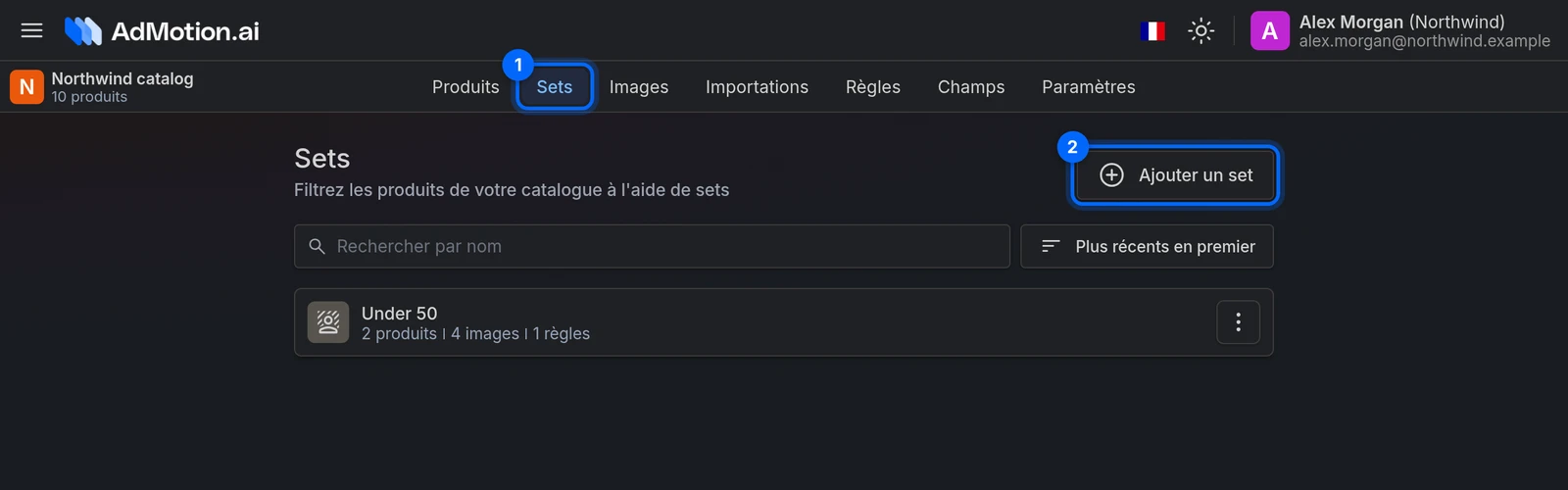
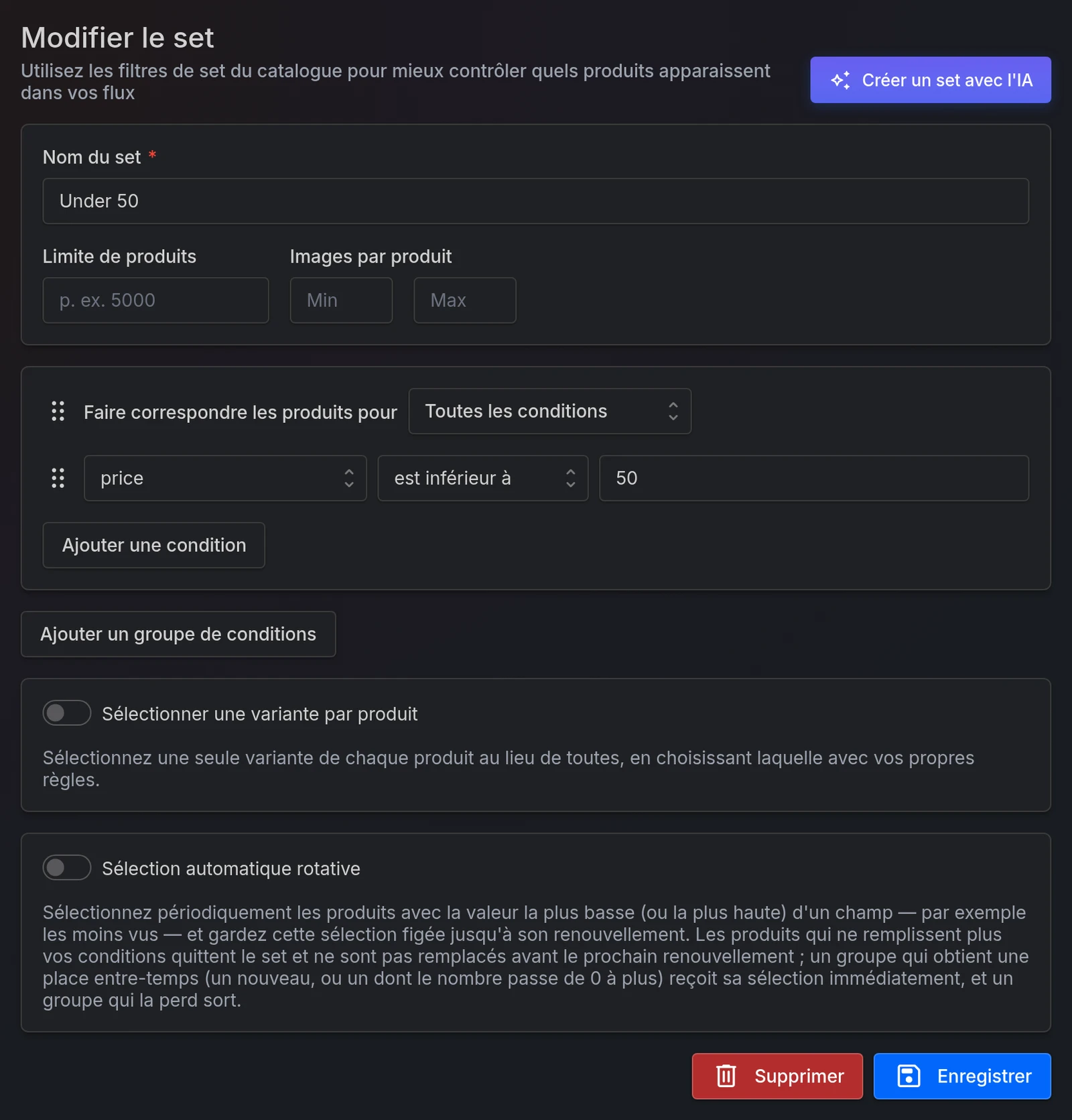
Le nombre de produits apparaît dans la liste Sets une fois que vous avez enregistré — il n'y a pas de comptage en direct pendant la création, enregistrez donc et vérifiez.
Créer des conditions
Chaque condition comporte trois parties : un champ, un opérateur et une valeur.
Le champ de valeur suggère des valeurs réelles de votre catalogue au fur et à mesure que vous tapez, avec le nombre de produits associés à chacune. C'est le moyen le plus rapide de repérer que vos données indiquent In Stock plutôt que in stock, avant d'écrire un filtre qui ne correspond à rien.
Les conditions vivent dans des groupes. À l'intérieur d'un groupe, choisissez si les produits doivent respecter Toutes les conditions ou Au moins une condition. Ajoutez d'autres groupes avec Ajouter un groupe de conditions et reliez-les avec Et / Ou.
Etest prioritaire surOu. Lu de haut en bas,A Ou B Et Csignifie A, ou alors à la fois B et C — pas (A ou B) et C. Si un set mixte se comporte bizarrement, c'est généralement la raison. Limitez chaque groupe à un seul type de liaison et vous ne rencontrerez jamais ce problème.
Deux opérateurs appelés « est égal à »
La liste déroulante des opérateurs est regroupée : Texte, Multiple, Nombre, Avancé. Texte et Nombre ont tous deux un opérateur appelé est égal à, et ils font des choses différentes — le titre du groupe est le seul moyen de les distinguer.
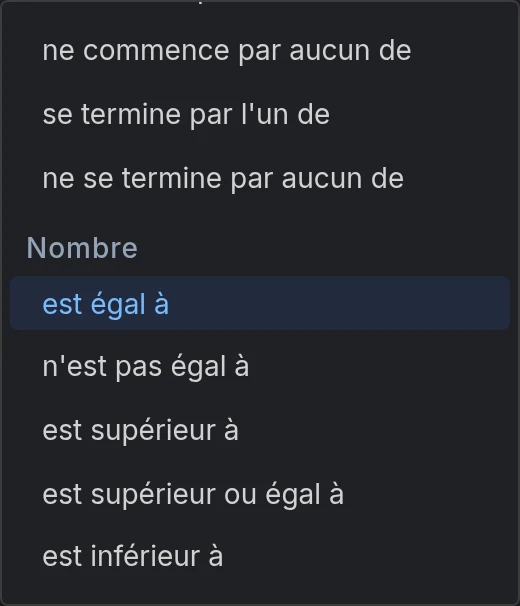
- Texte → est égal à compare du texte.
"10"et"10.0"sont différents. - Nombre → est égal à compare des nombres.
"10"et"10.0"sont identiques.
Utilisez le groupe Nombre pour tout ce que vous souhaitez comparer en tant que quantité : prix, stock, poids.
Les opérateurs numériques traitent tout ce qui n'est pas numérique comme zéro. Un produit dont le prix est vide, ou
N/A, ouAsk for price, compte comme 0 — de sorte que prix inférieur à 10 les inclut tous silencieusement. Si vos prix peuvent être vides, ajoutez une condition indiquant que le prix n'est pas vide.La même chose s'applique au formatage :
49,99est lu comme 49, et$49.99est lu comme 0 (49.99 EURne pose pas de problème). Les sets lisent le texte enregistré tel quel — le Sous-type de champ de l'onglet Champs du catalogue aide les règles d'importation, pas les sets —, donc les prix avec des symboles monétaires ou des décimales à virgule doivent d'abord être nettoyés en un nombre simple, avec une règle d'importation (par exemple rechercher et remplacer) dans l'onglet Règles du catalogue. Réglez ensuite leur Sous-type de champ sur Point décimal (0.01), sinon vos règles d'importation liront mal les prix nettoyés.
Autres points à connaître
- La correspondance ignore la casse. contient
nikecorrespond àNikeet àNIKE. Il n'existe aucun moyen de rendre un set sensible à la casse, pas même avec correspond à une regex. - Vide signifie texte vide, pas absent. est vide et n'est pas vide recherchent tous deux une valeur vide. Un champ totalement absent ne correspond à aucun des deux.
- Le nombre de mots compte les espaces. Les doubles espaces et les sauts de ligne le faussent.
Filtres supplémentaires
Au-dessus des conditions se trouvent deux filtres qui ne nécessitent pas de champ :
- Limite de produits — plafonne le nombre de produits qui atterrissent dans le set. Ce n'est pas « les N meilleurs » selon un quelconque critère ; ce sont simplement les N premiers que nous trouvons, utilisez-le donc pour l'échantillonnage, pas pour désigner des gagnants. Il n'est pas disponible tant que Sélection automatique rotative est activée.
- Images par produit — Min et Max. Celles-ci comptent les emplacements d'image dans l'ordre, elles supposent donc que vos produits remplissent leurs champs d'image à partir du premier, sans lacune.
Une variante par produit
Activez Sélectionner une variante par produit lorsque votre catalogue comporte une ligne par variante, mais que votre canal souhaite une entrée par produit. Cette option ne peut pas être activée en même temps que Sélection automatique rotative.
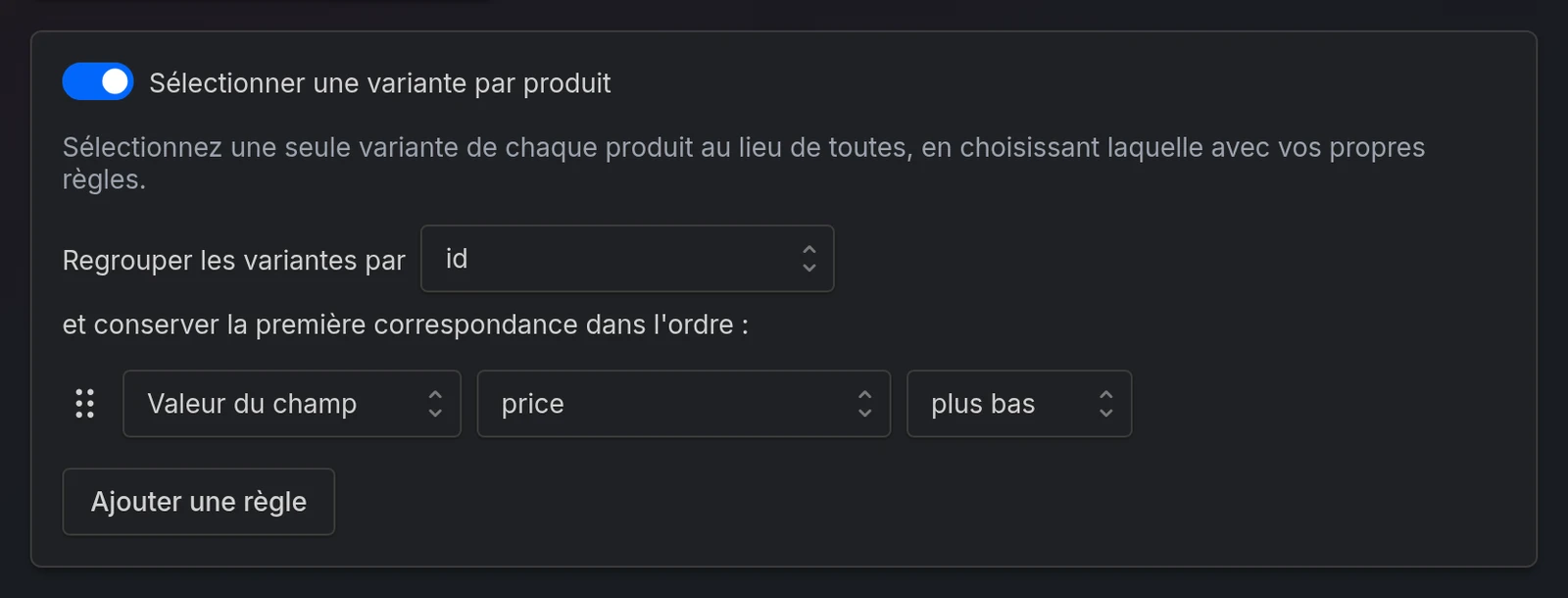
Choisissez le champ Regrouper les variantes par — généralement votre champ Group ID, déjà prérempli — puis empilez des règles pour décider quelle variante survit. Les règles s'appliquent dans l'ordre, comme départageurs :
- Valeur du champ — le plus élevé ou le plus bas d'un champ. Notez que cela compare toujours en tant que nombre, donc choisir « le plus élevé » sur un champ texte ne fait pas ce à quoi cela ressemble.
- Position dans le catalogue — première ou dernière dans votre fichier source.
- Condition — les variantes qui y correspondent l'emportent.
Si vous utilisez une Condition, vous pouvez aussi décider de ce qui se passe Lorsqu'aucune variante ne correspond à votre condition : Conserver une variante malgré tout, ou Exclure le produit entièrement.
Les produits dont le champ de groupe est vide sont chacun traités comme leur propre produit, plutôt que d'être regroupés ensemble. C'est généralement ce que vous souhaitez.
Une fois cette option activée, Limite de produits limite des produits, pas des variantes.
Créer un set avec l'IA
Cliquez sur Créer un set avec l'IA, décrivez ce que vous souhaitez en langage simple, puis appuyez sur Générer.
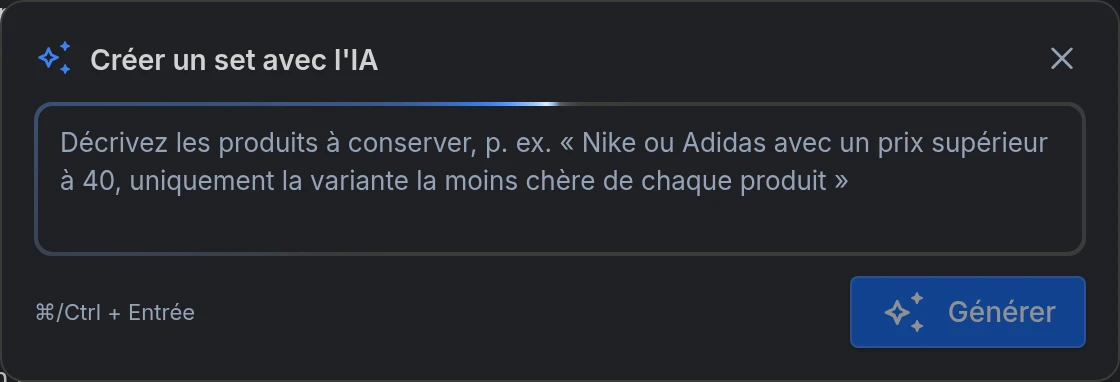
Vous obtiendrez des conditions dans l'éditeur à examiner — rien n'est enregistré tant que vous ne cliquez pas sur Enregistrer.
L'IA réécrit tout le set, elle ne l'enrichit pas. On lui indique ce que votre set contient actuellement et on lui demande de renvoyer la nouvelle version, donc lui demander d'« exclure aussi les produits en rupture de stock » conserve normalement tout le reste. Mais elle réécrit, elle n'ajoute pas : si elle vous comprend mal, des conditions que vous aviez peuvent disparaître. Lisez ce qui revient avant d'enregistrer, et ne l'utilisez pas sur un set compliqué que vous détesteriez perdre.
Il existe une limite quotidienne de générations, partagée avec l'écriture de règles avec l'IA, et les comptes gratuits en ont aussi une mensuelle. Si l'on vous indique Ralentissez, c'est la limite quotidienne — elle se réinitialise demain, pas dans un instant. Limite mensuelle atteinte correspond à la limite mensuelle.
Ce que les sets affectent
Un flux pointe vers un catalogue et un set. Modifiez les conditions du set, et chaque flux construit dessus exporte des produits différents dès sa toute prochaine récupération — pas de réimportation, pas de délai, pas d'avertissement.
C'est tout l'intérêt des sets, et c'est aussi le risque :
Un set qui ne correspond à rien produit un flux vide, et les canaux interprètent un flux vide comme « supprimer tous mes produits ». Rien ne vous empêche d'enregistrer un set avec zéro correspondance. Après avoir modifié un set qui alimente un canal actif, vérifiez le nombre de produits dans la liste Sets avant de passer à autre chose.
Les sets se reconstruisent automatiquement à chaque importation du catalogue, ils sont donc toujours en phase avec vos produits.
Une condition portant sur un champ qui disparaît est ignorée. Si votre fichier source cesse de fournir une colonne, les conditions qui l'utilisent sont ignorées plutôt que de faire échouer l'ensemble — le set devient donc plus grand. Si toutes les conditions faisaient référence à des champs manquants, le set devient l'intégralité de votre catalogue. L'écran continue d'afficher ces conditions, ce qui rend la chose difficile à repérer. Après un changement des colonnes de votre source, revérifiez vos sets.
Supprimer un set
Supprimer un set supprime tous les flux qui l'utilisent, ainsi que tout suppresseur d'arrière-plan qui lui est associé. Les flux vous seront montrés avant confirmation ; les suppresseurs d'arrière-plan ne sont pas listés, vérifiez donc cela vous-même. Les modèles pointant vers le set survivent — ils perdent simplement le set.
Problèmes fréquents
| Problème | Solution |
|---|---|
| Mon set correspond à 0 produits | Vérifiez la casse et l'orthographe par rapport aux suggestions du champ de valeur, et n'oubliez pas que les comparaisons numériques traitent les valeurs vides comme 0. |
| Un filtre de prix correspond à des produits sans prix | Les prix non numériques comptent comme 0. Ajoutez une condition indiquant que le prix n'est pas vide. |
| Un filtre de prix ne correspond à rien du tout | Vos prix utilisent peut-être des décimales à virgule ou un symbole monétaire. Nettoyez-les en un nombre simple avec une règle d'importation dans l'onglet Règles du catalogue, et réglez leur Sous-type de champ sur Point décimal (0.01) — le sous-type seul ne change pas la façon dont les sets les lisent. |
| Le set a grandi tout seul | Le champ d'une condition n'est plus présent dans votre fichier source, elle est donc ignorée. |
| Et / Ou entre les groupes ne se comporte pas comme on le lirait | Et est prioritaire sur Ou. Séparez-les en sets distincts, ou limitez chaque groupe à un seul type de liaison. |
| Je ne vois pas le nombre de produits pendant la création | Il n'est calculé qu'à l'enregistrement. Enregistrez, puis consultez la liste Sets. |
| Toutes les variantes passent malgré le regroupement | Le champ Regrouper les variantes par est absent de votre catalogue, ce qui désactive silencieusement le regroupement. |
| L'IA a supprimé des conditions que je voulais conserver | Elle réécrit tout le set au lieu de l'enrichir. Annulez en quittant sans enregistrer. |
Prêt à essayer ?
Créez votre compte et suivez le guide avec votre propre catalogue.