 Catálogos
 Cómo mapear los campos de tu catálogo
La pestaña Campos del catálogo: campo importado frente a campo del catálogo, los tipos y subtipos de campo, por qué importan el ID de producto y la imagen principal, el separador decimal en los precios, cuándo un cambio necesita una reimportación, y por qué una columna renombrada en tu archivo de origen pierde su mapeo.
Tu archivo de origen tiene los nombres de columna que decidió tu tienda o proveedor: foto_principal, PVP, art_nr. AdMotion, en cambio, trabaja con un vocabulario estándar — image_link, price, id — para que las reglas, los sets, las plantillas y los feeds se escriban una sola vez y funcionen con cualquier origen.
La pestaña Campos de un catálogo es donde se encuentran esos dos mundos. Merece diez minutos después de tu primera importación, porque la mayoría de lo que luego parece roto empieza aquí.
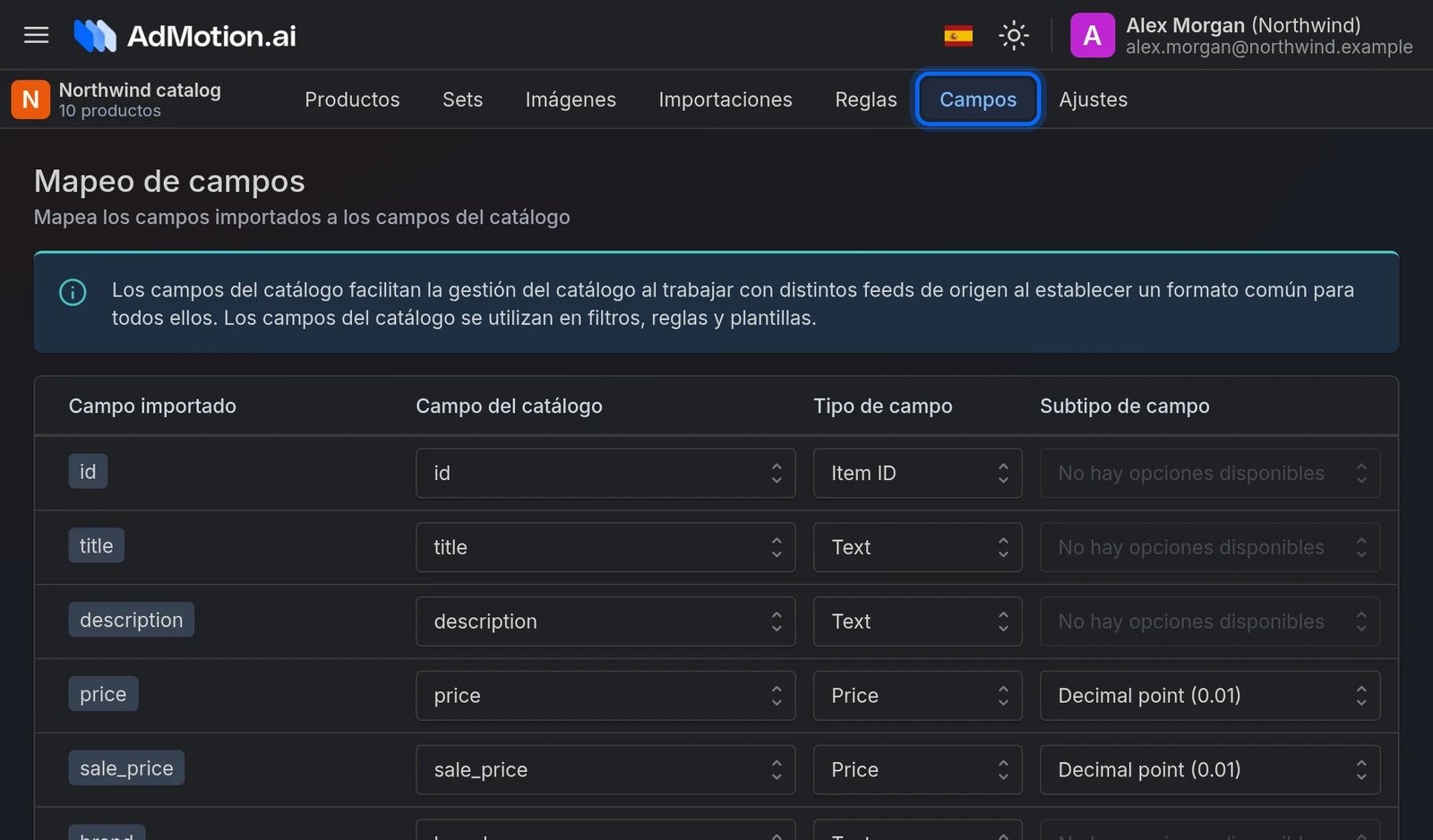
Lo que muestra la pantalla
Cada fila es una columna de tu archivo:
- Campo importado — el nombre de la columna tal como aparece en tu origen. No puedes cambiarlo aquí; viene de tu archivo.
- Campo del catálogo — el nombre estándar que AdMotion usará para ella a partir de ahora. Es el nombre que elegirás en reglas, sets y plantillas.
- Tipo de campo — qué tipo de dato contiene.
- Subtipo de campo — un detalle que depende del tipo.
Los mapeamos automáticamente en la primera importación, leyendo el nombre de cada columna y algunos de sus valores. Suele acertar, pero no es magia — revísalo.
Tipos de campo
| Tipo | Para qué sirve |
|---|---|
| ID de producto | El identificador único de cada fila. Debe tenerlo exactamente un campo. |
| ID de grupo | Compartido por las variantes de un mismo producto. Sólo se ofrece si está activado en tu proyecto. |
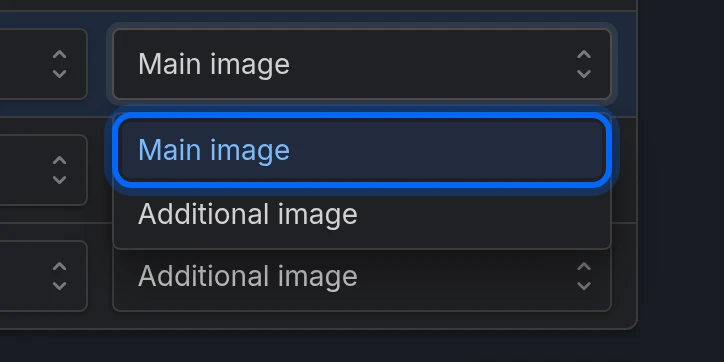
| Imagen | Una URL de imagen individual. Su subtipo indica si es la Imagen principal o una Imagen adicional. |
| Lista de imágenes | Una columna que contiene varias URLs de imagen juntas. Nosotros las separamos en imágenes individuales. |
| Número | Un valor numérico. Su subtipo indica cómo leer los decimales. |
| Precio | Un precio. Mismo subtipo decimal que Número. |
| Texto | Todo lo demás. |
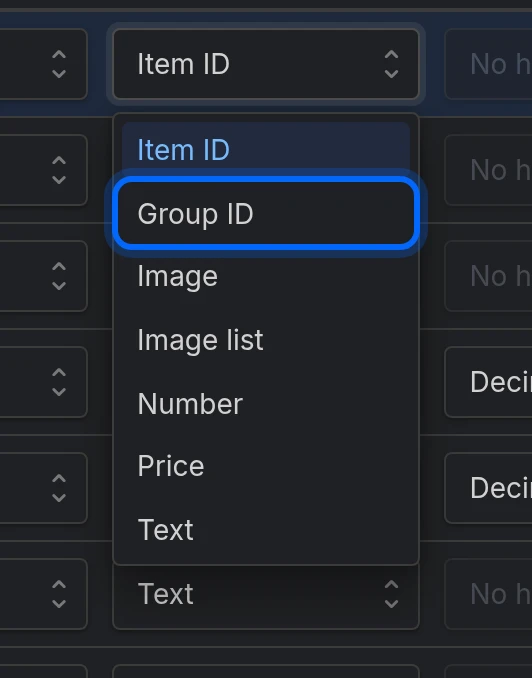
Dos campos no pueden compartir el mismo Campo del catálogo — en cuanto usas title, se deshabilita en el resto. Los tipos no están protegidos de la misma forma, así que lee con atención la siguiente sección.
Las cuatro cosas que hay que revisar primero
1. ID de producto. Es el campo más importante de tu catálogo, con diferencia. Si lo defines mal, no podemos distinguir una importación de la siguiente: no hay recuentos de nuevos/cambiados/eliminados, no hay historial, y las reglas que actúan sobre productos cambiados dejan de tener sentido. Elige una columna que sea realmente única y nunca esté vacía.
Dos campos marcados como ID de producto no se guardan los dos. Nada te impide elegirlo dos veces, pero al guardar gana el primero y el segundo pasa a Texto en silencio. Si un tipo parece no guardarse, esta es la razón.
2. La imagen principal. "Principal" significa literalmente la primera imagen, y es la que usan las plantillas y el eliminador de fondos. Si ningún campo está marcado como Imagen principal, la imagen principal pasa a ser la que caiga primero — así es como acabas con una plantilla que muestra la foto equivocada. Debe haber exactamente un campo de imagen marcado como Imagen principal.
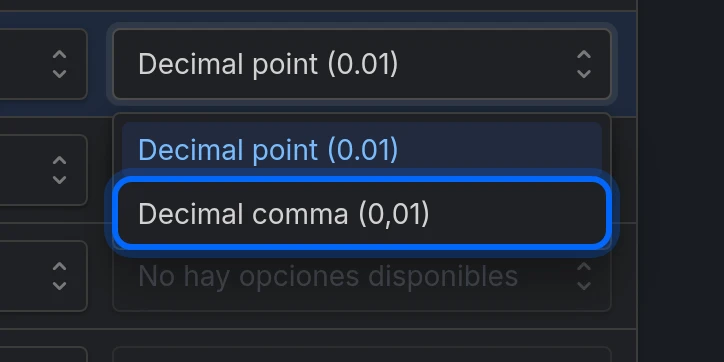
3. El separador decimal. Es el error silencioso más común de todo el producto. Los precios y números usan por defecto Punto decimal (0.01). Si tu archivo escribe 1.234,56, tienes que cambiar a mano a Coma decimal (0,01) — no lo detectamos automáticamente. Si te equivocas, 1.234,56 se lee como 1.23456, así que cualquier regla que compare precios falla en silencio aunque en pantalla todo parezca correcto.
4. Nombres que parecen cabeceras en bruto. Toda fila queda siempre mapeada a algo, así que no hay una lista de "sin mapear" que revisar. Una columna que no reconocimos simplemente conserva su propio nombre y aterriza en Campos personalizados. Busca nombres que parezcan sacados directamente de tu archivo y remapea los que importan.
Nombrar campos tú mismo
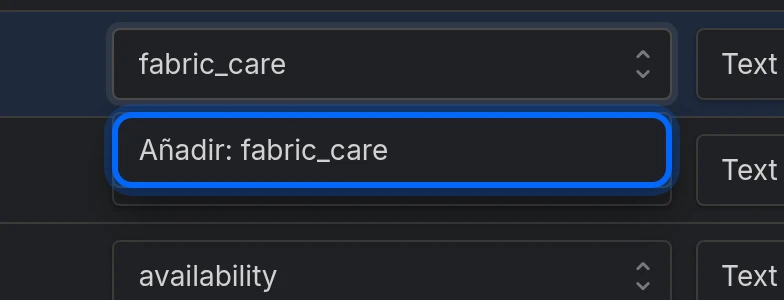
El desplegable Campo del catálogo ofrece unos 77 nombres estándar, agrupados por propósito — datos básicos, precio y disponibilidad, categoría, identificadores, detalles, envío, impuestos, etiquetas personalizadas, etc. Elige uno de estos siempre que encaje: son los que esperan los canales, y sobre los que está construido nuestro mapeo automático a cada canal.
Si nada encaja, escribe tu propio nombre y elige Añadir: tu-nombre. Quedará bajo Campos personalizados y funciona en todas partes igual que un nombre estándar.
Qué pasa al guardar
Guardar almacena el mapeo. No reimporta nada, y la mayoría de los cambios se aplican al momento:
| Cambio | Cuándo se aplica |
|---|---|
| Subtipo decimal en un Precio o Número | Al momento — incluso en productos ya importados. |
| Imagen principal / Imagen adicional | Al momento. |
| ID de producto o ID de grupo | Se guarda ya, pero la detección de cambios y el recuento de variantes sólo lo recogen en la siguiente importación. |
| Cambiar un campo a Lista de imágenes | Necesita una reimportación. Hasta entonces, las imágenes individuales todavía no existen. |
El orden de las filas también se guarda, y sí importa — arrastrar filas cambia el orden en el que salen los campos más adelante. Eso sí, no sobrevive a la siguiente importación: cada importación vuelve a poner las filas en el orden de las columnas de tu archivo. No reordenes sólo por ordenar.
Tus elecciones manuales están a salvo — con una excepción
Una vez que guardas esta pantalla, las importaciones posteriores respetan tus nombres, tipos y subtipos. El mapeo automático sólo toca campos que no ha visto antes: la primera importación, o una columna realmente nueva. Nunca sobrescribe lo que has configurado a mano.
Vale la pena conocer la excepción, porque es silenciosa:
Si tu proveedor renombra una columna, su mapeo se pierde. Reconocemos una columna por su nombre en tu archivo. Cuando
foto_principalpasa a llamarsemain_photo, eso no es el mismo campo renombrado — es un campo antiguo que desaparece y uno nuevo que llega, que se vuelve a mapear automáticamente desde cero. Tu tipo, subtipo y nombre elegidos para él se pierden, y cualquier regla o plantilla que use el nombre de catálogo anterior deja de resolverse si la columna nueva recibe otro.Siempre que cambien las cabeceras de tu archivo de origen, vuelve a esta pantalla.
ID de grupo y el recuento de tus productos
ID de grupo marca las variantes de un mismo producto. Configurarlo hace dos cosas: es el campo que aparece prerrellenado para agrupar las variantes cuando un set se queda con una variante por producto, y cambia cómo se te factura — los productos que comparten un id de grupo cuentan como un solo producto para tu plan, no uno por variante.
Si este tipo de campo no está activado en tu proyecto, no aparecerá en la lista.
Problemas frecuentes
| Problema | Solución |
|---|---|
| El tipo de un campo vuelve a Texto después de guardar | Otro campo ya tiene ese tipo. ID de producto y ID de grupo sólo pueden estar en un campo cada uno — gana el primero. |
| Los precios se comparan mal en las reglas, pero se ven bien en pantalla | El subtipo decimal. Un archivo con 1.234,56 necesita Coma decimal (0,01). |
| Una plantilla muestra la foto equivocada | Ningún campo está marcado como Imagen principal, así que la imagen principal es la que caiga primero. |
| Los recuentos de mi importación no cuadran, o no hay historial | Revisa el ID de producto: falta, o está en una columna cuyos valores se repiten o están vacíos. |
| Mapeé una columna a Lista de imágenes pero las imágenes no están | Lanza una importación. La separación ocurre al importar. |
| Una regla o plantilla dejó de encontrar un campo | Comprueba si la columna se renombró en tu archivo de origen. Su mapeo no sobrevive a un cambio de nombre. |
| Hay muchos campos con nombres raros bajo Campos personalizados | Son columnas que no pudimos asociar a un nombre estándar. Remapea las que uses. |
| No puedo configurar ID de grupo | No está activado en tu proyecto. |
¿Listo para probarlo?
Crea tu cuenta y sigue la guía con tu propio catálogo.