 Kataloge Erste Schritte · Schritt 2
Wie man Katalog-Sets erstellt
Einen Katalog zu einem benannten Set für Ihre Feeds filtern: Bedingungen und Gruppen aufbauen, die zwei Operatoren namens „ist gleich“, warum Zahlenfilter leere Werte als Null behandeln, eine Variante pro Produkt, ein Set mit KI erstellen und warum ein leeres Set die Kanäle dazu bringt, Ihre Produkte zu löschen.
- 1 Wie man einen Katalog hinzufügt
- 2 Wie man Katalog-Sets erstellt
- 3 Wie man eine Vorlage erstellt
- 4 Wie man einen Feed erstellt
- 5 Wie man einen Feed veröffentlicht
Ein Set ist ein benannter, gefilterter Ausschnitt eines Katalogs: Schuhe unter 50 €, alles auf Lager, eine Variante pro Produkt. Sie erstellen den Filter einmal, und jeder Feed, der auf dieses Set verweist, exportiert genau diese Produkte.
Sets sind kostenlos und unbegrenzt. Sie kopieren Ihre Produkte nicht — sie verweisen nur auf sie —, sodass zehn Sets über einem Katalog nichts von Ihrem Tarif kosten.
Ein Set erstellen
Öffnen Sie Ihren Katalog und gehen Sie zum Reiter Sets.
Klicken Sie auf Set hinzufügen.
Geben Sie ihm einen Namen unter Set-Name.
Erstellen Sie Ihre Bedingungen.
Speichern.
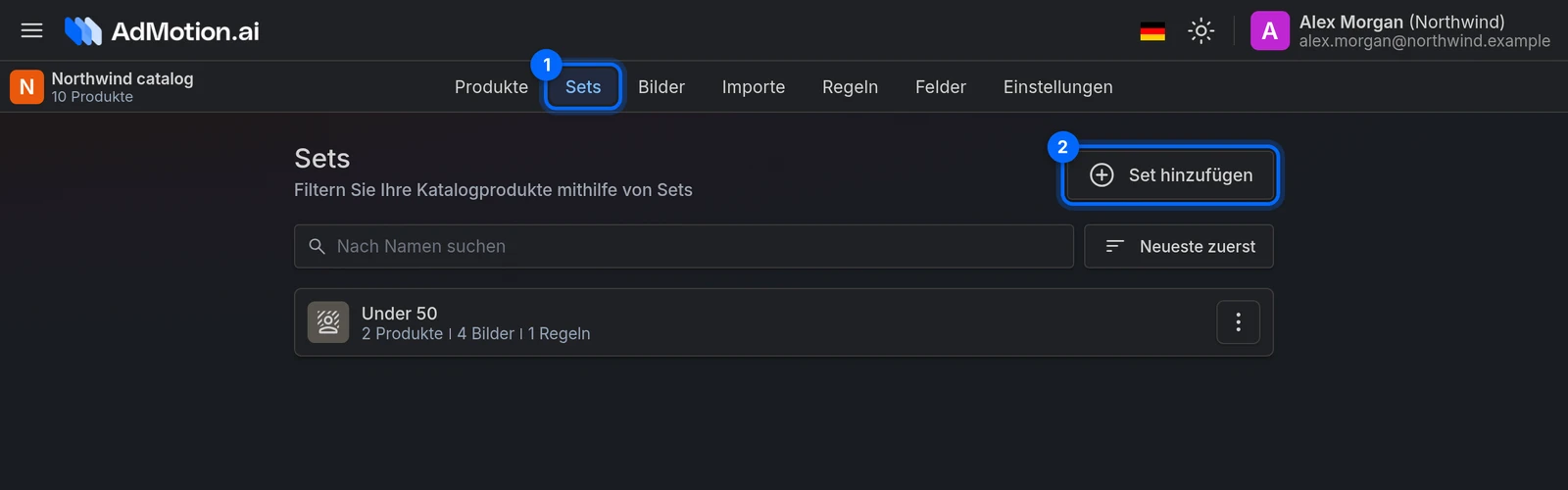
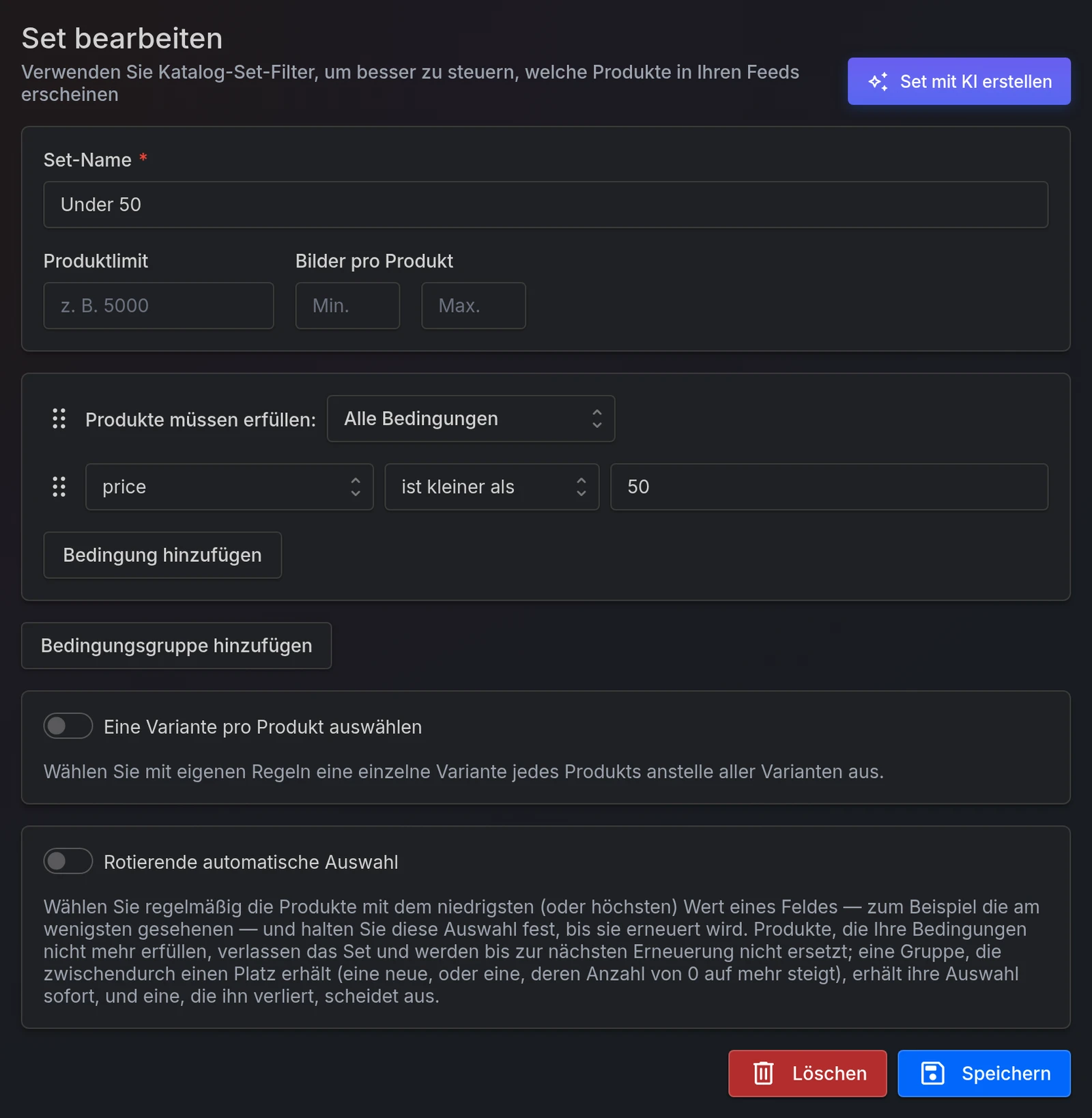
Die Produktanzahl erscheint in der Liste Sets, sobald Sie speichern — es gibt keine Live-Zählung während der Erstellung, speichern Sie also und prüfen Sie nach.
Bedingungen erstellen
Jede Bedingung besteht aus drei Teilen: einem Feld, einem Operator und einem Wert.
Das Wertfeld schlägt Ihnen beim Tippen reale Werte aus Ihrem Katalog vor, zusammen mit der Anzahl der Produkte, die jeden davon haben. So erkennen Sie am schnellsten, dass Ihre Daten In Stock statt in stock sagen — bevor Sie einen Filter schreiben, der mit nichts übereinstimmt.
Bedingungen befinden sich in Gruppen. Wählen Sie innerhalb einer Gruppe, ob Produkte Alle Bedingungen oder Mindestens eine Bedingung erfüllen müssen. Fügen Sie mit Bedingungsgruppe hinzufügen weitere Gruppen hinzu und verknüpfen Sie sie mit Und / Oder.
Undbindet stärker alsOder. Von oben nach unten gelesen bedeutetA Oder B Und CA, oder aber sowohl B als auch C — nicht (A oder B) und C. Wenn sich ein gemischtes Set seltsam verhält, liegt das meist daran. Beschränken Sie jede Gruppe auf eine einzige Art von Verknüpfung, dann begegnen Sie diesem Problem nie.
Zwei Operatoren namens „ist gleich"
Das Operator-Dropdown ist gruppiert: Text, Mehrere, Zahl, Erweitert. Sowohl Text als auch Zahl haben einen Operator namens ist gleich, und sie tun unterschiedliche Dinge — die Gruppenüberschrift ist die einzige Möglichkeit, sie zu unterscheiden.
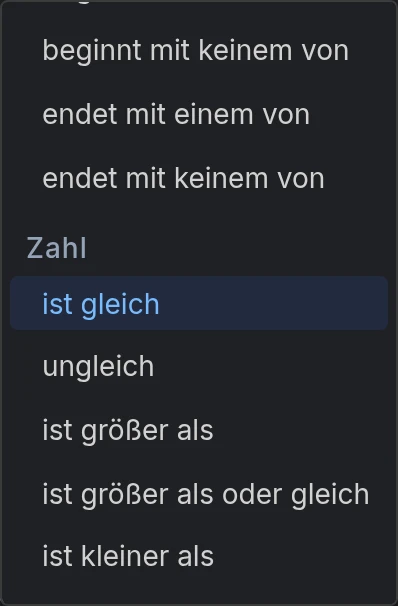
- Text → ist gleich vergleicht Text.
"10"und"10.0"sind unterschiedlich. - Zahl → ist gleich vergleicht Zahlen.
"10"und"10.0"sind gleich.
Verwenden Sie die Gruppe Zahl für alles, was Sie als Menge vergleichen möchten: Preise, Bestand, Gewichte.
Zahlenoperatoren behandeln alles Nicht-Numerische als Null. Ein Produkt, dessen Preis leer ist, oder
N/A, oderAsk for price, zählt als 0 — sodass Preis ist kleiner als 10 stillschweigend auf alle davon zutrifft. Wenn Ihre Preise leer sein könnten, fügen Sie die Bedingung „Preis ist nicht leer" hinzu.Dasselbe gilt für die Formatierung:
49,99wird als 49 gelesen, und$49.99wird als 0 gelesen (49.99 EURist in Ordnung). Sets lesen den gespeicherten Text so, wie er ist — der Feld-Untertyp im Reiter Felder des Katalogs hilft Importregeln, nicht Sets —, daher müssen Preise mit Währungssymbolen oder Komma-Dezimalstellen zuerst zu einer einfachen Zahl bereinigt werden, mit einer Importregel (zum Beispiel suchen und ersetzen) im Reiter Regeln des Katalogs. Stellen Sie danach ihren Feld-Untertyp auf Dezimalpunkt (0.01), sonst lesen Ihre Importregeln die bereinigten Preise falsch.
Weitere nützliche Hinweise
- Bei der Übereinstimmung wird die Groß-/Kleinschreibung ignoriert. enthält
niketrifft aufNikeundNIKEzu. Es gibt keine Möglichkeit, bei einem Set zwischen Groß- und Kleinschreibung zu unterscheiden, auch nicht mit entspricht Regex. - Leer bedeutet leerer Text, nicht fehlend. ist leer und ist nicht leer suchen beide nach einem leeren Wert. Ein Feld, das komplett fehlt, erfüllt keine von beiden.
- Die Wortanzahl zählt Leerzeichen mit. Doppelte Leerzeichen und Zeilenumbrüche bringen sie durcheinander.
Zusätzliche Filter
Oberhalb der Bedingungen gibt es zwei Filter, die kein Feld benötigen:
- Produktlimit — begrenzt, wie viele Produkte im Set landen. Es sind nicht „die besten N" nach irgendeinem Maßstab, sondern einfach die ersten N, die wir finden — verwenden Sie es also zum Stichprobenziehen, nicht um Gewinner auszuwählen. Solange Rotierende automatische Auswahl aktiviert ist, steht es nicht zur Verfügung.
- Bilder pro Produkt — Min. und Max. Diese zählen Bild-Slots der Reihe nach, gehen also davon aus, dass Ihre Produkte ihre Bildfelder ab dem ersten lückenlos füllen.
Eine Variante pro Produkt
Aktivieren Sie Eine Variante pro Produkt auswählen, wenn Ihr Katalog eine Zeile pro Variante hat, Ihr Kanal aber einen Eintrag pro Produkt möchte. Es kann nicht gleichzeitig mit Rotierende automatische Auswahl aktiviert sein.
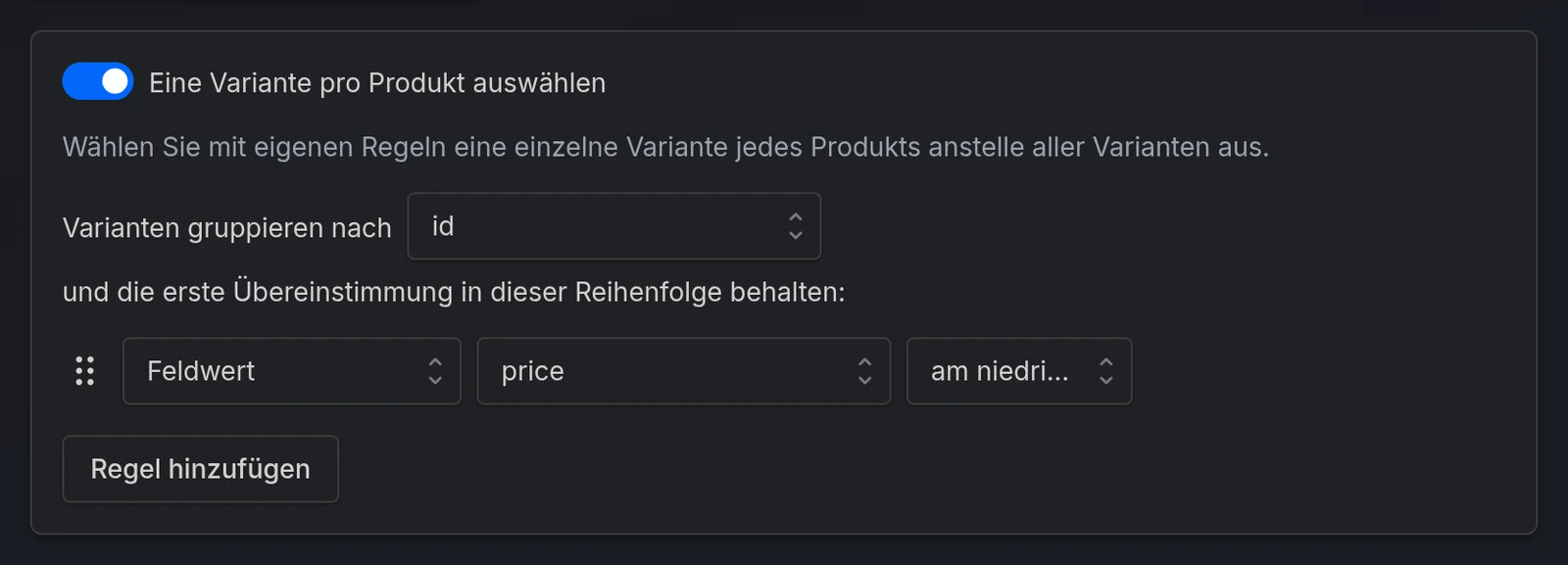
Wählen Sie das Feld Varianten gruppieren nach — normalerweise Ihr Group-ID-Feld, das bereits vorausgefüllt ist — und stapeln Sie dann Regeln, um zu entscheiden, welche Variante übrig bleibt. Die Regeln gelten der Reihe nach, als Tiebreaker:
- Feldwert — höchster oder niedrigster Wert eines Feldes. Beachten Sie, dass dabei immer als Zahl verglichen wird — die Wahl von „höchster" bei einem Textfeld tut also nicht das, wonach es aussieht.
- Position im Katalog — erste oder letzte in Ihrer Quelldatei.
- Bedingung — Varianten, die ihr entsprechen, gewinnen.
Wenn Sie eine Bedingung verwenden, können Sie außerdem festlegen, was passiert, Wenn keine Variante Ihrer Bedingung entspricht: Trotzdem eine Variante behalten oder ganz Das Produkt ausschließen.
Produkte, deren Gruppenfeld leer ist, werden jeweils als eigenständiges Produkt behandelt, statt zusammengeworfen zu werden. Das ist normalerweise das, was Sie wollen.
Sobald dies aktiviert ist, begrenzt Produktlimit Produkte, nicht Varianten.
Ein Set mit KI erstellen
Klicken Sie auf Set mit KI erstellen, beschreiben Sie in einfacher Sprache, was Sie möchten, und drücken Sie auf Generieren.
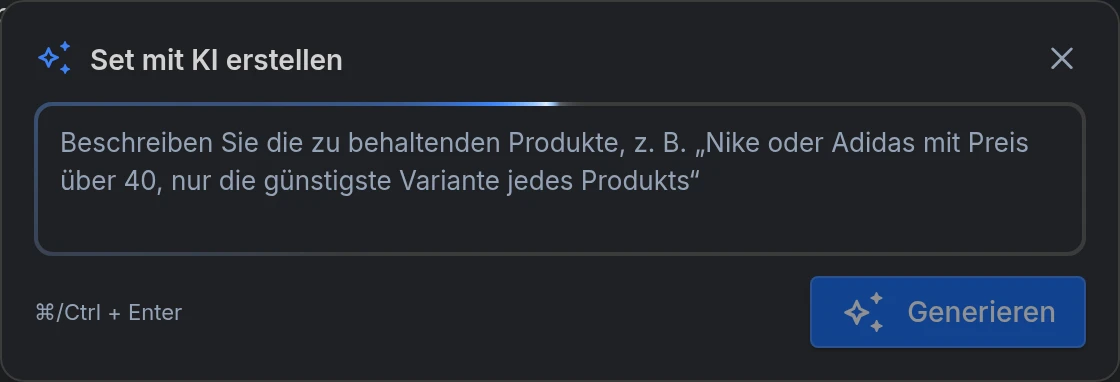
Sie erhalten Bedingungen im Editor zum Ansehen — nichts wird gespeichert, bis Sie auf Speichern klicken.
Die KI schreibt das gesamte Set neu, sie fügt ihm nichts hinzu. Ihr wird mitgeteilt, was Ihr Set derzeit enthält, und sie wird gebeten, die neue Version zurückzugeben — wenn Sie sie also bitten, „auch nicht vorrätige Produkte auszuschließen", bleibt normalerweise alles andere erhalten. Aber sie schreibt neu, sie hängt nicht an: Wenn sie Sie missversteht, können Bedingungen, die Sie hatten, verschwinden. Lesen Sie, was zurückkommt, bevor Sie speichern, und verwenden Sie sie nicht bei einem komplizierten Set, dessen Verlust Sie bedauern würden.
Es gibt ein tägliches Limit für Generierungen, das mit dem Schreiben von Regeln mit KI geteilt wird, und kostenlose Konten haben zusätzlich ein monatliches. Wenn Ihnen Langsamer angezeigt wird, ist das das tägliche Limit — es setzt sich morgen zurück, nicht gleich. Monatslimit erreicht ist das monatliche.
Was Sets beeinflussen
Ein Feed verweist auf einen Katalog und ein Set. Ändern Sie die Bedingungen des Sets, exportiert jeder darauf aufgebaute Feed schon bei seinem nächsten Abruf andere Produkte — kein erneuter Import, keine Verzögerung, keine Warnung.
Das ist der Sinn von Sets — und zugleich das Risiko:
Ein Set, das mit nichts übereinstimmt, erzeugt einen leeren Feed, und Kanäle interpretieren einen leeren Feed als „alle meine Produkte löschen". Nichts hindert Sie daran, ein Set mit null Treffern zu speichern. Prüfen Sie nach dem Bearbeiten eines Sets, das einen aktiven Kanal speist, die Produktanzahl in der Liste Sets, bevor Sie sich abwenden.
Sets werden bei jedem Katalogimport automatisch neu aufgebaut, sodass sie immer im Einklang mit Ihren Produkten stehen.
Eine Bedingung für ein Feld, das verschwindet, wird ignoriert. Wenn Ihre Quelldatei eine Spalte nicht mehr liefert, werden Bedingungen, die sie verwenden, übersprungen statt fehlzuschlagen — sodass das Set größer wird. Wenn alle Bedingungen auf fehlende Felder verwiesen, wird das Set zu Ihrem gesamten Katalog. Der Bildschirm zeigt diese Bedingungen weiterhin an, was es schwer macht, das zu bemerken. Prüfen Sie Ihre Sets erneut, nachdem sich die Spalten Ihrer Quelle geändert haben.
Ein Set löschen
Das Löschen eines Sets löscht jeden Feed, der es verwendet, sowie jeden damit verbundenen Hintergrundentferner. Ihnen werden die Feeds vor der Bestätigung angezeigt; die Hintergrundentferner werden nicht aufgelistet, prüfen Sie diese also selbst. Vorlagen, die auf das Set verweisen, bleiben erhalten — sie verlieren nur das Set.
Häufige Probleme
| Problem | Lösung |
|---|---|
| Mein Set trifft auf 0 Produkte zu | Prüfen Sie Groß-/Kleinschreibung und Rechtschreibung anhand der Vorschläge im Wertfeld, und denken Sie daran, dass Zahlenvergleiche leere Werte als 0 behandeln. |
| Ein Preisfilter trifft auf Produkte ohne Preis zu | Nicht-numerische Preise zählen als 0. Fügen Sie die Bedingung „Preis ist nicht leer" hinzu. |
| Ein Preisfilter trifft überhaupt nicht zu | Ihre Preise verwenden möglicherweise Komma-Dezimalstellen oder ein Währungssymbol. Bereinigen Sie sie mit einer Importregel im Reiter Regeln des Katalogs zu einer einfachen Zahl und stellen Sie ihren Feld-Untertyp auf Dezimalpunkt (0.01) — der Untertyp allein ändert nicht, wie Sets sie lesen. |
| Das Set ist von selbst gewachsen | Das Feld einer Bedingung ist nicht mehr in Ihrer Quelldatei vorhanden, sodass sie ignoriert wird. |
| Und / Oder über Gruppen hinweg verhält sich nicht so, wie es klingt | Und bindet stärker als Oder. Teilen Sie sie in separate Sets auf, oder beschränken Sie jede Gruppe auf eine Art von Verknüpfung. |
| Ich sehe die Produktanzahl während der Erstellung nicht | Sie wird erst beim Speichern berechnet. Speichern Sie, und sehen Sie sich dann die Liste Sets an. |
| Trotz Gruppierung kommen alle Varianten durch | Das Feld Varianten gruppieren nach fehlt in Ihrem Katalog, wodurch die Gruppierung stillschweigend deaktiviert wird. |
| Die KI hat Bedingungen entfernt, die ich behalten wollte | Sie schreibt das gesamte Set neu, statt es zu ergänzen. Machen Sie es rückgängig, indem Sie ohne zu speichern verlassen. |
Bereit zum Ausprobieren?
Erstellen Sie Ihr Konto und folgen Sie der Anleitung mit Ihrem eigenen Katalog.