 Catalogues Premiers pas · Étape 1
Comment ajouter un catalogue
Connecter une source de données produits (URL directe, FTP, Google Sheets, Shopify, Tiendanube, BigCommerce) et les importer : fréquence de mise à jour, mappage des champs et erreurs d'importation fréquentes.
- 1 Comment ajouter un catalogue
- 2 Comment créer des sets de catalogue
- 3 Comment créer un modèle
- 4 Comment créer un flux
- 5 Comment publier votre flux
Le catalogue est la base de tout dans AdMotion : il contient vos produits et alimente vos flux et vos modèles. Ce guide vous montre étape par étape comment connecter votre source de données et créer votre premier catalogue.
Avant de commencer
Vous avez besoin d'une source contenant les données de vos produits. Il peut s'agir de :
- Un fichier de flux accessible par URL ou FTP, au format
.csv,.tsv,.txt,.xmlou.jsonl(éventuellement compressé en.zipou.gz). - Une feuille Google Sheets.
- Une boutique Shopify, Tiendanube ou BigCommerce.
Étape 1 — Créer le catalogue
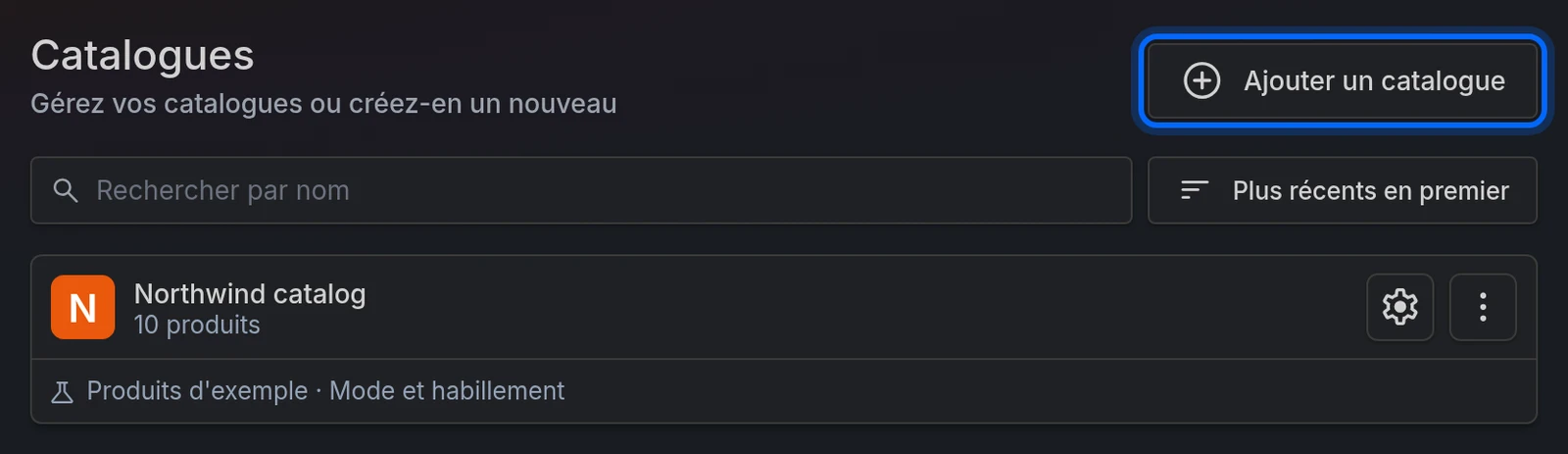
Dans le menu latéral, accédez à Catalogues.
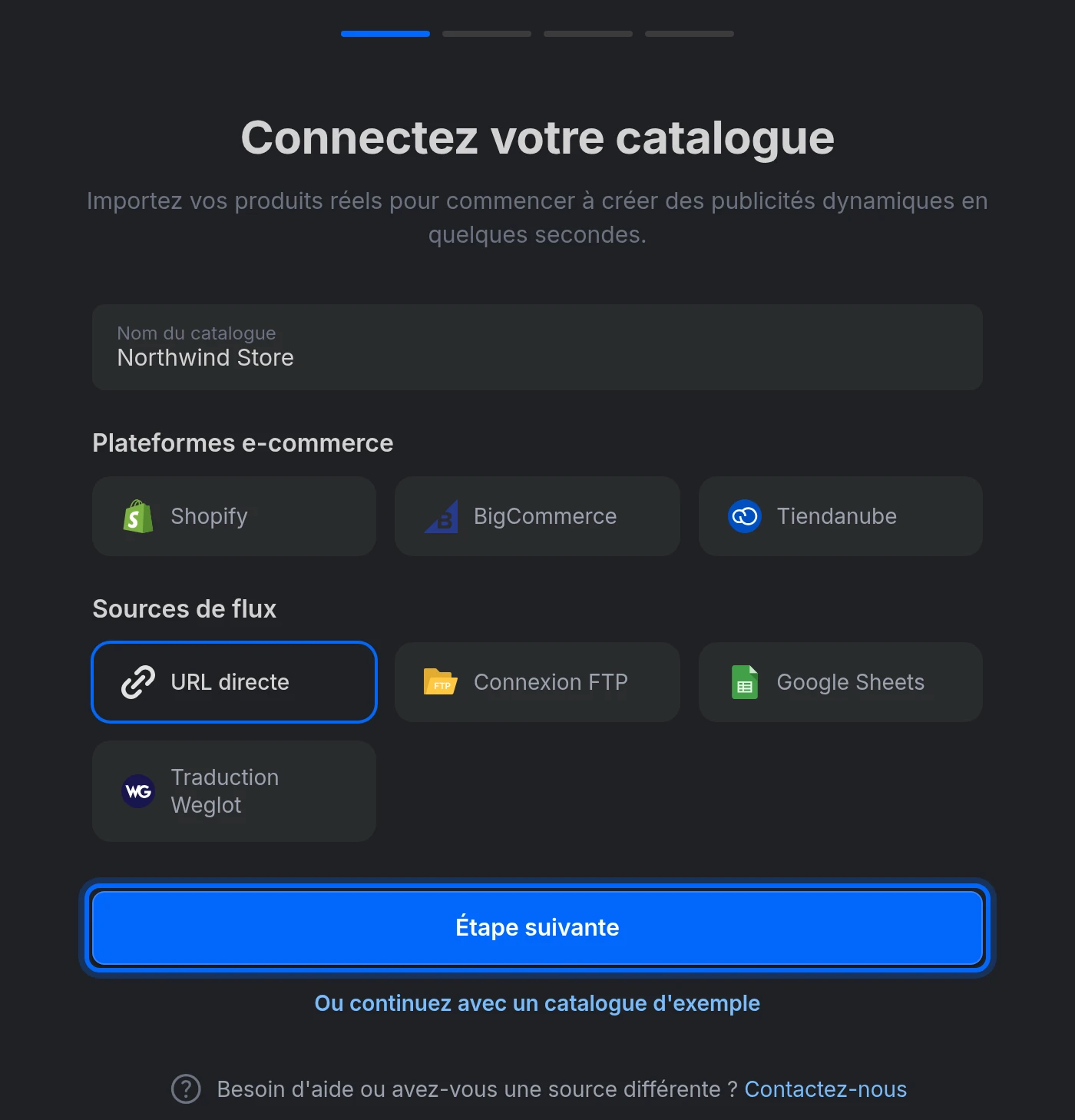
Cliquez sur Ajouter un catalogue. L'assistant Connectez votre catalogue s'ouvre.
Saisissez le Nom du catalogue (par exemple, le nom de votre boutique).
Choisissez le type de source : Shopify, BigCommerce et Tiendanube se trouvent sous Plateformes e-commerce ; URL directe, Connexion FTP, Google Sheets et Traduction Weglot sous Sources de flux. Nous vous expliquons chacun d'eux ci-dessous.
Cliquez sur Étape suivante.
Étape 2 — Configurer la source de données
Une fois la source configurée, cliquez sur Étape suivante pour passer aux mises à jour.
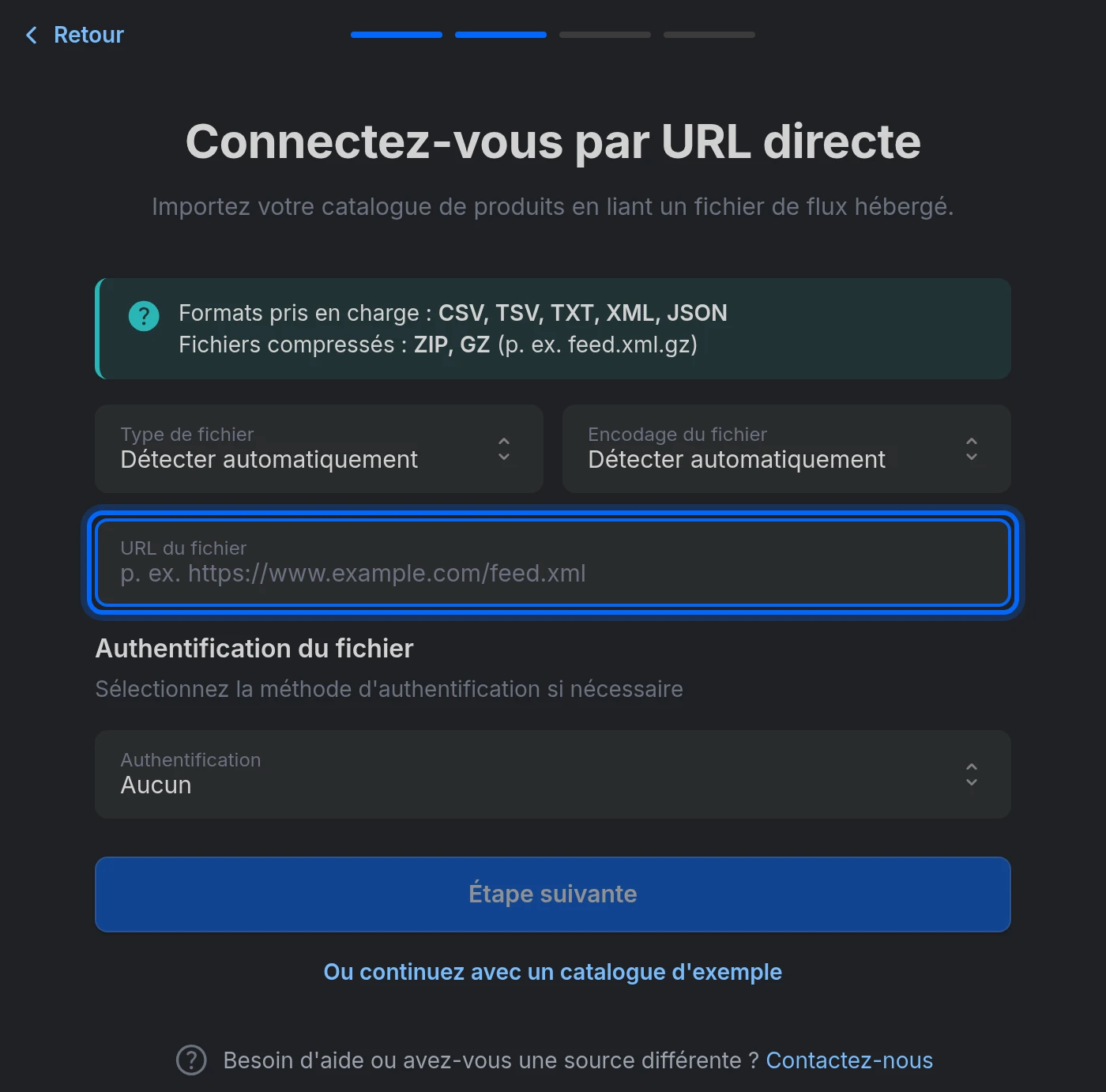
URL directe
Pour les flux publiés sur une URL publique.
- Collez l'adresse du flux dans URL du fichier, p. ex.
https://example.com/path/to/file.csv. - Laissez Type de fichier et Encodage du fichier sur Détecter automatiquement, sauf si le fichier ne se lit pas correctement.
- Si l'URL est protégée, choisissez la méthode dans Authentification, sous Authentification du fichier :
- Authentification de base — saisissez le Nom d'utilisateur et le Mot de passe.
- En-tête personnalisé — saisissez l'En-tête (p. ex.
Authorization) et sa Valeur.
Nommez les fichiers compressés d'après leur type. Si le fichier est compressé en
.gz, le nom doit inclure le type de fichier, p. ex.feed.xml.gz.
Connexion FTP
Pour les fichiers hébergés sur un serveur FTP ou SFTP.
- Collez l'URL complète dans URL du fichier (p. ex.
ftp://ftp.example.com:21/path/to/file.csv), ou remplissez les champs un par un :- Protocole — FTP (port 21) ou SFTP (port 22).
- Hôte, Port, Nom d'utilisateur et Mot de passe.
- Chemin du fichier, p. ex.
/path/to/file.csv.
L'URL et les champs individuels se synchronisent automatiquement : vous pouvez utiliser ce qui vous convient le mieux. Type de fichier et Encodage du fichier fonctionnent comme dans URL directe.
Google Sheets
- La feuille doit être publique ou partagée avec l'adresse e-mail affichée dans le formulaire.
- Collez le lien du document dans URL du fichier (le lien de votre navigateur lorsque vous ouvrez la feuille).
- Une fois l'URL validée (en la collant, ou avec Synchroniser), sélectionnez la Feuille (onglet) qui contient les produits. La première ligne doit contenir les noms des colonnes.
Les fichiers Excel ne fonctionnent pas. Les fichiers Excel (
.xlsx) ne sont pas pris en charge : convertissez-les au préalable au format Google Sheets.
Shopify
Les produits Shopify arrivent dans AdMotion via CatalogExporter, notre application sur le Shopify App Store. Elle publie vos produits sous forme d'URL de flux, que vous ajoutez ensuite ici comme source URL directe.
- Choisissez Shopify et cliquez sur Installer l'application pour ouvrir la fiche de CatalogExporter sur le Shopify App Store, puis installez-la sur votre boutique.
- Dans CatalogExporter, accédez à Feeds → Create Feed et remplissez :
- Le Feed Name, ainsi que le Channel et le Format (XML ou CSV). Le canal ne fait que choisir le mappage de champs par défaut de CatalogExporter — n'importe lequel s'importe correctement, car vous mappez les colonnes aux champs propres à AdMotion à l'Étape 5.
- Market et Language, qui déterminent les prix et les traductions que vous importez.
- Dans Export Options, cochez Include variants pour exporter chaque variante comme un produit à part entière, et Include metafields pour importer vos metafields sous forme de colonnes supplémentaires.
- Cliquez sur Save. CatalogExporter vous fournit l'URL du flux.
- De retour dans l'assistant, cliquez sur J'ai déjà l'URL du flux (ou revenez en arrière et choisissez URL directe) et collez cette adresse dans URL du fichier. Si vous avez coché Protect with HTTP Basic Authentication dans CatalogExporter, choisissez Authentification de base sous Authentification du fichier et saisissez les mêmes nom d'utilisateur et mot de passe. Consultez URL directe pour les autres options.
Le cache fixe le rythme. Le paramètre Cache de CatalogExporter (entre 10 minutes et 24 heures) limite la vitesse à laquelle une modification dans Shopify peut parvenir à AdMotion : jusqu'à son expiration, l'URL du flux continue de servir le même fichier, quel que soit le nombre de vérifications que nous effectuons. Maintenez-le en dessous de la fréquence à laquelle vous prévoyez que vos produits changent.
Vous avez déjà connecté une boutique Shopify par le passé ? Au lieu de l'avis, vous verrez un sélecteur de boutique : choisissez la Boutique, le Marché et la Langue, et cochez Inclure les variantes pour importer chaque variante comme un produit à part entière (Inclure les metafields et Utiliser les localisations du marché sont également disponibles). Cette connexion fonctionne toujours, mais les nouvelles boutiques doivent passer par l'application — Shopify n'autorise plus le type d'application privée dont elle dépendait.
Tiendanube
- Cliquez sur Connecter la boutique.
- Saisissez l'URL de la boutique et attendez qu'elle soit vérifiée.
- Cliquez sur Installer l'application et autorisez la connexion dans la fenêtre de Tiendanube.
- De retour dans l'assistant, la boutique tout juste connectée est déjà sélectionnée dans Boutique. Choisissez le Marché (combinaison de langue et de devise) et cochez Inclure les variantes si vous souhaitez importer chaque variante comme un produit.
BigCommerce
La connexion se gère depuis la boutique elle-même : cliquez sur Installer l'application, installez-la sur votre boutique BigCommerce et suivez les instructions à partir de là.
Traduction Weglot
Cette option crée une copie traduite d'un catalogue que vous possédez déjà (elle n'importe pas de nouveaux produits) ; elle n'apparaît donc qu'une fois que vous avez au moins un catalogue :
- Saisissez votre Clé API Weglot.
- Choisissez la langue source (De) et la langue cible (À).
- Sélectionnez le Catalogue que vous souhaitez traduire et les Champs à traduire.
Étape 3 — Mises à jour du catalogue
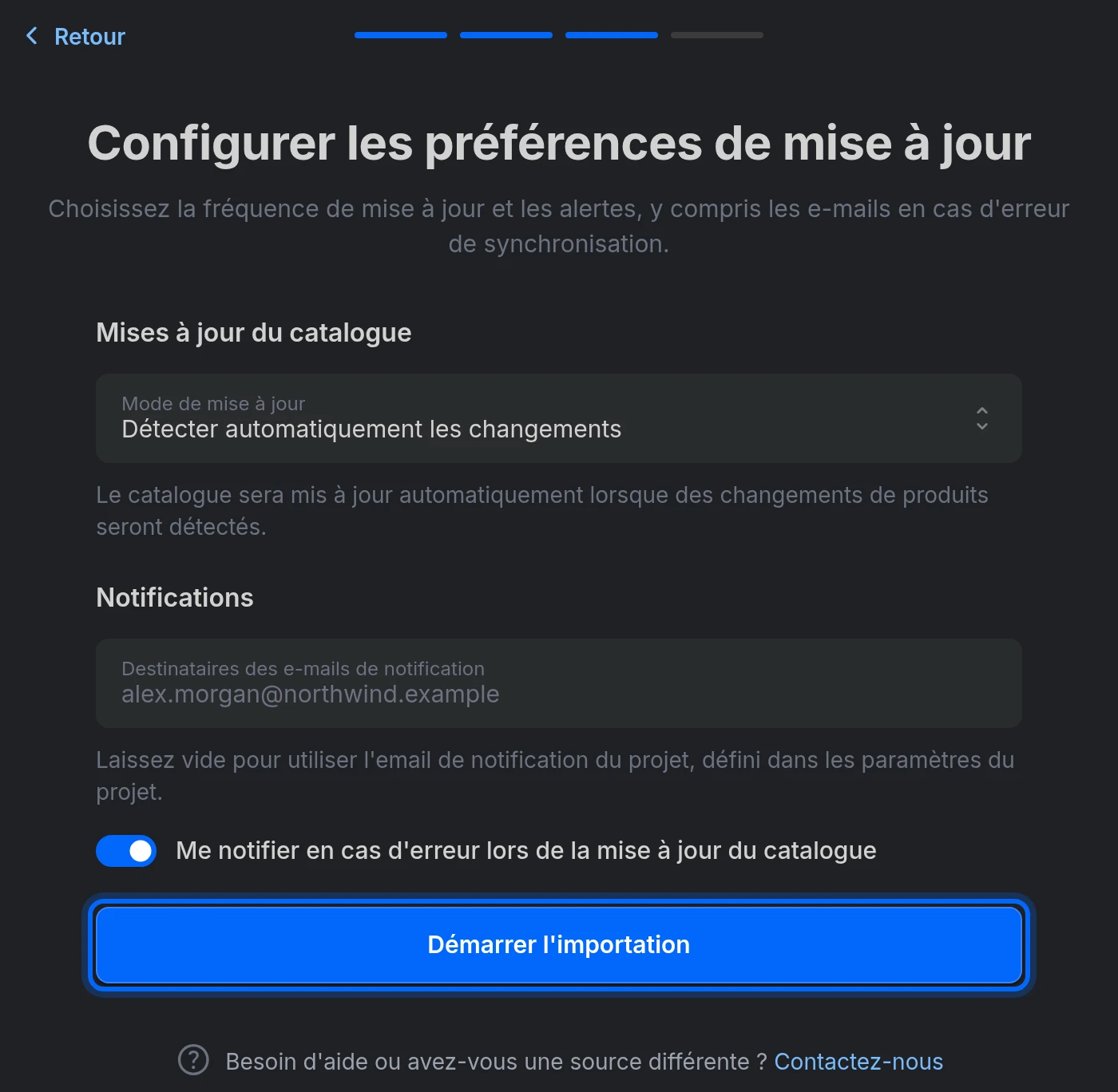
Décidez dans Mode de mise à jour comment votre catalogue restera à jour :
- Détecter automatiquement les changements — nous vérifions périodiquement le fichier source et réimportons le catalogue lorsque nous détectons des changements. C'est l'option recommandée.
- Mises à jour programmées — le catalogue est mis à jour à la Fréquence que vous choisissez : toutes les 5, 10, 15 ou 30 minutes (Toutes les quelques minutes), toutes les 1, 2, 3, 4, 6, 8 ou 12 heures (Toutes les heures), chaque jour à une heure précise (Tous les jours) ou un jour de la semaine à une heure précise (Toutes les semaines), toujours dans votre fuseau horaire.
- Mises à jour manuelles — le catalogue n'est mis à jour que lorsque vous lancez la mise à jour manuellement.
Dans Notifications, Me notifier en cas d'erreur lors de la mise à jour du catalogue est activé d'emblée, pour que vous soyez averti si une importation échoue. Les alertes sont envoyées à l'e-mail de notification du projet, sauf si vous indiquez d'autres adresses dans Destinataires des e-mails de notification.
Étape 4 — Démarrer l'importation
Cliquez sur Démarrer l'importation. Cela crée le catalogue et lance sa première importation, dont l'assistant affiche la progression en temps réel. Vous pouvez le fermer : l'importation se poursuit en arrière-plan. Une fois terminée, cliquez sur Voir vos produits ; en cas d'échec, Voir les détails de l'importation vous amène à l'onglet Importations du catalogue pour voir ce qui s'est passé.
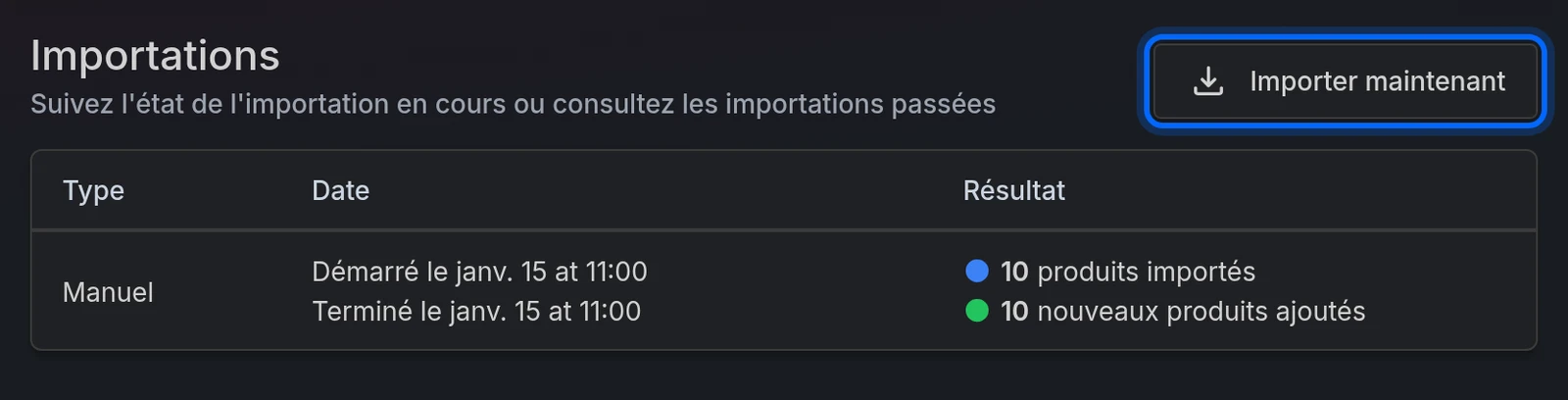
L'onglet Importations affiche le résultat de chaque importation : combien de produits ont été importés, combien sont nouveaux, combien ont changé, etc. Depuis ce même onglet, vous pouvez lancer une mise à jour à tout moment avec Importer maintenant.
Étape 5 — Vérifier le mappage des champs
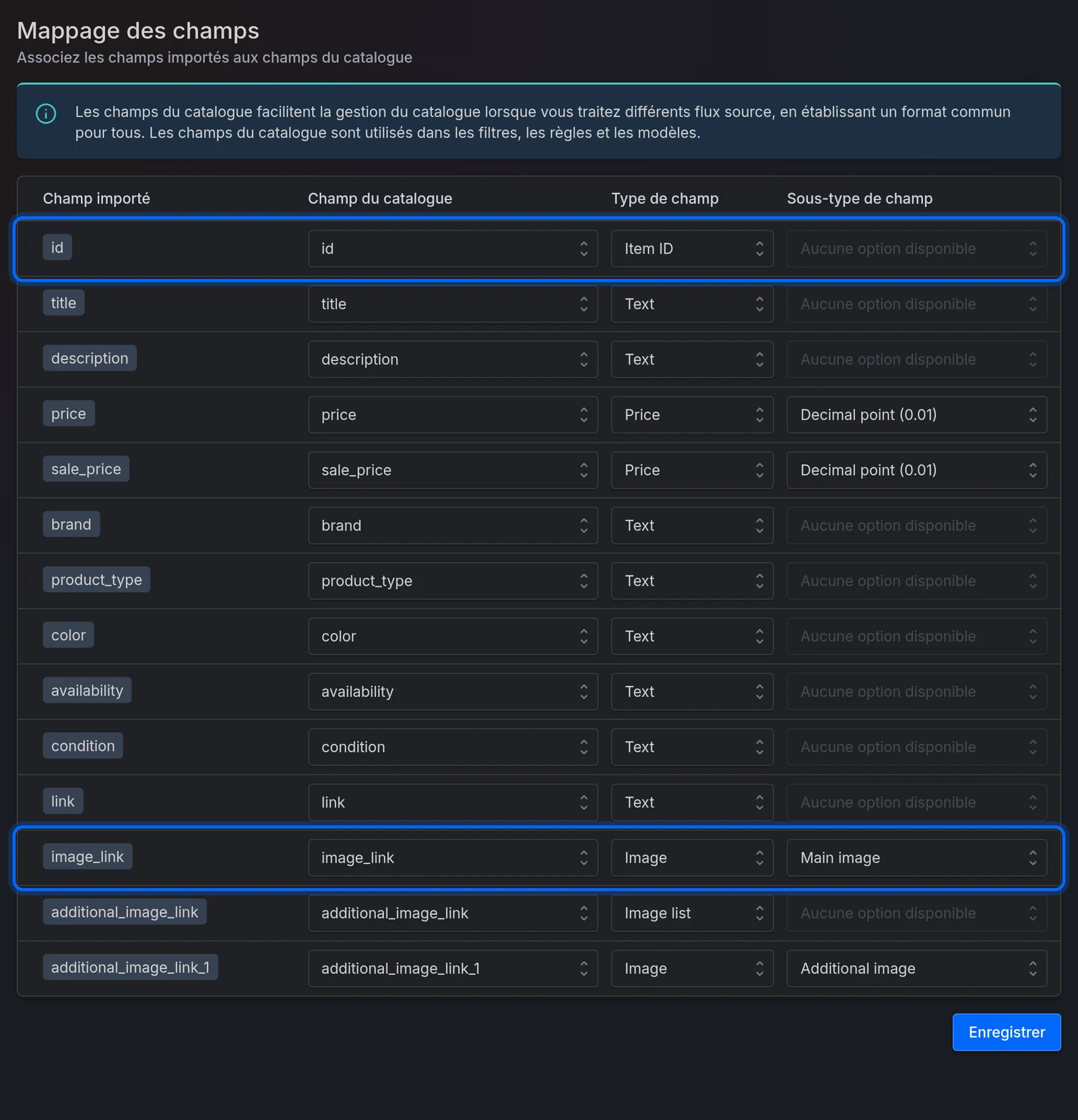
Pendant l'importation, nous détectons les colonnes de votre fichier et les mappons automatiquement aux champs standard du catalogue. Il est conseillé de vérifier le résultat :
- Accédez à l'onglet Champs du catalogue.
- Pour chaque Champ importé, vérifiez :
- Champ du catalogue — le nom standard (id, title, price, image_link…). C'est le nom que vous utiliserez ensuite dans les filtres, les règles et les modèles.
- Type de champ — ID de l'article, ID de groupe, Image, Liste d'images, Nombre, Prix ou Texte.
- Sous-type de champ — p. ex. si une image est l'image principale ou une image supplémentaire, ou le séparateur décimal des nombres et des prix.
- Veillez particulièrement à ce que l'ID de l'article et l'Image principale soient bien identifiés : ils constituent la base des flux et des modèles.
- Cliquez sur Enregistrer.
Problèmes fréquents
| Problème | Solution |
|---|---|
| L'importation échoue avec une erreur d'accès | Vérifiez que l'URL est accessible publiquement ou que les identifiants (authentification, FTP) sont corrects. |
| Aucun produit n'est trouvé | Vérifiez que le fichier contient des produits et que le format est bien détecté ; essayez de fixer manuellement le Type de fichier. |
| Des produits manquent | Il se peut que vous ayez atteint la limite de produits de votre forfait, ou qu'une règle du catalogue les exclue. Le détail apparaît dans l'onglet Importations. |
| Des caractères étranges apparaissent (accents, symboles) | Fixez manuellement l'Encodage du fichier (p. ex. UTF-8 ou ISO-8859-1). |
Étapes suivantes
Une fois le catalogue créé, vous pouvez déjà :
- Créer des sets pour segmenter vos produits.
- Définir des règles qui transforment ou excluent des produits lors de l'importation.
- Créer des flux pour Meta, Google Shopping et les autres canaux, avec des images générées à partir de vos modèles.
Prêt à essayer ?
Créez votre compte et suivez le guide avec votre propre catalogue.