 Kataloge Erste Schritte · Schritt 1
Wie man einen Katalog hinzufügt
Eine Produktdatenquelle verbinden (Direkt-URL, FTP, Google Sheets, Shopify, Tiendanube, BigCommerce) und die Produkte importieren: Aktualisierungshäufigkeit, Feldzuordnung und häufige Importfehler.
- 1 Wie man einen Katalog hinzufügt
- 2 Wie man Katalog-Sets erstellt
- 3 Wie man eine Vorlage erstellt
- 4 Wie man einen Feed erstellt
- 5 Wie man einen Feed veröffentlicht
Der Katalog ist die Grundlage von allem in AdMotion: Er enthält Ihre Produkte und speist Ihre Feeds und Vorlagen. Diese Anleitung zeigt Ihnen Schritt für Schritt, wie Sie Ihre Datenquelle verbinden und Ihren ersten Katalog erstellen.
Bevor Sie beginnen
Sie benötigen eine Quelle mit den Daten Ihrer Produkte. Dies kann sein:
- Eine Feed-Datei, die per URL oder FTP zugänglich ist, im Format
.csv,.tsv,.txt,.xmloder.jsonl(optional komprimiert als.zipoder.gz). - Ein Google-Sheets-Tabellenblatt.
- Ein Shopify-, Tiendanube- oder BigCommerce-Shop.
Schritt 1 — Den Katalog erstellen
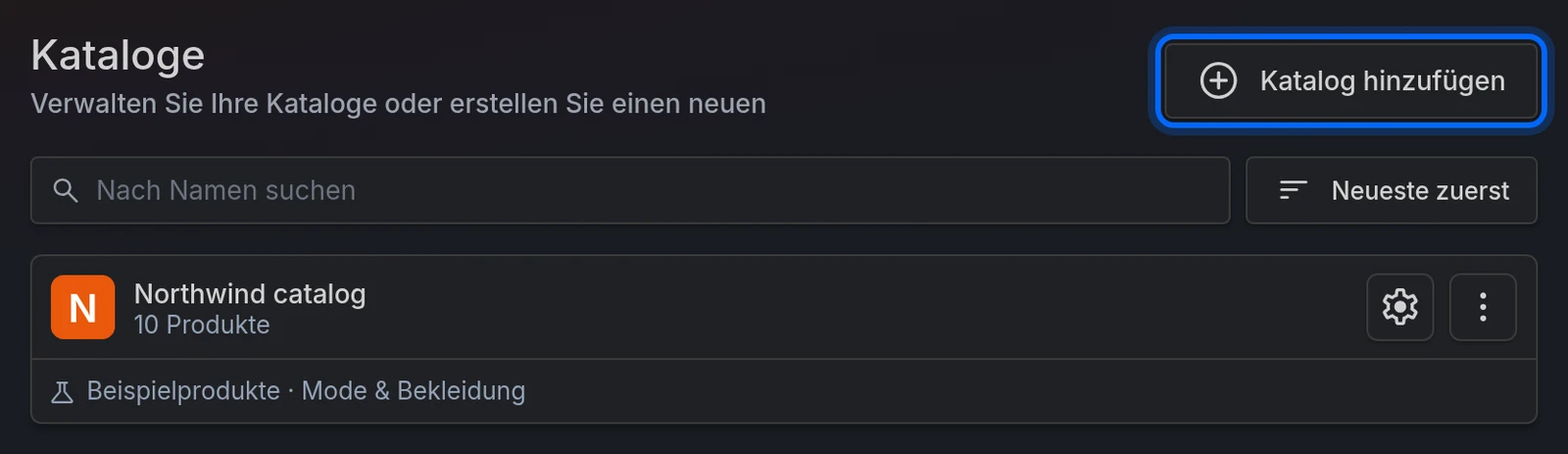
Gehen Sie im Seitenmenü zu Kataloge.
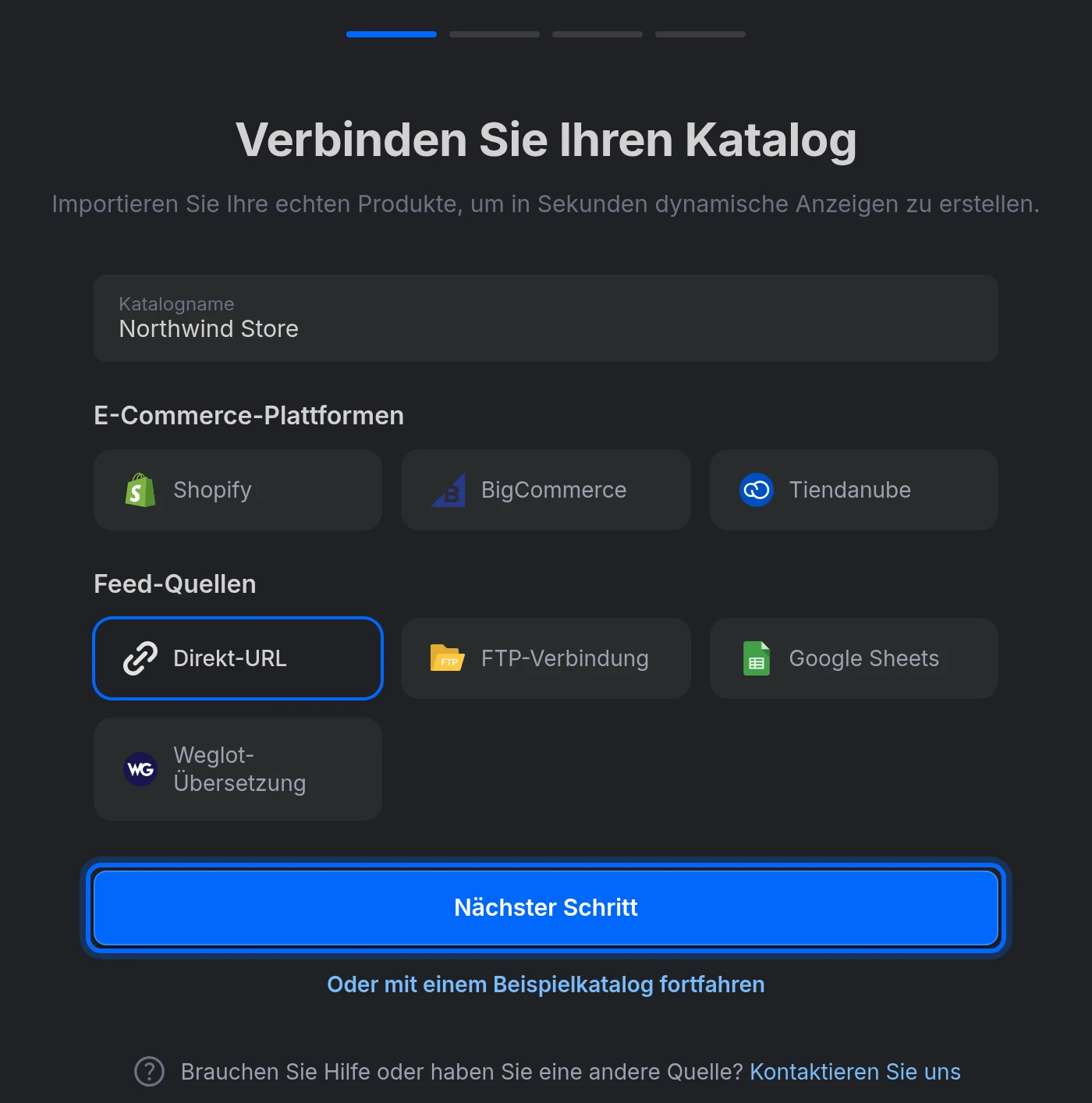
Klicken Sie auf Katalog hinzufügen. Der Assistent Verbinden Sie Ihren Katalog öffnet sich.
Geben Sie unter Katalogname einen Namen ein (zum Beispiel den Namen Ihres Shops).
Wählen Sie den Quellentyp: Shopify, BigCommerce und Tiendanube finden Sie unter E-Commerce-Plattformen, Direkt-URL, FTP-Verbindung, Google Sheets und Weglot-Übersetzung unter Feed-Quellen. Im Folgenden erklären wir jeden davon.
Klicken Sie auf Nächster Schritt.
Schritt 2 — Die Datenquelle konfigurieren
Sobald die Quelle konfiguriert ist, klicken Sie auf Nächster Schritt, um zu den Aktualisierungen zu gelangen.
Direkt-URL
Für Feeds, die unter einer öffentlichen URL veröffentlicht sind.
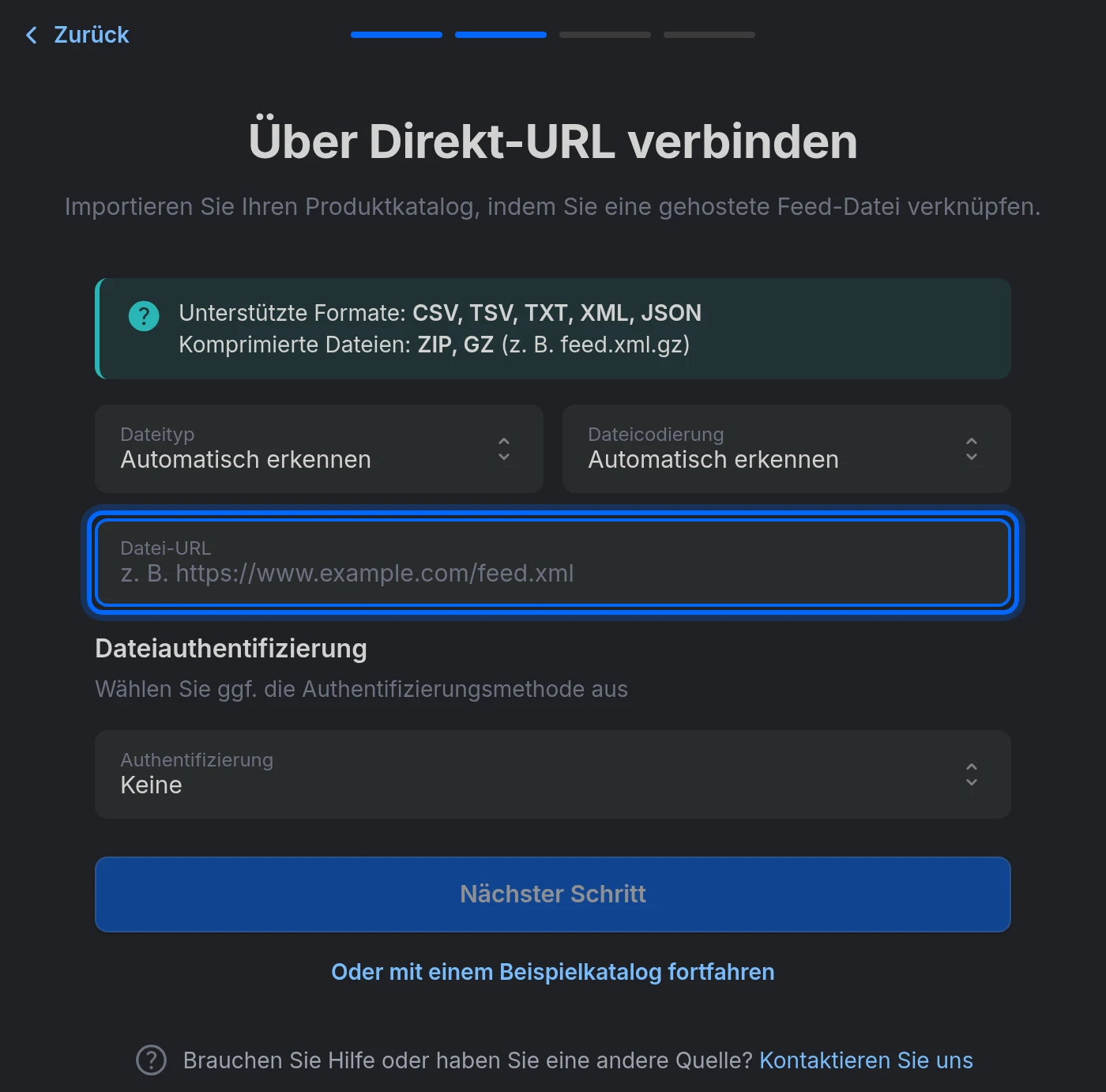
- Fügen Sie die Adresse des Feeds in Datei-URL ein, z. B.
https://example.com/path/to/file.csv. - Belassen Sie Dateityp und Dateicodierung auf Automatisch erkennen, sofern die Datei nicht korrekt gelesen wird.
- Wenn die URL geschützt ist, wählen Sie die Methode unter Authentifizierung im Abschnitt Dateiauthentifizierung:
- Basisauthentifizierung — geben Sie Benutzername und Passwort ein.
- Benutzerdefinierter Header — geben Sie den Header (z. B.
Authorization) und seinen Wert ein.
Komprimierte Dateien nach ihrem Typ benennen. Wenn die Datei als
.gzkomprimiert ist, muss der Name den Dateityp enthalten, z. B.feed.xml.gz.
FTP-Verbindung
Für Dateien, die auf einem FTP- oder SFTP-Server gehostet werden.
- Fügen Sie die vollständige URL in Datei-URL ein (z. B.
ftp://ftp.example.com:21/path/to/file.csv) oder füllen Sie die Felder einzeln aus:- Protokoll — FTP (Port 21) oder SFTP (Port 22).
- Host, Port, Benutzername und Passwort.
- Dateipfad, z. B.
/path/to/file.csv.
Die URL und die einzelnen Felder werden automatisch synchronisiert: Sie können verwenden, was Ihnen am bequemsten ist. Dateityp und Dateicodierung funktionieren wie bei Direkt-URL.
Google Sheets
- Das Tabellenblatt muss öffentlich oder mit der im Formular angezeigten E-Mail-Adresse freigegeben sein.
- Fügen Sie den Link des Dokuments in Datei-URL ein (der Link Ihres Browsers, wenn Sie das Tabellenblatt öffnen).
- Sobald die URL validiert ist (beim Einfügen oder mit Synchronisieren), wählen Sie das Tabellenblatt (den Reiter) aus, das die Produkte enthält. Die erste Zeile muss die Spaltennamen enthalten.
Excel-Dateien funktionieren nicht. Excel-Dateien (
.xlsx) werden nicht unterstützt: Konvertieren Sie sie zuvor in das Google-Sheets-Format.
Shopify
Shopify-Produkte gelangen über CatalogExporter, unsere App im Shopify App Store, zu AdMotion. Sie veröffentlicht Ihre Produkte als Feed-URL, die Sie anschließend hier als Direkt-URL-Quelle hinzufügen.
- Wählen Sie Shopify und klicken Sie auf App installieren, um den Eintrag von CatalogExporter im Shopify App Store zu öffnen, und installieren Sie sie in Ihrem Shop.
- Gehen Sie in CatalogExporter zu Feeds → Create Feed und füllen Sie aus:
- Den Feed Name sowie den Channel und das Format (XML oder CSV). Der Kanal wählt lediglich die Standard-Feldzuordnung von CatalogExporter aus – jeder importiert einwandfrei, da Sie die Spalten den eigenen Feldern von AdMotion in Schritt 5 zuordnen.
- Market und Language, die bestimmen, welche Preise und Übersetzungen Sie importieren.
- Markieren Sie unter Export Options die Option Include variants, um jede Variante als eigenständiges Produkt zu exportieren, und Include metafields, um Ihre Metafelder als zusätzliche Spalten zu importieren.
- Klicken Sie auf Save. CatalogExporter gibt Ihnen die Feed-URL.
- Zurück im Assistenten klicken Sie auf Ich habe die Feed-URL bereits (oder gehen zurück und wählen Direkt-URL) und fügen diese Adresse in Datei-URL ein. Wenn Sie in CatalogExporter Protect with HTTP Basic Authentication markiert haben, wählen Sie unter Dateiauthentifizierung die Basisauthentifizierung und geben denselben Benutzernamen und dasselbe Passwort ein. Weitere Optionen finden Sie unter Direkt-URL.
Der Cache bestimmt das Tempo. Die Einstellung Cache von CatalogExporter (zwischen 10 Minuten und 24 Stunden) begrenzt, wie schnell eine Änderung in Shopify AdMotion erreichen kann: Bis sie abläuft, liefert die Feed-URL dieselbe Datei aus, egal wie oft wir sie prüfen. Halten Sie ihn unterhalb der Häufigkeit, mit der sich Ihre Produkte voraussichtlich ändern.
Haben Sie in der Vergangenheit bereits einen Shopify-Shop verbunden? Anstelle des Hinweises sehen Sie eine Shop-Auswahl: Wählen Sie den Shop, den Markt und die Sprache und markieren Sie Varianten einschließen, um jede Variante als eigenständiges Produkt zu importieren (Metafelder einschließen und Marktlokalisierungen verwenden gibt es dort ebenfalls). Diese Verbindung funktioniert weiterhin, aber neue Shops müssen über die App laufen – Shopify erlaubt den Typ der privaten App, von dem sie abhängig war, nicht mehr.
Tiendanube
- Klicken Sie auf Shop verbinden.
- Geben Sie die Shop-URL ein und warten Sie, bis sie überprüft wurde.
- Klicken Sie auf App installieren und autorisieren Sie die Verbindung im Tiendanube-Fenster.
- Zurück im Assistenten ist der soeben verbundene Shop unter Shop bereits ausgewählt. Wählen Sie den Markt (Kombination aus Sprache und Währung) und markieren Sie Varianten einschließen, wenn Sie jede Variante als Produkt importieren möchten.
BigCommerce
Die Verbindung wird vom Shop selbst aus verwaltet: Klicken Sie auf App installieren, installieren Sie sie in Ihrem BigCommerce-Shop und folgen Sie den dortigen Anweisungen.
Weglot-Übersetzung
Diese Option erstellt eine übersetzte Kopie eines bereits vorhandenen Katalogs (sie importiert keine neuen Produkte) und erscheint daher erst, wenn Sie mindestens einen Katalog haben:
- Geben Sie Ihren Weglot-API-Schlüssel ein.
- Wählen Sie die Ausgangssprache (Von) und die Zielsprache (Bis).
- Wählen Sie den Katalog, den Sie übersetzen möchten, und unter Zu übersetzende Felder die gewünschten Felder aus.
Schritt 3 — Katalogaktualisierungen
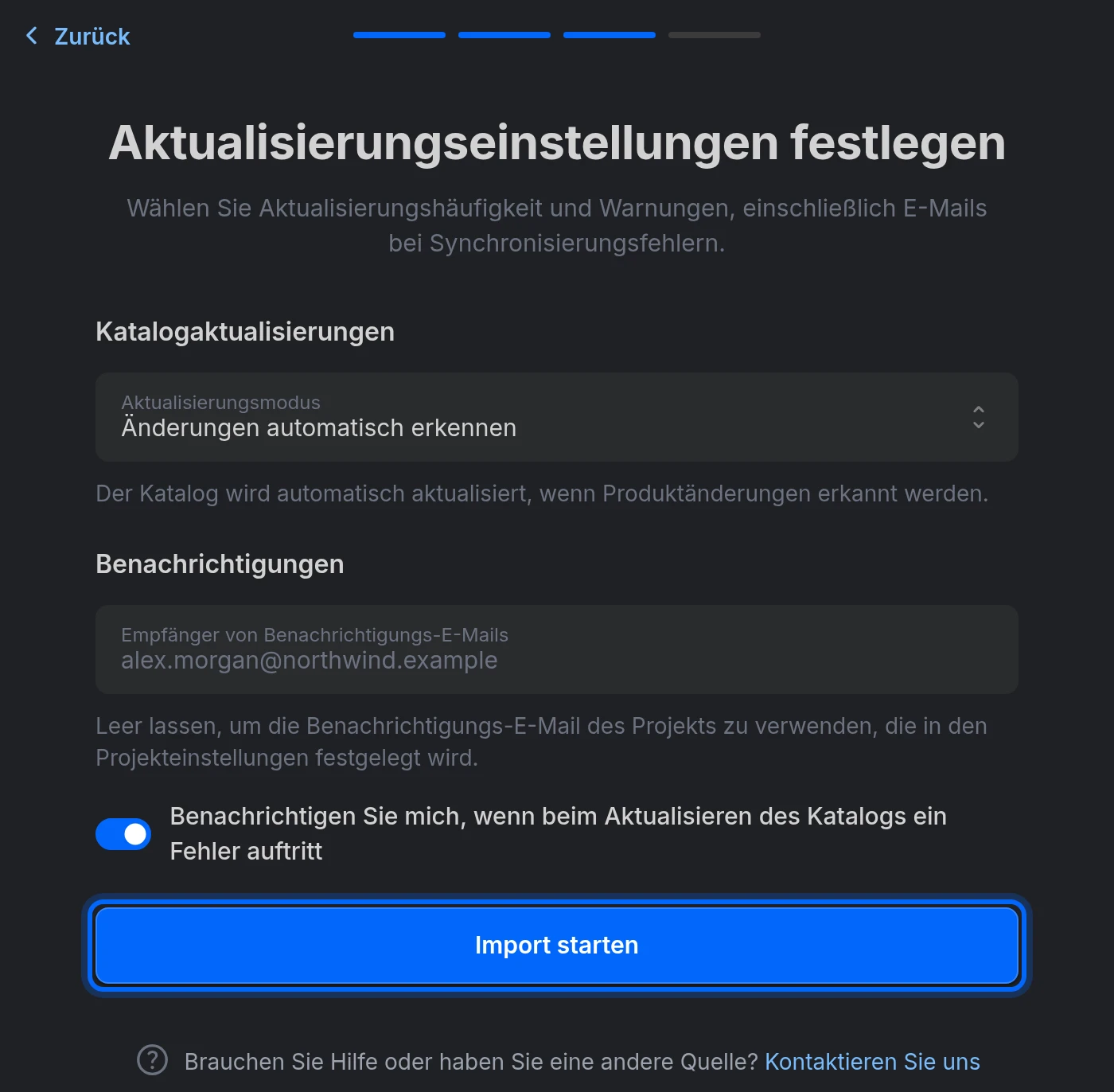
Entscheiden Sie unter Aktualisierungsmodus, wie Ihr Katalog auf dem neuesten Stand gehalten wird:
- Änderungen automatisch erkennen — wir prüfen die Quelldatei regelmäßig und importieren den Katalog neu, wenn wir Änderungen erkennen. Dies ist die empfohlene Option.
- Geplante Aktualisierungen — der Katalog wird mit der von Ihnen gewählten Häufigkeit aktualisiert: alle 5, 10, 15 oder 30 Minuten (Alle paar Minuten), alle 1, 2, 3, 4, 6, 8 oder 12 Stunden (Stündlich), täglich zu einer bestimmten Uhrzeit (Täglich) oder an einem Wochentag zu einer bestimmten Uhrzeit (Wöchentlich), immer in Ihrer Zeitzone.
- Manuelle Aktualisierungen — der Katalog wird nur aktualisiert, wenn Sie die Aktualisierung manuell starten.
Unter Benachrichtigungen ist Benachrichtigen Sie mich, wenn beim Aktualisieren des Katalogs ein Fehler auftritt von vornherein aktiviert, damit Sie erfahren, wenn ein Import fehlschlägt. Die Hinweise gehen an die Benachrichtigungs-E-Mail des Projekts, sofern Sie unter Empfänger von Benachrichtigungs-E-Mails keine anderen Adressen angeben.
Schritt 4 — Den Import starten
Klicken Sie auf Import starten. Damit wird der Katalog erstellt und sein erster Import gestartet, dessen Fortschritt der Assistent in Echtzeit anzeigt. Sie können ihn schließen: Der Import läuft im Hintergrund weiter. Nach Abschluss klicken Sie auf Ihre Produkte ansehen; schlägt er fehl, bringt Sie Importdetails anzeigen zum Reiter Importe des Katalogs, wo Sie sehen, was schiefgelaufen ist.
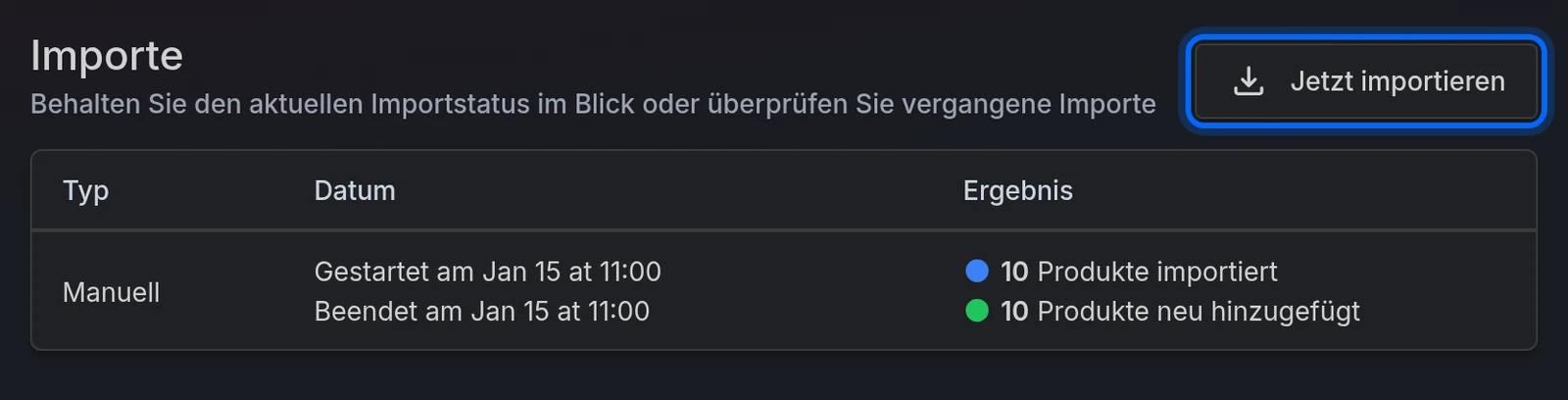
Der Reiter Importe zeigt das Ergebnis jedes Imports: wie viele Produkte importiert wurden, wie viele neu sind, wie viele sich geändert haben usw. Über denselben Reiter können Sie jederzeit mit Jetzt importieren eine Aktualisierung starten.
Schritt 5 — Die Feldzuordnung überprüfen
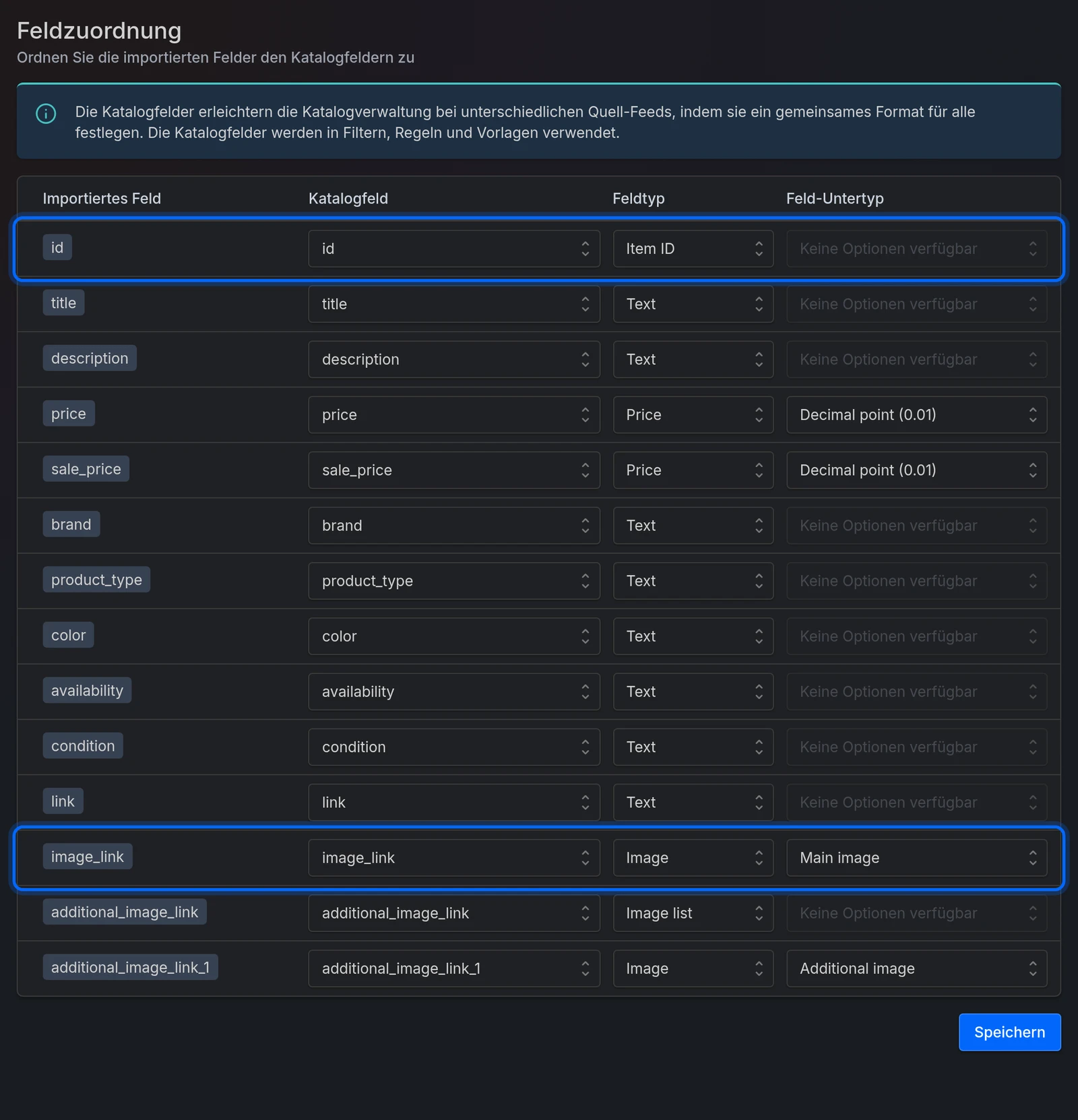
Während des Imports erkennen wir die Spalten Ihrer Datei und ordnen sie automatisch den Standardfeldern des Katalogs zu. Es ist ratsam, das Ergebnis zu überprüfen:
- Gehen Sie zum Reiter Felder des Katalogs.
- Überprüfen Sie für jede Zeile unter Importiertes Feld:
- Katalogfeld — der Standardname (id, title, price, image_link …). Dies ist der Name, den Sie später in Filtern, Regeln und Vorlagen verwenden.
- Feldtyp — Artikel-ID, Gruppen-ID, Bild, Bildliste, Zahl, Preis oder Text.
- Feld-Untertyp — z. B. ob ein Bild das primäre oder ein zusätzliches ist, oder das Dezimaltrennzeichen von Zahlen und Preisen.
- Achten Sie besonders darauf, dass die Artikel-ID und das Hauptbild korrekt identifiziert sind: Sie bilden die Grundlage der Feeds und Vorlagen.
- Klicken Sie auf Speichern.
Häufige Probleme
| Problem | Lösung |
|---|---|
| Der Import schlägt mit einem Zugriffsfehler fehl | Prüfen Sie, ob die URL öffentlich zugänglich ist oder ob die Anmeldedaten (Authentifizierung, FTP) korrekt sind. |
| Es werden keine Produkte gefunden | Prüfen Sie, ob die Datei Produkte enthält und das Format richtig erkannt wird; versuchen Sie, den Dateityp manuell festzulegen. |
| Produkte fehlen | Möglicherweise haben Sie das Produktlimit Ihres Tarifs erreicht oder eine Katalogregel schließt sie aus. Die Details erscheinen im Reiter Importe. |
| Es erscheinen seltsame Zeichen (Akzente, Symbole) | Legen Sie die Dateicodierung manuell fest (z. B. UTF-8 oder ISO-8859-1). |
Nächste Schritte
Nachdem der Katalog erstellt ist, können Sie bereits:
- Sets erstellen, um Ihre Produkte zu segmentieren.
- Regeln definieren, die Produkte beim Import transformieren oder ausschließen.
- Feeds für Meta, Google Shopping und die übrigen Kanäle erstellen, mit Bildern, die aus Ihren Vorlagen generiert werden.
Bereit zum Ausprobieren?
Erstellen Sie Ihr Konto und folgen Sie der Anleitung mit Ihrem eigenen Katalog.