 Flux Premiers pas · Étape 5
Comment publier votre flux
Transmettre l'URL d'un flux à Meta, Google Shopping, TikTok ou tout autre canal : où trouver l'URL, la protéger par un nom d'utilisateur et un mot de passe, la vérifier dans l'onglet Aperçu, à quelle fréquence elle se rafraîchit, et ce que signifient les erreurs 401/403/410 remontées par un canal.
- 1 Comment ajouter un catalogue
- 2 Comment créer des sets de catalogue
- 3 Comment créer un modèle
- 4 Comment créer un flux
- 5 Comment publier votre flux
AdMotion n'envoie jamais vos produits nulle part. Chaque canal publicitaire — Meta, Google Shopping, TikTok, Pinterest et les autres — fonctionne à l'inverse : il récupère un flux depuis une URL, selon son propre calendrier. Publier un flux revient donc à une seule chose : transmettre son URL.
Ce guide couvre notre part de cette transmission — où se trouve l'URL, comment la protéger, comment vérifier le flux avant qu'un canal ne le voie, et à quoi vous attendre une fois qu'un canal la récupère.
Avant de commencer
Votre flux a besoin que ses Champs soient définis. Tant qu'ils ne le sont pas, il n'y a rien à publier, et l'onglet Aperçu n'apparaît pas. Votre abonnement doit également être actif : s'il expire, toutes les URL de flux cessent de fonctionner.
Étape 1 — Copier l'URL du flux
- Ouvrez le flux et accédez à l'onglet Aperçu.
- Cliquez sur le champ URL du flux en haut à droite. Elle est copiée dans votre presse-papiers.
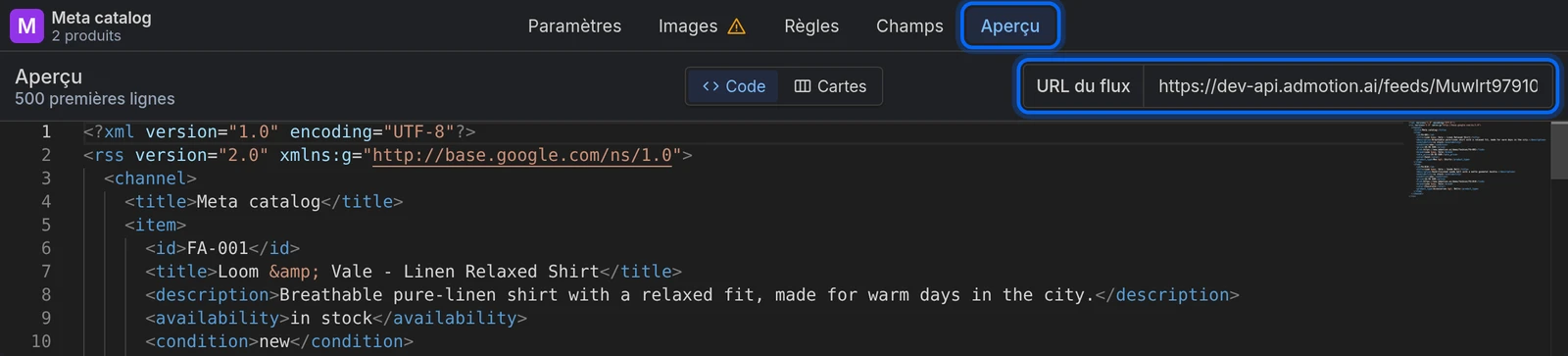
La même URL est également affichée dans la liste des flux, sous le nom de chaque flux. Elle ressemble à ceci :
https://api.admotion.ai/feeds/a1b2c3d4e5f6g7h8/my-product-feed

Trois choses à son sujet surprennent généralement :
- Elle n'a pas d'extension de fichier. Le format que vous avez choisi (XML, CSV, TSV ou TXT) voyage dans la réponse, pas dans l'URL. Si un canal exige une extension, ajoutez-en une —
.../my-product-feed.xml— et cela fonctionnera exactement de la même façon. - Seul l'identifiant aléatoire compte. La partie lisible à la fin provient du nom du flux et n'est que décorative. Renommer le flux modifie l'URL que vous voyez ici, mais une URL déjà transmise à un canal continue de fonctionner.
- L'ouvrir donne le fichier lui-même, pas une page : un flux CSV, TSV ou TXT se télécharge, et un flux XML s'affiche dans le navigateur sous forme de XML brut. C'est normal, et c'est même bon signe : les canaux ont besoin d'une URL qui mène directement au fichier plutôt qu'à une page, et l'ouvrir dans un nouvel onglet pour vérifier que vous obtenez bien le fichier est exactement le test qu'ils vous demandent d'effectuer.
Étape 2 — Protéger l'URL
Cet identifiant aléatoire est la seule chose qui sépare votre catalogue de quiconque possède le lien. Traitez l'URL comme un secret, et à moins que vous ne soyez prêt à publier votre catalogue ouvertement, ajoutez un mot de passe :
- Accédez à l'onglet Paramètres du flux et faites défiler jusqu'à Authentification.
- Renseignez le Nom d'utilisateur et le Mot de passe.
- Enregistrez.
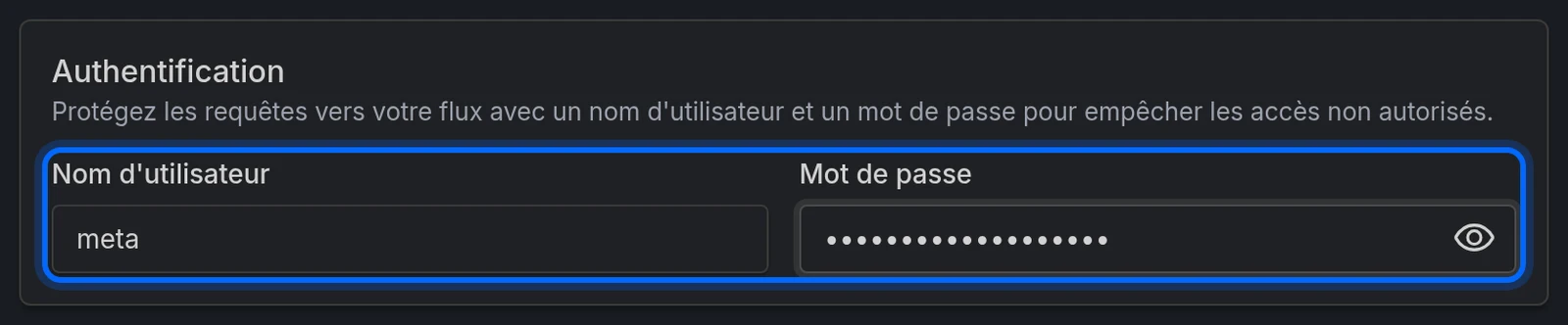
Le canal doit alors envoyer ces identifiants pour récupérer le flux. Il s'agit de l'authentification HTTP Basic standard, et Meta, Google, TikTok et Pinterest disposent tous d'un champ pour le nom d'utilisateur et le mot de passe lors de la configuration du flux. Vérifiez toutefois que c'est bien le cas chez vous avant de l'activer : un canal qui ne peut pas s'authentifier arrête l'importation silencieusement.
Le nom d'utilisateur et le mot de passe vont ensemble. L'un sans l'autre n'est pas accepté. Laissez les deux champs vides pour un flux ouvert.
Dupliquer un flux copie son mot de passe. Le doublon obtient sa propre URL, mais conserve le nom d'utilisateur et le mot de passe du flux que vous avez copié. Modifiez-les sur la copie si elle doit avoir les siens.
Étape 3 — Vérifier le flux avant de le transmettre
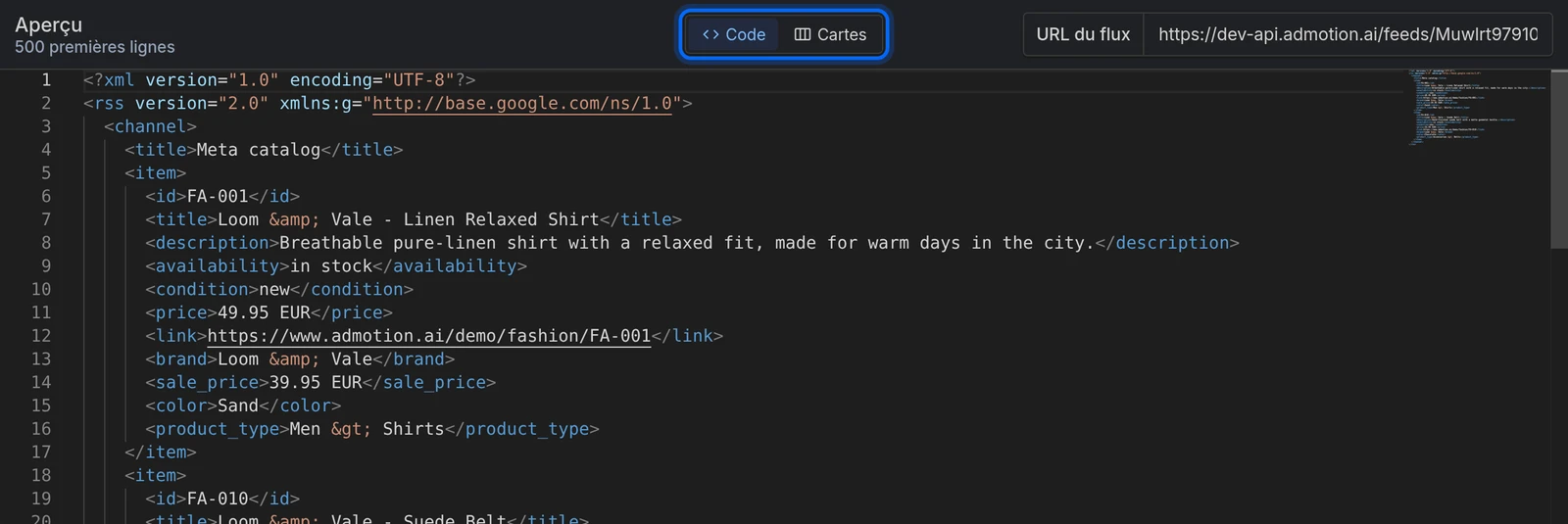
L'onglet Aperçu affiche les 500 premières lignes du flux réel. Cela vaut la peine d'y jeter un œil avant qu'un canal ne le voie :
- Code (flux XML) est exactement ce que le canal reçoit, caractère pour caractère.
- Tableau (flux CSV, TSV et TXT) affiche les valeurs et les colonnes réelles, mais pas les délimiteurs ni les guillemets — ceux-ci n'apparaissent que dans le fichier téléchargé.
- Cartes et Galerie affichent les images réelles que vos modèles génèrent pour chaque produit. C'est là qu'un modèle défectueux se révèle, et c'est la vérification la plus utile à faire.
Étape 4 — Transmettre l'URL à votre canal
Chaque canal veut les trois mêmes choses : l'URL, les identifiants si vous en avez défini, et la fréquence de récupération. Dans son interface, cherchez l'option permettant de récupérer un flux depuis une URL selon un calendrier — pas l'option pour téléverser un fichier. Les canaux la nomment différemment (Meta l'appelle un flux planifié, Google Merchant Center l'appelle une récupération planifiée), et les étapes précises se trouvent dans la documentation propre à chaque canal :
- Meta — À propos des envois programmés de flux de données pour les catalogues
- Google — Mettre à jour votre source de données produit selon un calendrier
- TikTok — Comment créer un catalogue
- Pinterest — Ajouter votre source de données
Pour tout autre canal, cherchez la même chose dans sa propre documentation : l'ajout d'un flux de produits depuis une URL.
À quelle fréquence le flux se met-il à jour ?
Il n'y a pas de bouton d'actualisation, car il n'y a rien à actualiser. L'URL est toujours active : nous générons le flux entièrement à chaque requête, avec les données actuelles de votre catalogue et vos règles actuelles. Enregistrez une règle, et la toute prochaine récupération en tient déjà compte.
Cela signifie que la fraîcheur dépend entièrement de deux choses que vous contrôlez ailleurs : la fréquence à laquelle votre catalogue importe, et la fréquence à laquelle votre canal récupère le flux.
Deux points à bien régler :
- Ne configurez pas le canal pour qu'il récupère trop souvent. Chaque récupération lit l'intégralité de votre catalogue et applique chaque règle depuis le début. Pour la plupart des catalogues, une récupération quotidienne suffit largement ; une récupération horaire sur un grand catalogue représente beaucoup de travail pour très peu de gain.
- Évitez de faire coïncider une récupération avec un import. Réglez le canal sur un moment de la journée où votre catalogue n'importe pas, afin qu'il lise toujours un catalogue stabilisé.
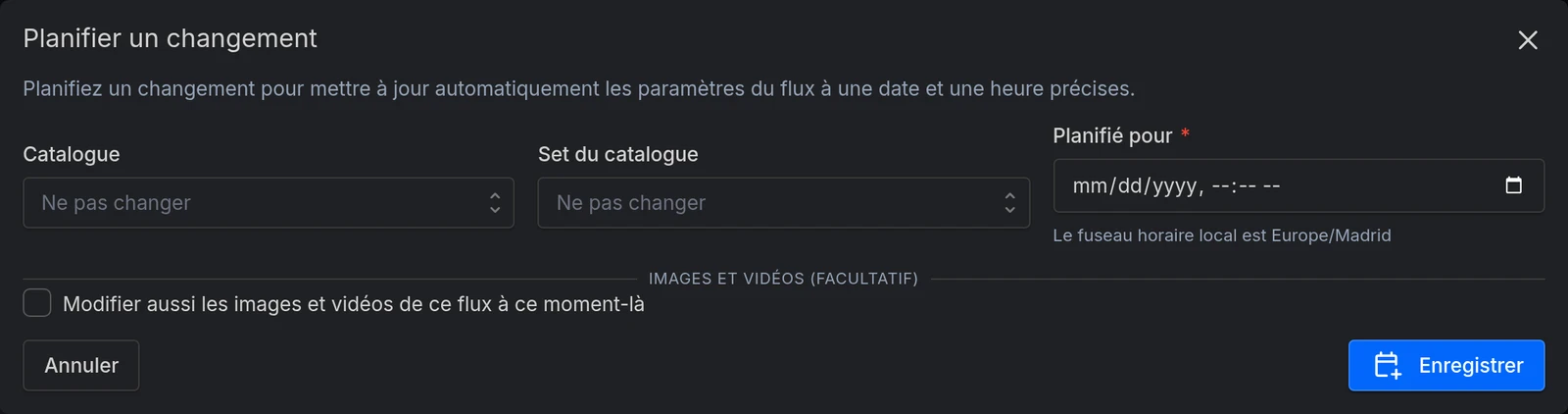
Le bouton Planifier dans les paramètres du flux ne concerne pas l'actualisation. Il programme une modification ponctuelle de la configuration du flux lui-même — changer son catalogue, son set ou ses images à un moment choisi. L'URL reste active dans tous les cas.
Les images prennent un instant la première fois
Les images de votre flux sont générées par produit, à la demande : la première fois que quelqu'un en demande une, elle est générée ; ensuite, elle est servie toute prête. Un canal qui explore votre flux pour la première fois demande toutes les images à la fois, laissez donc du temps à ce premier passage.
Leurs adresses portent aussi une version, qui change dès que le modèle ou les données du produit qu'il affiche changent — ou quand vous cliquez sur Régénérer les URLs d'image dans les Paramètres du flux. C'est voulu — c'est ainsi qu'un canal remarque qu'une image a été mise à jour — mais cela signifie aussi que modifier un modèle fait paraître neuves toutes les images des formats modifiés, et le canal les retéléchargera toutes. À éviter juste avant un grand passage planifié.
Ce que voit le canal quand quelque chose ne va pas
Les canaux signalent ces erreurs comme des erreurs de flux, et aucune n'est évidente de notre côté, il est donc utile de savoir ce qu'elles signifient :
| Ce que reçoit le canal | Ce qui s'est passé |
|---|---|
401 Unauthorized |
Le flux a un nom d'utilisateur et un mot de passe, et le canal ne les envoie pas, ou les envoie erronés. |
403 Forbidden |
Votre abonnement a expiré, le flux est donc en pause — ou le projet a été désactivé. |
410 Gone |
Vous avez désactivé ce flux, ou le catalogue qu'il lit. Réactivez-le et l'URL fonctionnera à nouveau. |
Un flux vide est un flux valide. Si vos règles ou votre set de catalogue filtrent tout, nous renvoyons un flux parfaitement correct avec zéro produit — et la plupart des canaux interprètent cela comme « retirer tous mes produits ». Si un canal se vide soudainement, vérifiez d'abord l'onglet Aperçu du flux avant de chercher ailleurs.
Problèmes fréquents
| Problème | Solution |
|---|---|
| Le canal indique qu'il ne peut pas atteindre l'URL | Si le flux a un nom d'utilisateur et un mot de passe, assurez-vous que le canal est configuré avec ceux-ci. Vérifiez que le flux et son catalogue sont activés et que votre offre est active. |
| Le canal rejette l'URL car elle n'a pas d'extension | Ajoutez .xml ou .csv à la fin de l'URL. Tout ce qui suit l'identifiant aléatoire est ignoré, cela ne change donc rien de notre côté. |
| Le canal importe moins de produits que ce qu'affiche l'aperçu | L'aperçu ne montre jamais que les 500 premières lignes, ce n'est donc pas un décompte. Consultez le rapport d'erreurs propre au canal — les produits qu'il rejette manquent généralement d'un champ requis. |
| J'ai renommé le flux et je ne suis pas sûr que l'ancienne URL fonctionne encore | Elle fonctionne. Seul l'identifiant aléatoire identifie le flux ; la partie lisible n'est que décorative. |
| Des produits que j'ai supprimés apparaissent toujours sur le canal | Le canal ne connaît que ce qu'il a lu lors de sa dernière récupération. Attendez la prochaine, ou déclenchez une récupération depuis le canal. |
Étapes suivantes
- Configurez des règles sur le flux pour adapter vos produits à ce qu'attend chaque canal.
- Créez un second flux à partir du même catalogue pour un autre canal — chacun obtient sa propre URL.
Prêt à essayer ?
Créez votre compte et suivez le guide avec votre propre catalogue.