 Feeds Erste Schritte · Schritt 5
Wie man einen Feed veröffentlicht
Die URL eines Feeds an Meta, Google Shopping, TikTok oder einen beliebigen anderen Kanal übergeben: wo die URL zu finden ist, sie mit Benutzername und Passwort schützen, sie im Reiter Vorschau prüfen, wie oft sie aktualisiert wird und was die von einem Kanal gemeldeten Fehler 401/403/410 bedeuten.
- 1 Wie man einen Katalog hinzufügt
- 2 Wie man Katalog-Sets erstellt
- 3 Wie man eine Vorlage erstellt
- 4 Wie man einen Feed erstellt
- 5 Wie man einen Feed veröffentlicht
AdMotion sendet Ihre Produkte nie irgendwohin. Jeder Werbekanal – Meta, Google Shopping, TikTok, Pinterest und die anderen – funktioniert andersherum: Er holt sich einen Feed über eine URL, nach seinem eigenen Zeitplan. Das Veröffentlichen eines Feeds läuft also auf eine Sache hinaus: die Übergabe seiner URL.
Dieser Leitfaden behandelt unseren Teil dieser Übergabe – wo sich die URL befindet, wie Sie sie schützen, wie Sie den Feed prüfen, bevor ein Kanal ihn sieht, und was Sie erwarten können, sobald einer ihn abruft.
Bevor Sie beginnen
Ihr Feed benötigt seine Felder. Solange diese nicht festgelegt sind, gibt es nichts zu veröffentlichen, und der Reiter Vorschau wird nicht angezeigt. Außerdem muss Ihr Abonnement aktiv sein: Läuft es ab, stellt jede Feed-URL die Auslieferung ein.
Schritt 1 — Die Feed-URL kopieren
- Öffnen Sie den Feed und gehen Sie zum Reiter Vorschau.
- Klicken Sie auf das Feld Feed-URL oben rechts. Es wird in Ihre Zwischenablage kopiert.
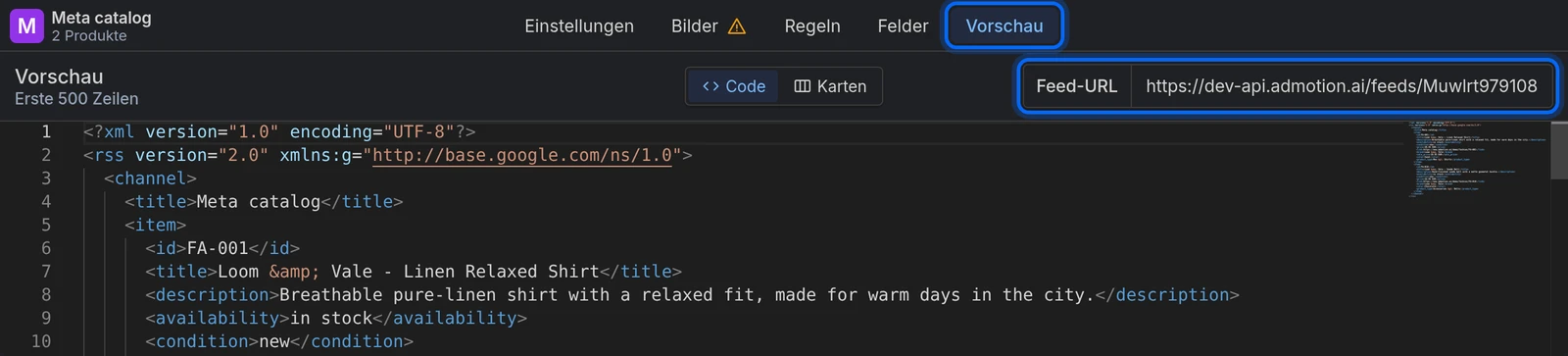
Dieselbe URL wird auch in der Feed-Liste unter dem Namen jedes Feeds angezeigt. Sie sieht so aus:
https://api.admotion.ai/feeds/a1b2c3d4e5f6g7h8/my-product-feed

Drei Dinge daran überraschen die Leute meistens:
- Sie hat keine Dateierweiterung. Das von Ihnen gewählte Format (XML, CSV, TSV oder TXT) wird in der Antwort übertragen, nicht in der URL. Besteht ein Kanal auf einer Erweiterung, fügen Sie einfach eine hinzu –
.../my-product-feed.xml– und es funktioniert genau gleich. - Nur die zufällige ID zählt. Der lesbare Teil am Ende stammt vom Namen des Feeds und ist reine Dekoration. Das Umbenennen des Feeds ändert die hier angezeigte URL, aber eine URL, die Sie bereits an einen Kanal weitergegeben haben, funktioniert weiterhin.
- Beim Öffnen erhalten Sie die Datei selbst, keine Seite: Ein CSV-, TSV- oder TXT-Feed wird heruntergeladen, und ein XML-Feed erscheint im Browser als reines XML. Das ist normal und ein gutes Zeichen: Kanäle brauchen eine URL, die direkt zur Datei führt statt zu einer Seite, und sie in einem neuen Tab zu öffnen, um zu prüfen, dass Sie die Datei erhalten, ist genau der Test, um den sie Sie bitten.
Schritt 2 — Die URL schützen
Diese zufällige ID ist das Einzige, was zwischen Ihrem Katalog und jedem steht, der den Link hat. Behandeln Sie die URL als Geheimnis, und wenn Sie nicht bereit sind, Ihren Katalog offen zu veröffentlichen, fügen Sie ein Passwort hinzu:
- Gehen Sie zum Reiter Einstellungen des Feeds und scrollen Sie zu Authentifizierung.
- Füllen Sie Benutzername und Passwort aus.
- Speichern.
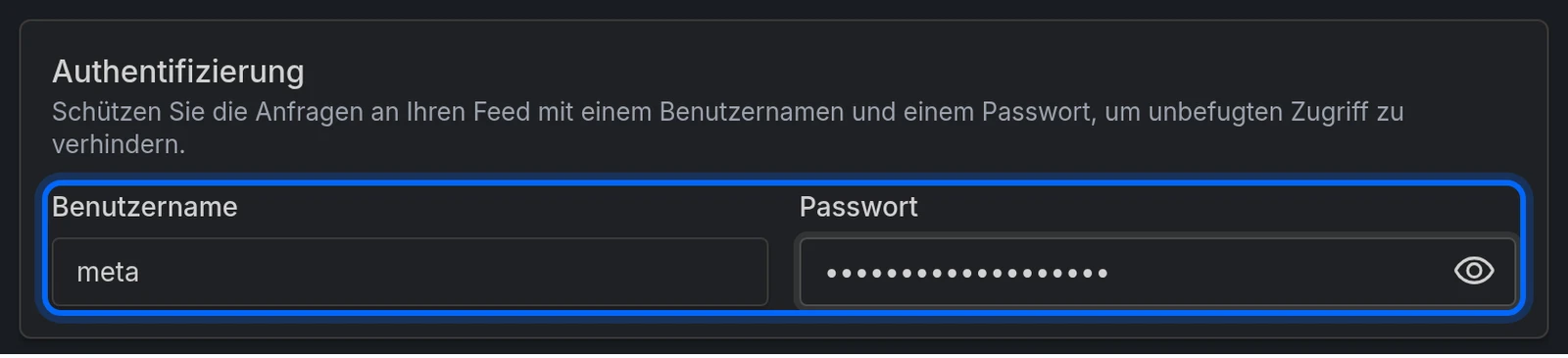
Der Kanal muss diese Zugangsdaten dann senden, um den Feed abzurufen. Das ist Standard-HTTP-Basic-Authentifizierung, und Meta, Google, TikTok und Pinterest haben beim Einrichten des Feeds alle ein Feld für Benutzername und Passwort. Prüfen Sie das bei Ihrem Kanal aber, bevor Sie es aktivieren: Ein Kanal, der sich nicht authentifizieren kann, stellt den Import still und leise ein.
Benutzername und Passwort gehören zusammen. Eines ohne das andere wird nicht akzeptiert. Lassen Sie beide leer für einen offenen Feed.
Das Duplizieren eines Feeds kopiert sein Passwort. Das Duplikat erhält eine eigene URL, behält aber Benutzername und Passwort des kopierten Feeds. Ändern Sie sie in der Kopie, wenn diese eigene haben soll.
Schritt 3 — Den Feed prüfen, bevor Sie ihn übergeben
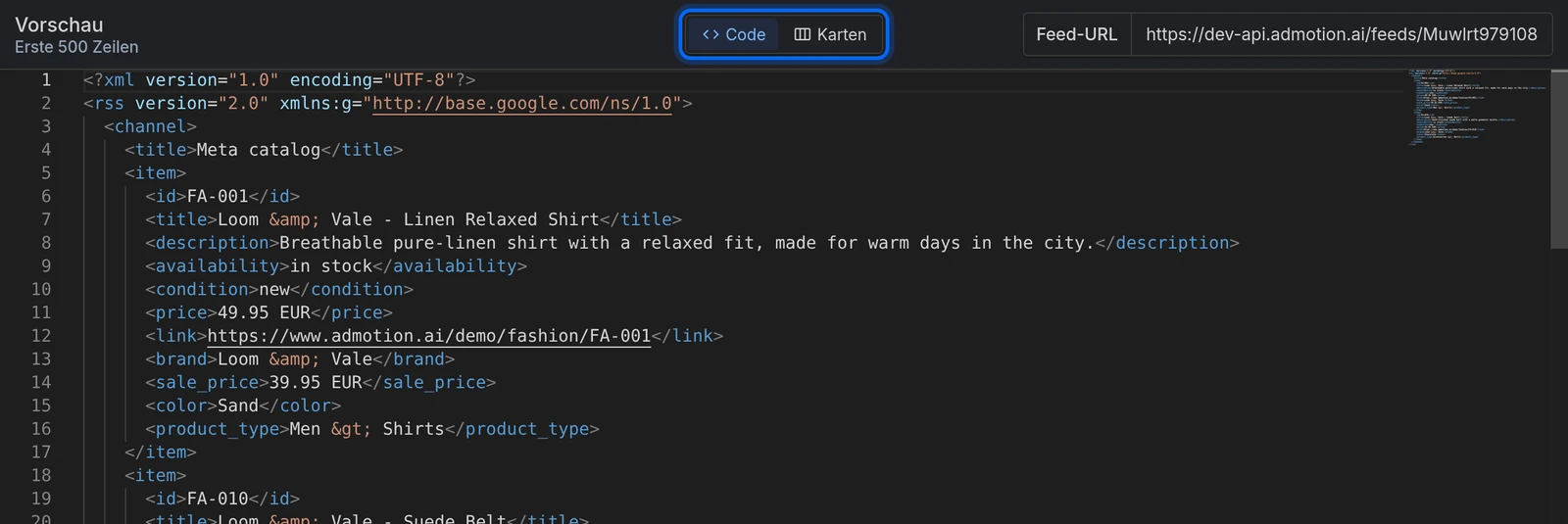
Der Reiter Vorschau zeigt die ersten 500 Zeilen des tatsächlichen Feeds. Es lohnt sich, einen Blick darauf zu werfen, bevor ein Kanal ihn sieht:
- Code (XML-Feeds) ist exakt das, was der Kanal erhält, Zeichen für Zeichen.
- Tabelle (CSV-, TSV- und TXT-Feeds) zeigt die tatsächlichen Werte und Spalten, aber nicht die Trennzeichen und Anführungszeichen – die erscheinen nur in der heruntergeladenen Datei.
- Karten und Galerie zeigen die tatsächlichen Bilder, die Ihre Vorlagen für jedes Produkt erzeugen. Hier zeigt sich eine fehlerhafte Vorlage, und das ist die Prüfung, die sich am meisten lohnt.
Schritt 4 — Die URL an Ihren Kanal übergeben
Jeder Kanal möchte dieselben drei Dinge: die URL, die Zugangsdaten, falls Sie welche festgelegt haben, und wie oft abgerufen werden soll. Suchen Sie in seiner Oberfläche nach der Option, einen Feed nach Zeitplan über eine URL abzurufen – nicht nach der Option, eine Datei hochzuladen. Kanäle nennen das unterschiedlich (Meta nennt es einen geplanten Feed, Google Merchant Center nennt es einen geplanten Abruf), und die genauen Schritte finden Sie in der jeweiligen Dokumentation des Kanals:
- Meta — Informationen zu geplanten Daten-Feed-Uploads für Kataloge
- Google — Ihre Produktdatenquelle nach Zeitplan aktualisieren
- TikTok — Einen Katalog erstellen
- Pinterest — Ihre Datenquelle hinzufügen
Bei jedem anderen Kanal suchen Sie in dessen eigener Dokumentation nach demselben: dem Hinzufügen eines Produkt-Feeds über eine URL.
Wie oft aktualisiert sich der Feed?
Es gibt keinen Aktualisieren-Button, weil es nichts zu aktualisieren gibt. Die URL ist immer live: Wir erzeugen den Feed bei jeder einzelnen Anfrage von Grund auf neu, mit den aktuellen Daten Ihres Katalogs und Ihren aktuellen Regeln. Speichern Sie eine Regel, und schon der nächste Abruf berücksichtigt sie.
Das bedeutet, dass die Aktualität ausschließlich von zwei Dingen abhängt, die Sie an anderer Stelle steuern: wie oft Ihr Katalog importiert und wie oft Ihr Kanal abruft.
Zwei Dinge, auf die es ankommt:
- Lassen Sie den Kanal nicht zu oft abrufen. Jeder Abruf liest Ihren gesamten Katalog und wendet jede Regel von Grund auf neu an. Für die meisten Kataloge reicht ein täglicher Abruf völlig aus; stündlich bei einem großen Katalog bedeutet viel Aufwand für sehr wenig Nutzen.
- Vermeiden Sie es, dass sich ein Abruf mit einem Import überschneidet. Legen Sie für den Kanal eine Tageszeit fest, zu der Ihr Katalog nicht importiert, damit er immer einen fertigen Katalog liest.
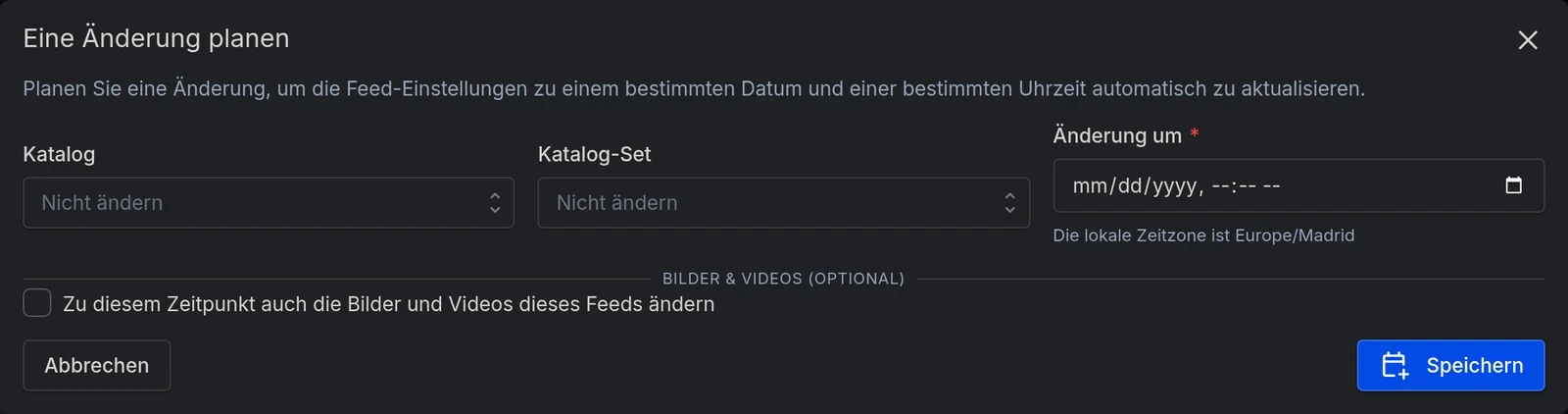
Die Schaltfläche Zeitplan in den Einstellungen des Feeds hat nichts mit der Aktualisierung zu tun. Sie plant eine einmalige Änderung an der Konfiguration des Feeds selbst – etwa den Wechsel seines Katalogs, seines Sets oder seiner Bilder zu einem gewählten Zeitpunkt. Die URL ist davon unabhängig live.
Bilder brauchen beim ersten Mal einen Moment
Die Bilder in Ihrem Feed werden pro Produkt bei Bedarf erzeugt: Beim ersten Mal, wenn jemand eines anfordert, wird es gerendert; danach wird es fertig ausgeliefert. Ein Kanal, der Ihren Feed zum ersten Mal crawlt, fordert alle Bilder auf einmal an – geben Sie diesem ersten Crawl also Zeit.
Ihre Adressen enthalten außerdem eine Version, die sich ändert, sobald sich die Vorlage oder die Produktdaten ändern, die sie darstellt – oder wenn Sie in den Einstellungen des Feeds auf Bild-URLs neu generieren klicken. Das ist beabsichtigt – so bemerkt ein Kanal, dass ein Bild aktualisiert wurde –, bedeutet aber auch, dass das Bearbeiten einer Vorlage alle Bilder der geänderten Größen neu aussehen lässt, und der Kanal lädt sie alle erneut herunter. Das sollten Sie kurz vor einem großen geplanten Crawl vermeiden.
Was der Kanal sieht, wenn etwas schiefgeht
Kanäle melden diese als Feed-Fehler, und keiner davon ist von unserer Seite aus offensichtlich, daher lohnt es sich, ihre Bedeutung zu kennen:
| Was der Kanal erhält | Was passiert ist |
|---|---|
401 Unauthorized |
Der Feed hat einen Benutzernamen und ein Passwort, und der Kanal sendet sie nicht oder sendet die falschen. |
403 Forbidden |
Ihr Abonnement ist abgelaufen, sodass der Feed pausiert ist – oder das Projekt wurde deaktiviert. |
410 Gone |
Sie haben diesen Feed deaktiviert oder den Katalog, aus dem er liest. Aktivieren Sie ihn erneut, und die URL funktioniert wieder. |
Ein leerer Feed ist ein gültiger Feed. Wenn Ihre Regeln oder Ihr Katalog-Set alles herausfiltern, geben wir einen vollkommen korrekten Feed mit null Produkten zurück – und die meisten Kanäle verstehen das als „alle meine Produkte entfernen“. Wenn sich ein Kanal plötzlich leert, prüfen Sie zuerst den Reiter Vorschau des Feeds, bevor Sie woanders suchen.
Häufige Probleme
| Problem | Lösung |
|---|---|
| Der Kanal meldet, dass er die URL nicht erreichen kann | Falls der Feed einen Benutzernamen und ein Passwort hat, stellen Sie sicher, dass der Kanal damit konfiguriert ist. Prüfen Sie, ob der Feed und sein Katalog aktiviert sind und Ihr Tarif aktiv ist. |
| Der Kanal lehnt die URL ab, weil sie keine Erweiterung hat | Fügen Sie .xml oder .csv am Ende der URL hinzu. Alles nach der zufälligen ID wird ignoriert, sodass sich auf unserer Seite nichts ändert. |
| Der Kanal importiert weniger Produkte, als die Vorschau zeigt | Die Vorschau zeigt immer nur die ersten 500 Zeilen, sie ist also keine Zählung. Prüfen Sie den eigenen Fehlerbericht des Kanals – Produkte, die er ablehnt, fehlt meist ein erforderliches Feld. |
| Ich habe den Feed umbenannt und bin mir nicht sicher, ob die alte URL noch funktioniert | Sie funktioniert. Nur die zufällige ID identifiziert den Feed; der lesbare Teil ist Dekoration. |
| Von mir entfernte Produkte werden weiterhin auf dem Kanal angezeigt | Der Kanal weiß nur, was er bei seinem letzten Abruf gelesen hat. Warten Sie auf den nächsten Abruf oder starten Sie ihn manuell von der Kanalseite aus. |
Nächste Schritte
- Richten Sie Regeln für den Feed ein, um Ihre Produkte an die Anforderungen der einzelnen Kanäle anzupassen.
- Erstellen Sie aus demselben Katalog einen zweiten Feed für einen anderen Kanal – jeder erhält seine eigene URL.
Bereit zum Ausprobieren?
Erstellen Sie Ihr Konto und folgen Sie der Anleitung mit Ihrem eigenen Katalog.