 Flux Premiers pas · Étape 4
Comment créer un flux
Construire un flux pour un canal publicitaire : choisir le catalogue, le set, le canal et le type de canal, pourquoi changer le catalogue, le canal ou le format de fichier remappe tous les champs, images générées par modèle ou originales et variantes, vérifier les champs obligatoires et recommandés, l'ordre des champs qui décide de l'ordre de sortie, formats de fichier, et ce que signifient les badges Prêt/Incomplet/En pause/Désactivé.
- 1 Comment ajouter un catalogue
- 2 Comment créer des sets de catalogue
- 3 Comment créer un modèle
- 4 Comment créer un flux
- 5 Comment publier votre flux
Un flux prend votre catalogue et le transforme dans le fichier qu'attend un canal publicitaire : les bons champs, avec les bons noms, dans le bon ordre. Un catalogue peut alimenter autant de canaux que vous le souhaitez — un flux par canal.
Ce guide couvre la création du flux. La façon de transmettre son URL au canal est traitée dans le guide de publication.
Avant de commencer
Vous avez besoin d'un catalogue dont l'importation est terminée, et d'un abonnement actif — les flux sont la seule chose qui en a besoin.
Étape 1 — Créer le flux
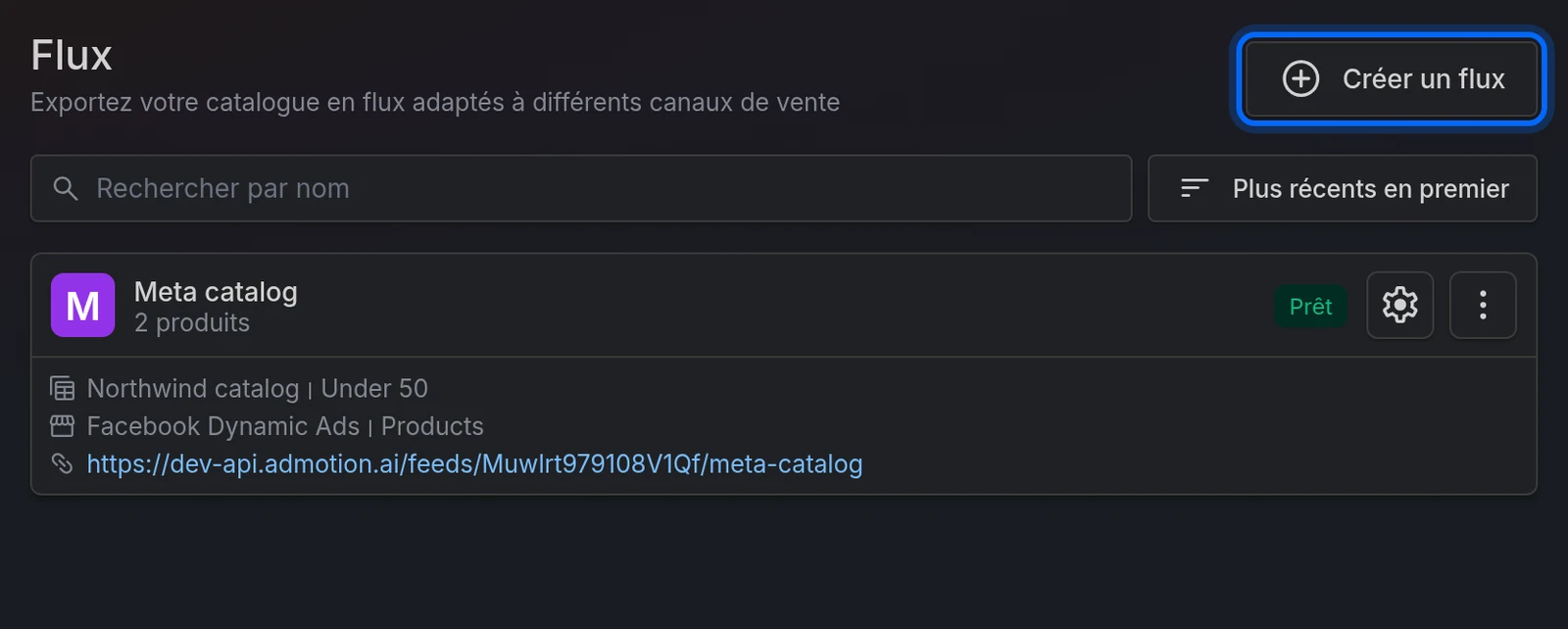
Cliquez sur Créer un flux et renseignez :
| Champ | À quoi il sert |
|---|---|
| Nom | Le vôtre. Il apparaît dans l'URL du flux, mais uniquement à titre décoratif. |
| Étiquettes | Facultatif. Pour filtrer votre propre liste de flux. |
| Catalogue | De quel catalogue proviennent les produits. |
| Set du catalogue | Quelle partie de celui-ci. Choisissez un set, ou tous les produits. |
| Canal | Où il va : Facebook Dynamic Ads, Google Shopping, Google Dynamic Feed, TikTok, Snapchat, Pinterest, Criteo, Microsoft Advertising, Thribee, ChatGPT — ou Custom channel pour définir les champs vous-même. |
| Type de canal | La variante au sein de ce canal. Ce n'est pas un détail — voir ci-dessous. Un Custom channel ne le demande pas. |
| Type de flux | Le format de fichier : CSV, TSV, TXT ou XML — ceux que le type de canal accepte. |
Puis Enregistrer et aller aux médias.
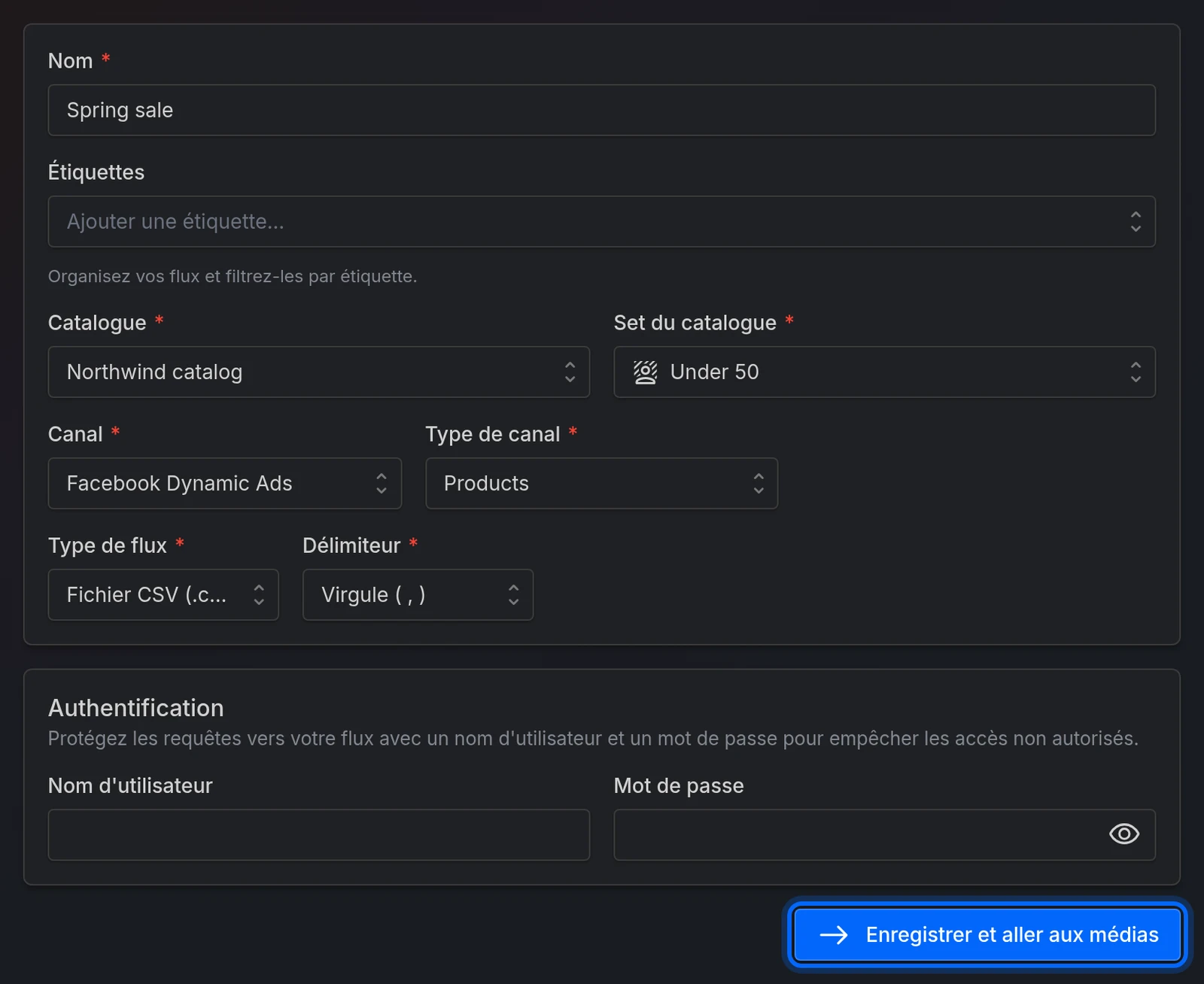
Les nouveaux flux démarrent sur Facebook Dynamic Ads. C'est la valeur par défaut, pas une suggestion. Si vous créez pour un autre canal, changez-le avant d'aller plus loin — voir l'avertissement ci-dessous.
Le type de canal compte plus qu'il n'y paraît
Le Type de canal est ce qui détermine réellement les champs de votre flux. Facebook Dynamic Ads avec le type Products et ce même canal avec le type Hotels sont des flux complètement différents, avec des listes de champs différentes. Google Dynamic Feed compte huit types ; Criteo en compte quatre.
Choisissez celui qui correspond à ce dont vous faites la publicité. Si rien ne convient, c'est à cela que sert le Custom channel.
Ce qu'il faut régler avant toute chose
Changer le catalogue, le canal, le type de canal ou le type de flux remappe chaque champ depuis zéro. Tout mappage que vous avez fait à la main, tout champ personnalisé et l'ordre dans lequel vous avez organisé vos champs sont tous remplacés. L'enregistrement vous le demande d'abord — Réinitialiser le mappage des champs ? — mais il n'y a pas d'annulation possible.
Notez que le type de flux compte aussi lorsqu'il passe entre XML et les autres formats : passer de CSV à XML remappe également tout. Passer de CSV à TSV ou TXT, non.
Réglez tout cela avant d'investir du temps dans l'onglet Champs.
Étape 2 — Choisir les images
C'est là qu'AdMotion justifie son prix : l'image de chaque produit peut être la photo originale, ou une image générée à partir de l'un de vos modèles. Cela se configure dans l'onglet Médias, où atterrit le nouveau flux.
Chaque ligne du tableau est une image à inclure pour chaque produit :
- Champ source — de quel champ d'image de votre catalogue elle part.
- Modèle — le modèle avec lequel la rendre, ou Aucun — URL d'origine pour transmettre la photo du catalogue telle quelle.
- Format — pour un modèle multi-format, lequel rendre. Le format principal porte une étoile.
- Étiquettes — sur les canaux qui les utilisent (les indications de format d'image de Facebook, par exemple), avec quoi étiqueter l'image. Choisir un modèle ou un format remplit les étiquettes de format de ce format.
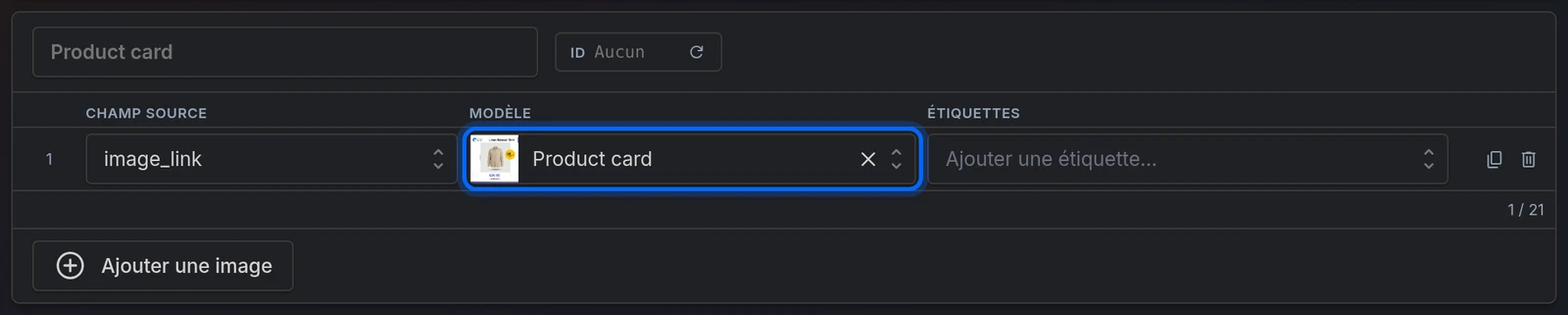
Ajouter une image ajoute une autre ligne — un produit peut en porter plusieurs. Sur un Custom channel, une colonne Champ de sortie apparaît également, où vous nommez la colonne dans laquelle chaque image atterrit.
Enregistrer et aller aux règles vous mène à l'onglet Règles. Les règles sont facultatives — le guide des règles les couvre ; si vous n'en avez besoin d'aucune, Ignorer les règles vous mène directement à Champs.
Variantes — pour des tests A/B de créations
Ajouter une variante et chaque produit sort en une ligne par variante, liées par item_group_id afin que le canal les traite comme le même produit avec des créations alternatives — le modèle bleu et le jaune, par exemple. Chaque variante a sa propre liste d'images, son propre nom et un ID qui se colle à l'id du produit sur les lignes qu'elle émet. Une nouvelle variante démarre vide ; Dupliquer la variante, juste à côté, copie plutôt celle qui est ouverte. La plupart des flux n'ont jamais besoin de plus que la variante par laquelle ils commencent.
Avec une seule variante, l'ID est facultatif et vide au départ : les id de produit sortent tels quels. Renseignez-le et les lignes sortent exactement comme celles de cette variante dans un flux qui en a plusieurs — c'est ainsi que l'on répartit des variantes entre plusieurs flux, chacun avec son propre set par exemple. Le retirer ou le modifier change tous les id de produit du flux, et les publicités liées aux anciens id perdent leur historique.
Vidéos
Si les vidéos sont activées pour votre projet, les canaux avec un champ vidéo (Facebook Dynamic Ads Products, Google Shopping, TikTok, Pinterest) — et un Custom channel — ont une section Vidéos sous les images, où vous attachez des vidéos par produit rendues à partir d'un modèle vidéo. Le guide des vidéos couvre tout le processus.

Étape 3 — Vérifier les champs
Ouvrez l'onglet Champs. Chaque ligne est un champ attendu par le canal ; vous choisissez lequel de vos champs de catalogue le remplit.
Nous les mappons automatiquement à la création du flux, donc la plupart des lignes sont déjà renseignées. Vérifiez-les quand même — en particulier :
- Les champs obligatoires sont marqués d'une icône rouge ; survolez-la, elle indique Obligatoire. Vous ne pouvez pas enregistrer tant qu'ils ne sont pas remplis.
- Les champs recommandés reçoivent une étoile ambrée. Le canal acceptera le flux sans eux, mais il sera généralement moins performant.
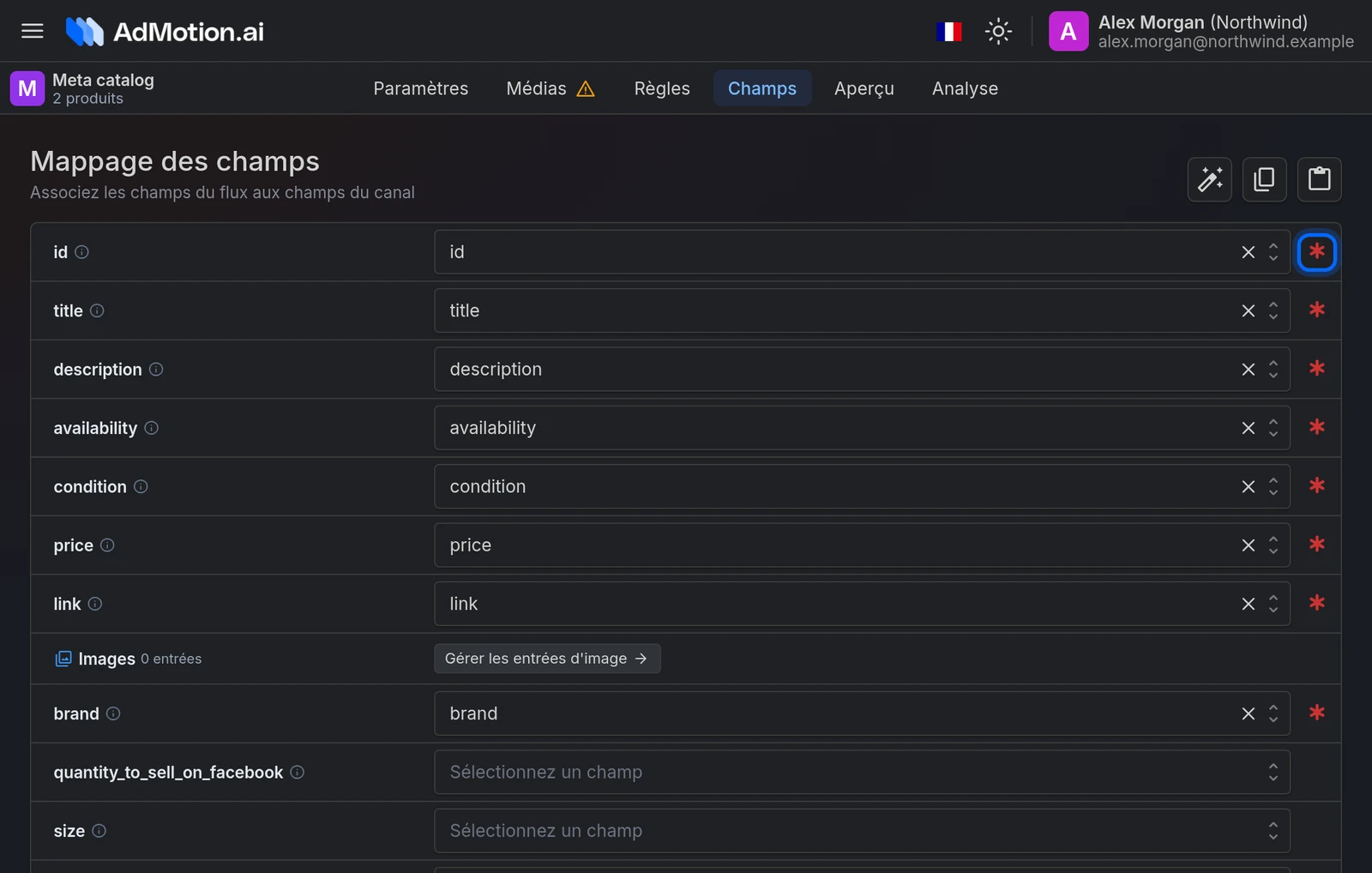
L'ordre des lignes est l'ordre de votre sortie. De haut en bas ici correspond à de gauche à droite dans votre CSV, ou à l'ordre des éléments dans votre XML. Faites glisser les lignes pour le modifier.
Si le mappage automatique s'est mal passé, Générer le mappage des champs avec l'IA le refait. Cela écrase le mappage de chaque champ du canal (vos champs personnalisés et l'ordre des lignes restent), utilisez-le donc tôt plutôt qu'après avoir ajusté les choses à la main. Rien n'est enregistré tant que vous n'avez pas cliqué sur Enregistrer.
Vous pouvez aussi utiliser Ajouter un champ personnalisé pour tout ce que le canal ne définit pas, et copier un mappage entier entre des flux avec les boutons du presse-papiers.
La ligne Images n'est ici qu'un espace réservé. Vous pouvez la faire glisser pour décider où atterrissent vos colonnes d'image, mais son contenu se modifie dans l'onglet Médias.
Étape 4 — Aperçu et publication
L'onglet Aperçu affiche les 500 premières lignes du flux réel, y compris les images générées. Vérifiez-le, puis consultez le guide de publication pour transmettre l'URL à votre canal.
Formats de fichier
Type de flux détermine l'extension : CSV, TSV, TXT ou XML. Le menu déroulant propose les formats que le type de canal accepte, et signale celui qu'il se contente de déconseiller — comme le CSV sur Google Shopping — par déconseillé par le canal ; un format qu'il refuse n'apparaît que si votre flux l'utilise déjà, signalé refusé par le canal. Quelques types fixent eux-mêmes le format (Thribee, les types voyage de TikTok) — il est alors verrouillé.
Le type de flux et le délimiteur sont indépendants. Choisir Fichier TSV (.tsv) ne règle pas le délimiteur sur tabulation — le menu déroulant Délimiteur indique toujours Virgule tant que vous ne le changez pas. Un fichier
.tsvplein de virgules est un état réel que vous pouvez enregistrer. Si vous choisissez TSV, réglez vous-même le délimiteur sur Tabulation ( \t ).
Pour XML, Type XML propose RSS, Atom ou Personnalisé. Personnalisé demande votre propre En-tête XML, Balise d'article XML et Pied XML — n'y recourez que si un canal exige une structure que les deux autres ne produisent pas. Les types de canal qui ont leur propre structure XML (Thribee, et les types de Facebook Dynamic Ads autres que Products) l'appliquent pour vous, et Type XML n'apparaît pas.
Ce que signifient les badges
| Badge | Ce que cela signifie |
|---|---|
| Prêt | Mappé et actif. |
| Incomplet | Le flux n'a encore aucun mappage de champs enregistré. |
| En pause | Votre abonnement n'est pas actif. Cela n'a rien à voir avec le flux lui-même. |
| Désactivé | Vous l'avez désactivé. Son URL renvoie 410 Gone et il ne compte plus dans votre offre. |
Supprimer un flux
La suppression est immédiate et définitive, et elle supprime aussi les règles du flux. Votre catalogue, votre set et vos modèles restent intacts. Si vous voulez seulement qu'il cesse d'être servi pour un moment, utilisez plutôt Désactiver — c'est réversible, et cela libère de la capacité dans votre offre.
Problèmes fréquents
| Problème | Solution |
|---|---|
| Mon mappage de champs a disparu | Vous avez changé le catalogue, le canal, le type de canal ou le type de flux (vers XML ou depuis XML). Chacun d'eux remappe tout. Réglez-les d'abord, mappez ensuite. |
| J'ai changé de catalogue et le flux s'est cassé | Changer de catalogue ramène le Set du catalogue à tous les produits et remappe chaque champ sur le nouveau catalogue. Choisissez à nouveau le set et revérifiez l'onglet Champs. |
| Enregistrer ne fonctionne pas dans l'onglet Champs | Un champ obligatoire est vide. La page y accède directement — repérez l'icône rouge. |
| J'ai choisi TSV, mais le fichier contient des virgules | Réglez le Délimiteur sur Tabulation ( \t ). Le format et le délimiteur sont des paramètres distincts. |
| Je ne peux pas créer de flux | Les flux nécessitent un abonnement actif, et votre offre limite le nombre que vous pouvez avoir. |
| Le flux indique Incomplet | Ouvrez l'onglet Champs et enregistrez-le. |
| Le flux indique En pause | Votre abonnement a expiré. Consultez le guide des offres. |
| Je ne peux pas réactiver un flux | Soit vous avez atteint la limite de flux de votre offre, soit le catalogue sous-jacent est désactivé — activez d'abord le catalogue. |
Prêt à essayer ?
Créez votre compte et suivez le guide avec votre propre catalogue.