 Feeds Erste Schritte · Schritt 4
Wie man einen Feed erstellt
Einen Feed für einen Werbekanal aufbauen: Katalog, Set, Kanal und Kanaltyp auswählen, warum ein Wechsel des Katalogs, des Kanals oder des Dateiformats alle Felder neu zuordnet, Bilder mit Vorlage oder im Original und Varianten, erforderliche und empfohlene Felder prüfen, die Feldreihenfolge als Reihenfolge der Ausgabe, Dateiformate und was die Kennzeichen Bereit/Unvollständig/Pausiert/Deaktiviert bedeuten.
- 1 Wie man einen Katalog hinzufügt
- 2 Wie man Katalog-Sets erstellt
- 3 Wie man eine Vorlage erstellt
- 4 Wie man einen Feed erstellt
- 5 Wie man einen Feed veröffentlicht
Ein Feed nimmt Ihren Katalog und wandelt ihn in die Datei um, die ein Werbekanal erwartet: die richtigen Felder, mit den richtigen Namen, in der richtigen Reihenfolge. Ein Katalog kann beliebig viele Kanäle speisen – einen Feed für jeden.
Diese Anleitung behandelt das Erstellen des Feeds. Wie Sie seine URL an den Kanal übergeben, erfahren Sie im Leitfaden zur Veröffentlichung.
Bevor Sie beginnen
Sie benötigen einen Katalog, dessen Import bereits abgeschlossen ist, und ein aktives Abonnement – Feeds sind die einzige Funktion, die eines braucht.
Schritt 1 — Den Feed erstellen
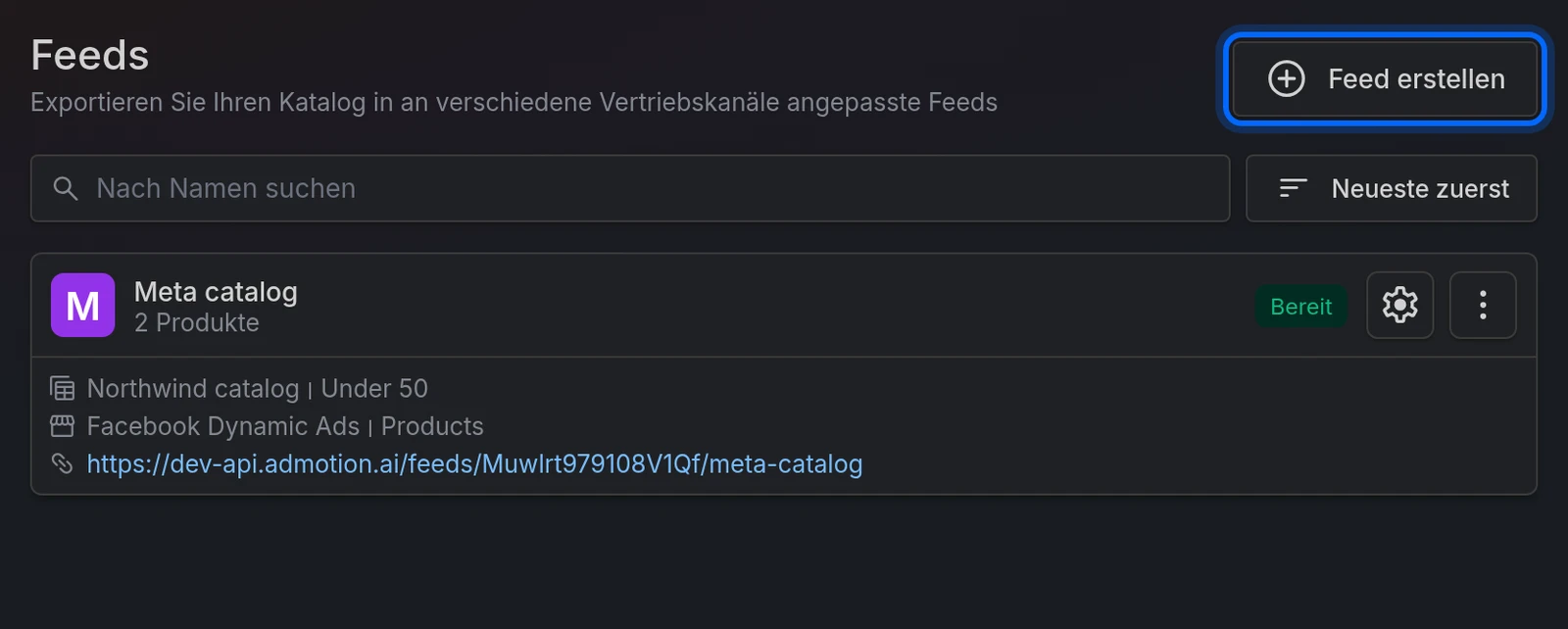
Klicken Sie auf Feed erstellen und füllen Sie aus:
| Feld | Wofür es ist |
|---|---|
| Name | Ihrer. Er erscheint in der URL des Feeds, aber nur als Dekoration. |
| Tags | Optional. Zum Filtern Ihrer eigenen Feed-Liste. |
| Katalog | Aus welchem Katalog die Produkte stammen. |
| Katalog-Set | Welcher Ausschnitt davon. Wählen Sie ein Set oder alle Produkte. |
| Kanal | Wohin er geht: Facebook Dynamic Ads, Google Shopping, Google Dynamic Feed, TikTok, Snapchat, Pinterest, Criteo, Microsoft Advertising, Thribee, ChatGPT – oder Custom channel, um die Felder selbst zu definieren. |
| Kanaltyp | Die Variante innerhalb dieses Kanals. Keine Nebensächlichkeit – siehe unten. Ein Custom channel fragt nicht danach. |
| Feed-Typ | Das Dateiformat: CSV, TSV, TXT oder XML – jene, die der Kanaltyp akzeptiert. |
Dann Speichern und zu den Medien.
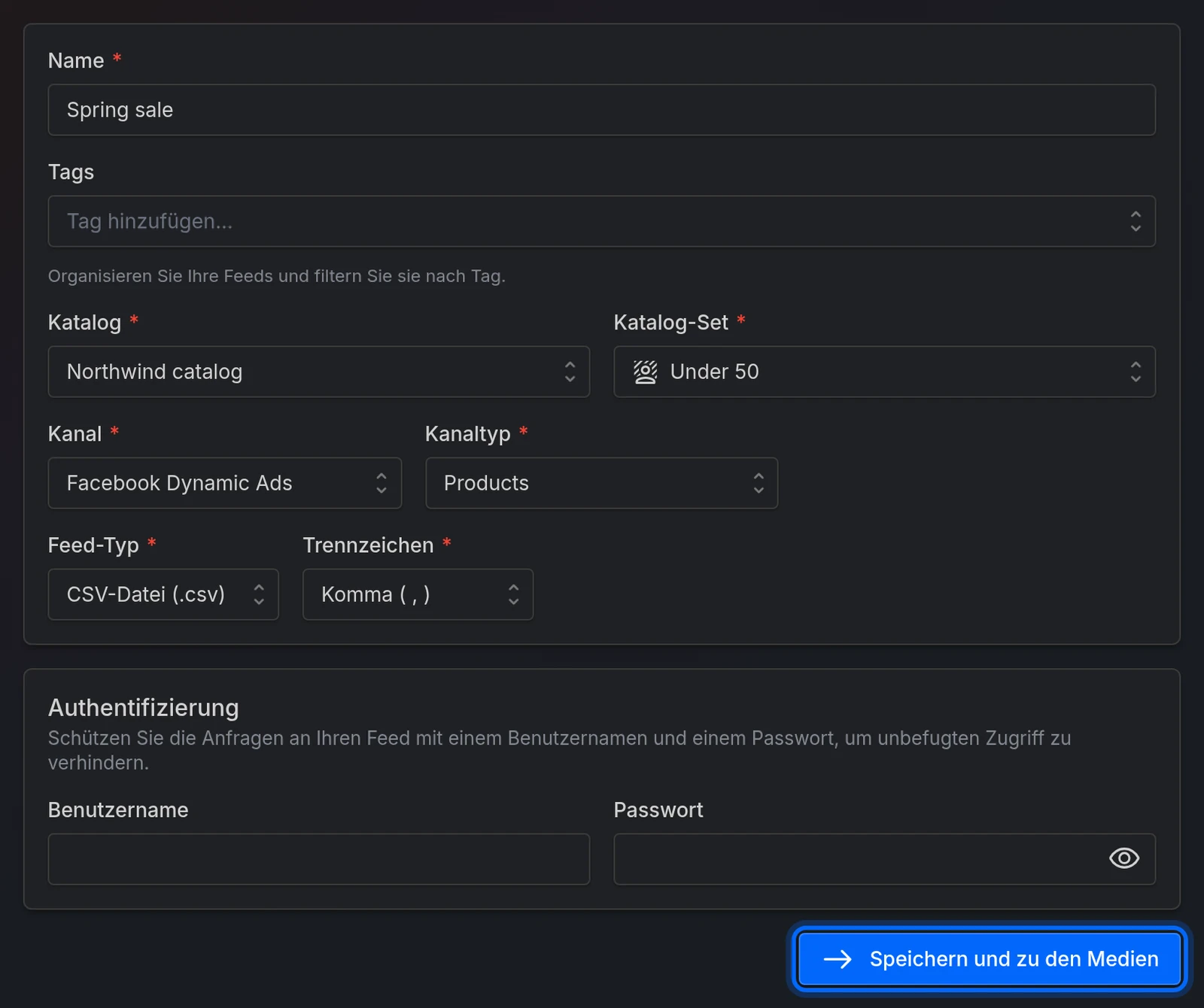
Neue Feeds starten auf Facebook Dynamic Ads. Das ist die Standardeinstellung, kein Vorschlag. Wenn Sie für einen anderen Kanal erstellen, ändern Sie das, bevor Sie weitermachen – siehe die Warnung unten.
Der Kanaltyp ist wichtiger, als es aussieht
Der Kanaltyp entscheidet, welche Felder Ihr Feed tatsächlich hat. Facebook Dynamic Ads mit dem Typ Products und derselbe Kanal mit dem Typ Hotels sind völlig unterschiedliche Feeds mit unterschiedlichen Feldlisten. Google Dynamic Feed hat acht Typen, Criteo hat vier.
Wählen Sie den Typ, der zu dem passt, was Sie bewerben. Wenn keiner passt, ist genau dafür der Custom channel da.
Die eine Sache, die vor allem anderen stimmen muss
Das Ändern des Katalogs, des Kanals, des Kanaltyps oder des Feed-Typs ordnet jedes Feld von Grund auf neu zu. Jede von Hand vorgenommene Zuordnung, jedes benutzerdefinierte Feld und die Reihenfolge, in der Sie Ihre Felder angeordnet haben, werden ersetzt. Beim Speichern werden Sie vorher gefragt – Feldzuordnung zurücksetzen? –, aber es gibt keine Rückgängig-Funktion.
Beachten Sie, dass der Feed-Typ ebenfalls zählt, wenn er zwischen XML und den anderen Formaten wechselt: Der Wechsel von CSV zu XML ordnet ebenfalls alles neu zu. Ein Wechsel zwischen CSV, TSV und TXT nicht.
Klären Sie all das, bevor Sie Zeit in den Reiter Felder investieren.
Schritt 2 — Die Bilder auswählen
Hier zeigt AdMotion seinen Mehrwert: Das Bild jedes Produkts kann das Originalfoto sein oder ein Bild, das aus einer Ihrer Vorlagen generiert wird. Sie richten das im Reiter Medien ein, wo der neue Feed landet.
Jede Zeile der Tabelle ist ein Bild, das in jedes Produkt aufgenommen wird:
- Quellfeld – aus welchem Bildfeld Ihres Katalogs es ausgeht.
- Vorlage – die Vorlage, mit der es gerendert wird, oder Keine – ursprüngliche URL, um das Katalogfoto unverändert durchzureichen.
- Größe – bei einer Vorlage mit mehreren Größen, welche gerendert wird. Die primäre Größe trägt einen Stern.
- Tags – auf Kanälen, die sie verwenden (etwa die Seitenverhältnis-Hinweise von Facebook), womit das Bild getaggt wird. Wer eine Vorlage oder Größe wählt, bekommt die Format-Tags dieser Größe eingetragen.
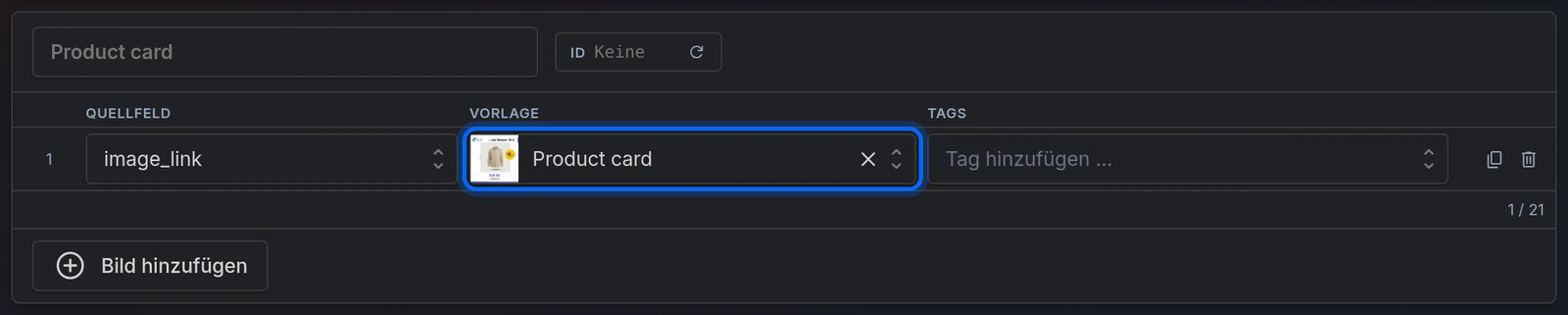
Bild hinzufügen fügt eine weitere Zeile hinzu – ein Produkt kann mehrere tragen. Bei einem Custom channel erscheint zusätzlich eine Spalte Ausgabefeld, in der Sie die Spalte benennen, in die jedes Bild kommt.
Speichern und zu den Regeln führt Sie weiter zum Reiter Regeln. Regeln sind optional – der Leitfaden zu den Regeln behandelt sie; wenn Sie keine brauchen, führt Regeln überspringen direkt zu Felder.
Varianten – für A/B-Tests von Creatives
Variante hinzufügen, und jedes Produkt geht als eine Zeile pro Variante hinaus, verknüpft über item_group_id, sodass der Kanal sie als dasselbe Produkt mit alternativen Creatives behandelt – etwa die blaue und die gelbe Vorlage. Jede Variante hat ihre eigene Bilderliste, ihren eigenen Namen und eine ID, die an die Produkt-id der Zeilen angehängt wird, die sie ausgibt. Eine neue Variante beginnt leer; Variante duplizieren daneben kopiert stattdessen die geöffnete. Die meisten Feeds brauchen nie mehr als die eine Variante, mit der sie starten.
Bei einer einzigen Variante ist die ID optional und zunächst leer, sodass die Produkt-ids unverändert hinausgehen. Füllen Sie sie aus, gehen die Zeilen genau so hinaus wie die dieser Variante in einem Feed mit mehreren – so verteilen Sie Varianten auf getrennte Feeds, etwa jeden mit eigenem Katalog-Set. Sie zu leeren oder zu ändern ändert alle Produkt-ids des Feeds, und an die alten ids gebundene Anzeigen verlieren ihren Verlauf.
Videos
Wenn Videos für Ihr Projekt aktiviert sind, erhalten Kanäle mit einem Videofeld (Facebook Dynamic Ads Products, Google Shopping, TikTok, Pinterest) – und ein Custom channel – unter den Bildern einen Abschnitt Videos, in dem Sie pro Produkt gerenderte Videos aus einer Videovorlage anhängen. Der Video-Leitfaden behandelt den gesamten Ablauf.

Schritt 3 — Die Felder prüfen
Öffnen Sie den Reiter Felder. Jede Zeile ist ein Feld, das der Kanal erwartet; Sie wählen aus, welches Ihrer Katalogfelder es befüllt.
Wir ordnen sie automatisch zu, wenn der Feed erstellt wird, sodass die meisten Zeilen bereits ausgefüllt sind. Prüfen Sie sie trotzdem – besonders:
- Erforderliche Felder sind mit einem roten Symbol markiert; wenn Sie mit der Maus darüberfahren, steht dort Erforderlich. Sie können erst speichern, wenn sie ausgefüllt sind.
- Empfohlene Felder erhalten einen gelben Stern. Der Kanal akzeptiert den Feed auch ohne sie, aber er schneidet in der Regel schlechter ab.
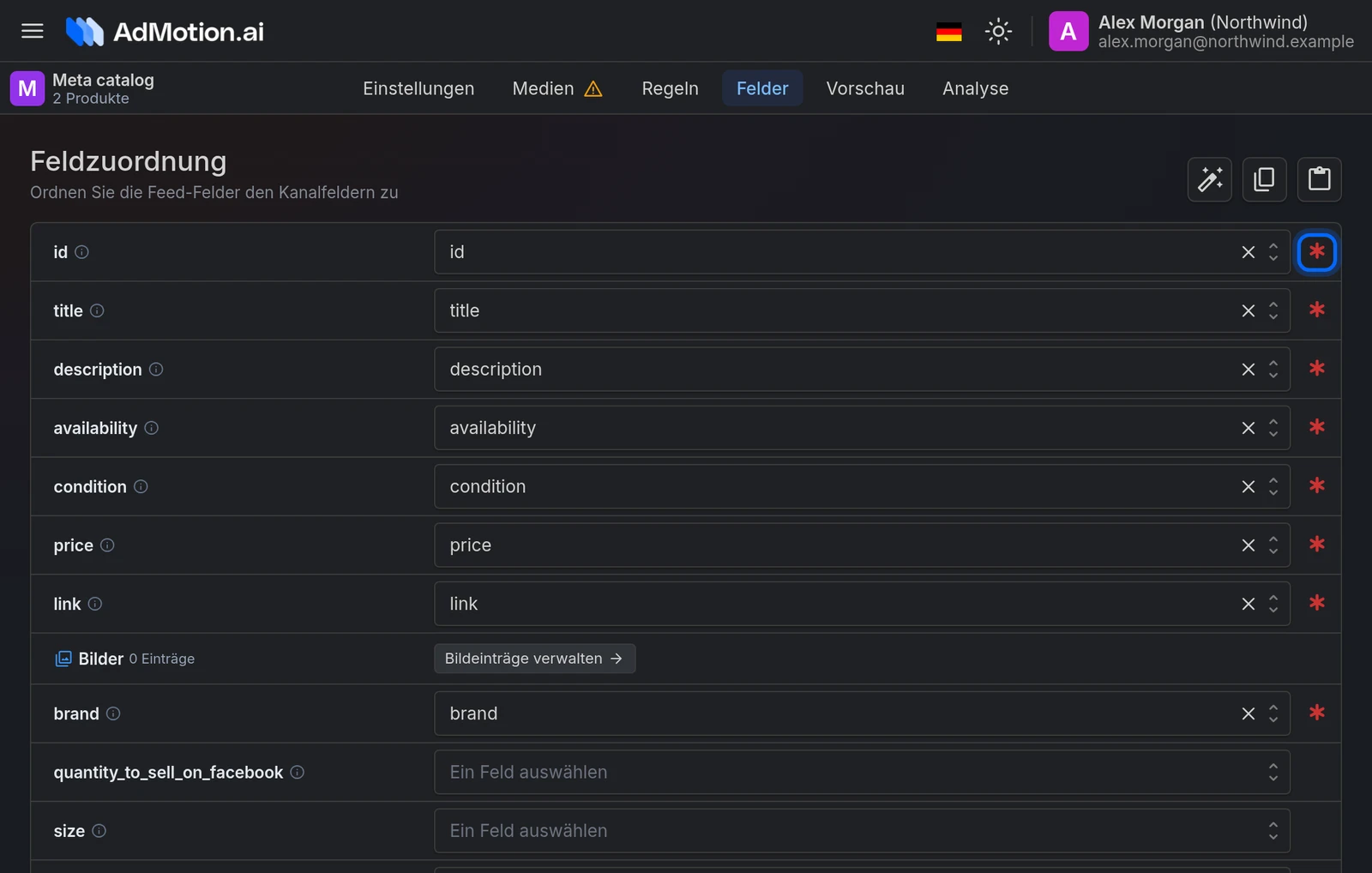
Die Reihenfolge der Zeilen ist die Reihenfolge Ihrer Ausgabe. Von oben nach unten hier entspricht links nach rechts in Ihrer CSV-Datei oder der Elementreihenfolge in Ihrer XML-Datei. Ziehen Sie Zeilen, um sie zu ändern.
Wenn die automatische Zuordnung schlecht ausgefallen ist, erledigt Feldzuordnung mit KI generieren das erneut. Es überschreibt die Zuordnung jedes Kanalfelds (Ihre benutzerdefinierten Felder und die Zeilenreihenfolge bleiben), verwenden Sie es also lieber früh statt nachdem Sie schon von Hand nachjustiert haben. Nichts wird gespeichert, bevor Sie auf Speichern klicken.
Sie können außerdem mit Benutzerdefiniertes Feld hinzufügen alles abdecken, was der Kanal nicht definiert, und mit den Zwischenablage-Schaltflächen eine ganze Zuordnung zwischen Feeds kopieren.
Die Bilder-Zeile ist hier nur ein Platzhalter. Sie können sie ziehen, um zu bestimmen, wo Ihre Bildspalten landen, aber ihr Inhalt wird im Reiter Medien bearbeitet.
Schritt 4 — Vorschau und Veröffentlichung
Der Reiter Vorschau zeigt die ersten 500 Zeilen des echten Feeds, einschließlich der generierten Bilder. Prüfen Sie ihn, und lesen Sie dann im Leitfaden zur Veröffentlichung nach, wie Sie die URL an Ihren Kanal übergeben.
Dateiformate
Feed-Typ legt die Dateiendung fest: CSV, TSV, TXT oder XML. Das Dropdown bietet die Formate an, die der Kanaltyp akzeptiert, und kennzeichnet eines, von dem er nur abrät – etwa CSV bei Google Shopping – mit vom Kanal nicht empfohlen; ein Format, das er nicht akzeptiert, erscheint nur, wenn Ihr Feed es bereits verwendet, gekennzeichnet mit vom Kanal nicht akzeptiert. Einige Typen legen das Format selbst fest (Thribee, die Reisetypen von TikTok) – dann ist es gesperrt.
Feed-Typ und Trennzeichen sind unabhängig voneinander. Die Auswahl von TSV-Datei (.tsv) setzt das Trennzeichen nicht auf Tabulator – im Dropdown Trennzeichen steht weiterhin Komma, sofern Sie es nicht ändern. Eine
.tsv-Datei voller Kommas ist ein gültiger Zustand, den Sie speichern können. Wenn Sie TSV wählen, stellen Sie das Trennzeichen selbst auf Tabulator ( \t ).
Für XML bietet XML-Typ die Optionen RSS, Atom oder Benutzerdefiniert. Benutzerdefiniert fragt nach Ihrem eigenen XML-Header, XML-Artikel-Tag und XML-Footer – greifen Sie nur darauf zurück, wenn ein Kanal eine Struktur verlangt, die die anderen beiden nicht erzeugen. Kanaltypen mit einer eigenen XML-Struktur (Thribee und die Typen von Facebook Dynamic Ads außer Products) wenden sie für Sie an, und XML-Typ erscheint nicht.
Was die Badges bedeuten
| Badge | Was es bedeutet |
|---|---|
| Bereit | Zugeordnet und aktiv. |
| Unvollständig | Für den Feed ist noch keine Feldzuordnung gespeichert. |
| Pausiert | Ihr Abonnement ist nicht aktiv. Hat nichts mit dem Feed selbst zu tun. |
| Deaktiviert | Sie haben ihn ausgeschaltet. Seine URL liefert 410 Gone zurück, und er zählt nicht mehr gegen Ihren Tarif. |
Einen Feed löschen
Das Löschen erfolgt sofort und endgültig, und dabei werden auch die Regeln des Feeds gelöscht. Ihr Katalog, Set und Ihre Vorlagen bleiben unangetastet. Wenn Sie nur möchten, dass er vorübergehend nicht mehr ausgeliefert wird, Deaktivieren Sie ihn stattdessen – das lässt sich rückgängig machen und gibt Ihnen wieder Platz für einen Feed in Ihrem Tarif.
Häufige Probleme
| Problem | Lösung |
|---|---|
| Meine Feldzuordnung ist verschwunden | Sie haben den Katalog, den Kanal, den Kanaltyp oder den Feed-Typ (zu oder von XML) geändert. Jede dieser Änderungen ordnet alles neu zu. Legen Sie diese zuerst fest, ordnen Sie erst danach zu. |
| Ich habe den Katalog geändert, und der Feed ist kaputtgegangen | Das Ändern des Katalogs setzt das Katalog-Set auf alle Produkte zurück und ordnet jedes Feld anhand des neuen Katalogs neu zu. Wählen Sie das Set erneut und prüfen Sie den Reiter Felder erneut. |
| Speichern funktioniert im Reiter Felder nicht | Ein Pflichtfeld ist leer. Die Seite springt dorthin – achten Sie auf das rote Symbol. |
| Ich habe TSV gewählt, aber die Datei enthält Kommas | Stellen Sie das Trennzeichen auf Tabulator ( \t ). Format und Trennzeichen sind getrennte Einstellungen. |
| Ich kann keinen Feed erstellen | Feeds benötigen ein aktives Abonnement, und Ihr Tarif begrenzt, wie viele Sie haben können. |
| Der Feed zeigt Unvollständig an | Öffnen Sie den Reiter Felder und speichern Sie ihn. |
| Der Feed zeigt Pausiert an | Ihr Abonnement ist abgelaufen. Siehe den Leitfaden zu den Tarifen. |
| Ich kann einen Feed nicht wieder aktivieren | Entweder haben Sie das Feed-Limit Ihres Tarifs erreicht, oder der zugrunde liegende Katalog ist deaktiviert – aktivieren Sie zuerst den Katalog. |
Bereit zum Ausprobieren?
Erstellen Sie Ihr Konto und folgen Sie der Anleitung mit Ihrem eigenen Katalog.