 Flux
Flux Comment utiliser les règles
Transformer et filtrer des produits avec des règles : règles d'import (sur un catalogue, appliquées à chaque flux lors de l'import) vs règles d'export (sur un flux, appliquées à chaque récupération), conditions et actions, exclure des produits, l'ordre des règles, écrire des règles avec l'IA (elle réécrit toute la liste), réutiliser les règles d'un autre flux, et pourquoi une règle invalide ne fait rien en silence.
Une règle, c'est si ceci, alors cela, appliqué à chaque produit un par un : si le stock est à 0, définissez la disponibilité sur rupture de stock. Si le titre dépasse 150 caractères, tronquez-le. Si la marque est vide, excluez le produit.
Il y a deux endroits où les écrire, et choisir le bon est l'essentiel du travail.
Règles d'importation ou règles d'exportation ?
Les deux utilisent le même éditeur. Ce qui change, c'est quand elles s'exécutent et qui elles affectent.
| Règles d'importation (sur un catalogue) | Règles d'exportation (sur un flux) | |
|---|---|---|
| S'exécute quand | Votre catalogue s'importe | Chaque fois qu'un canal récupère le flux |
| Modifie | Les produits enregistrés | Cette seule réponse |
| Affecte | Chaque flux construit sur ce catalogue | Ce flux seul |
| Prend effet | À la prochaine importation | Immédiatement |
La règle empirique : si vous voulez que ce soit vrai partout, faites-le à l'importation. Si c'est le dialecte d'un seul canal, faites-le à l'exportation.
Nettoyer le HTML des descriptions, corriger un format de prix, supprimer des lignes indésirables — ce sont vos données, faites-le une fois à l'importation. Google qui veut une formulation de disponibilité différente de Meta, ajouter l'UTM d'un canal au lien, générer une image de modèle — c'est de la présentation, faites-le sur le flux.
Il y a aussi un argument pratique. Les règles d'importation s'exécutent une fois par importation. Les règles d'exportation s'exécutent à chaque récupération, pour chaque produit, si bien qu'un traitement lourd y est payé encore et encore.
Seules les règles d'exportation peuvent définir un modèle — générer l'un de vos modèles en une URL d'image. Les règles d'importation ne l'offrent pas.
Créer une règle
Donnez-lui un Nom qui vous permettra de la reconnaître plus tard, puis :
- Quand — les conditions. Groupez-les, choisissez si un groupe exige Toutes les conditions ou Au moins une condition, et enchaînez les groupes avec Et / Ou. Cochez Toujours pour ignorer complètement les conditions et exécuter la règle sur chaque produit.
- Alors — que faire quand elles correspondent.
- Sinon — que faire quand elles ne correspondent pas.
Dans les deux branches, vous pouvez cocher Exclure l'article pour écarter complètement le produit, ou Ne rien faire.
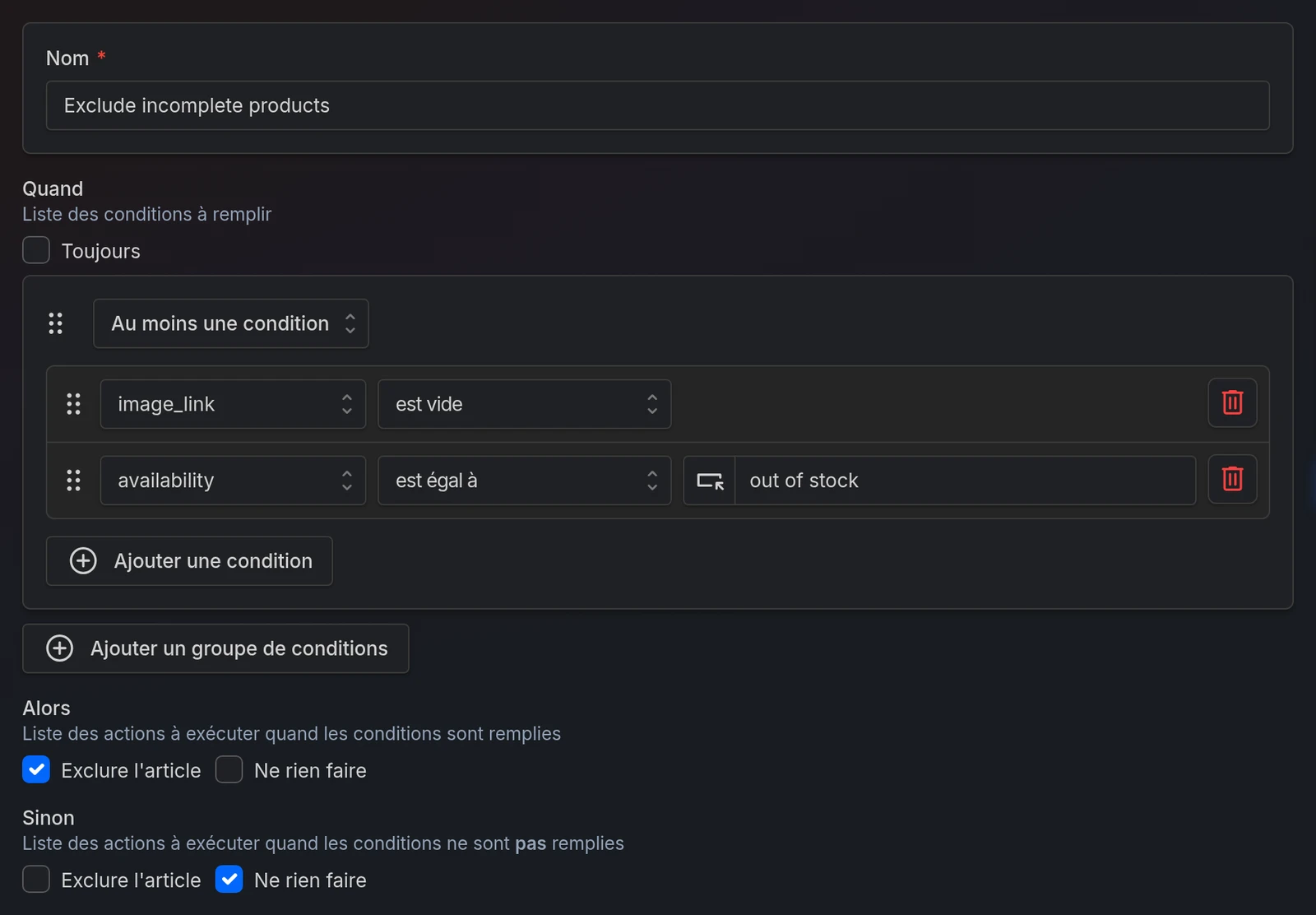
Les actions couvrent l'essentiel de ce dont vous avez besoin : copier depuis un autre champ, définir une valeur (avec des espaces réservés {{field}}), découper, tronquer, rechercher et remplacer, compter les caractères ou les mots, 17 transformations de texte (minuscules, suppression du HTML, suppression des accents, encodage URL…), arithmétique, arrondi, nombres aléatoires et formatage des nombres, prix et pourcentage de remise, ainsi qu'un ensemble d'actions de liste pour scinder, joindre, extraire, trier, compter et dédupliquer.
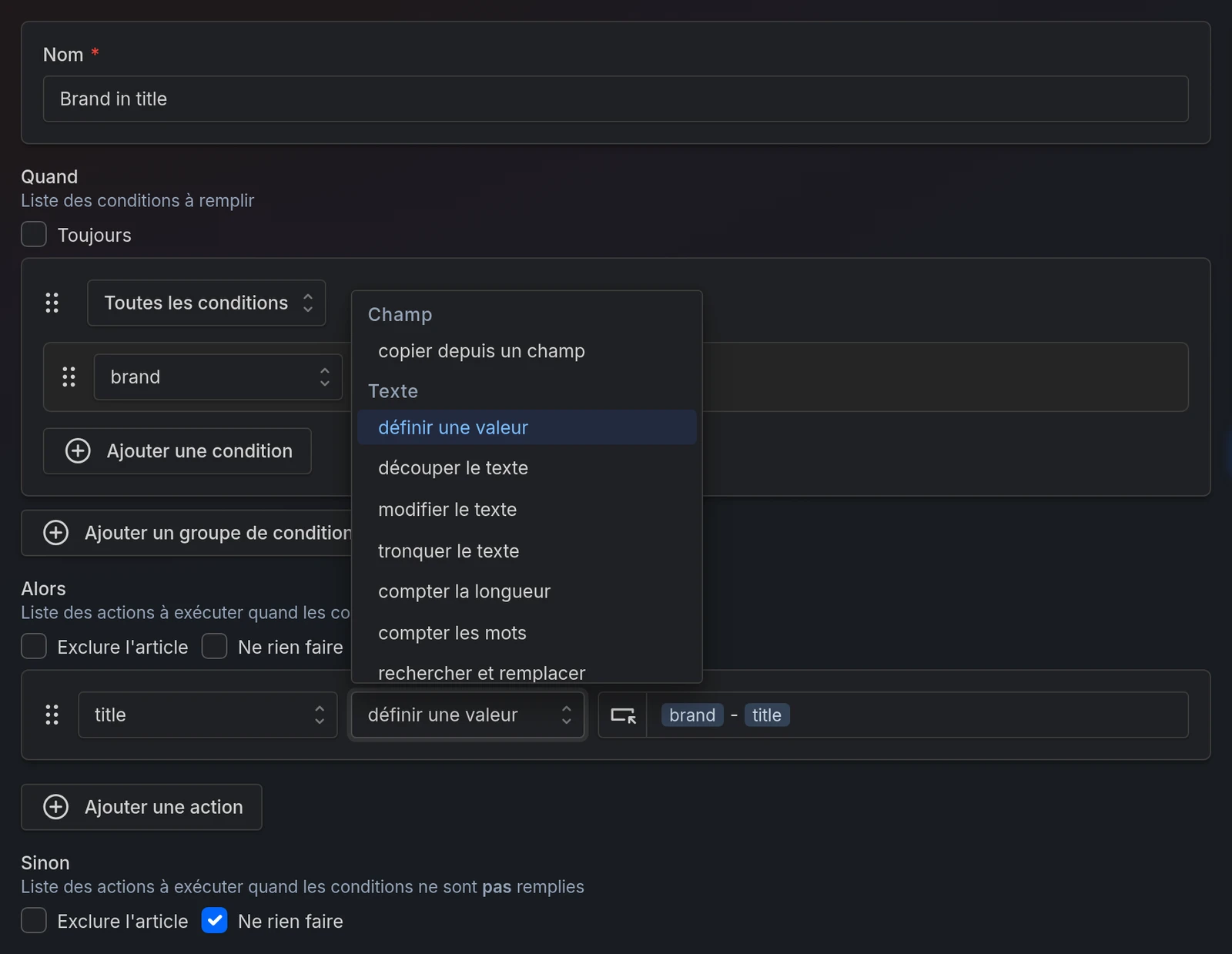
L'ordre compte. Les règles s'exécutent de haut en bas, et une règle peut utiliser un champ qu'une règle précédente a créé. Faites-les glisser dans la colonne de droite pour les réorganiser. Il en va de même pour les actions à l'intérieur d'une règle.
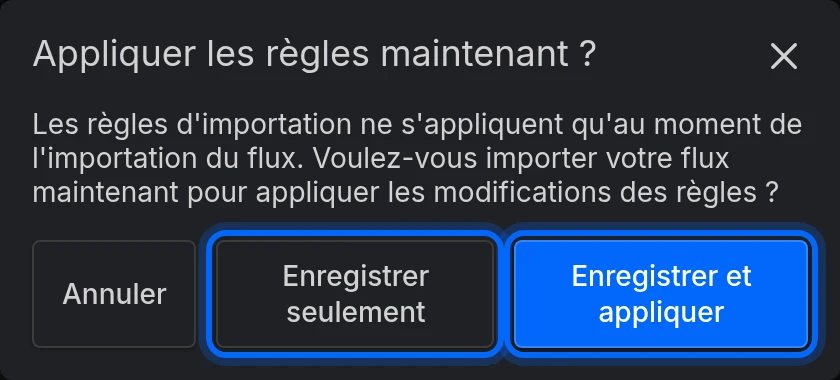
Enregistrer les règles d'exportation les enregistre directement. Enregistrer les règles d'importation vous demande : Enregistrer seulement, ou Enregistrer et appliquer — qui lance une importation immédiatement pour que vous puissiez voir le résultat.
Attention à ceci
Sinon + Exclure l'article exclut tout ce qui ne correspond pas. C'est le moyen le plus rapide de vider un flux par accident. Un flux vide n'est pas une erreur — le canal le lira comme « supprimer tous mes produits ».
Mélanger Et/Ou sur trois groupes ou plus ne se lit pas comme des mathématiques. Les groupes sont vérifiés de haut en bas, et la vérification s'arrête au premier Et qui suit un résultat faux, ou au premier Ou qui suit un résultat vrai — les groupes suivants ne sont jamais examinés. Ainsi, A Ou B Et C est vrai dès que A est vrai, et A Et B Ou C est faux dès que A est faux. Limitez chaque règle à un seul type de jonction, et utilisez plusieurs règles simples plutôt qu'une règle astucieuse.
Une règle qui pointe vers un champ qui n'existe plus se dérègle, silencieusement. La plupart des conditions ne correspondent plus, si bien qu'elle peut exécuter son Sinon sur chaque produit — mais est vide est vrai pour un champ absent, si bien que c'est son Alors qui s'exécute sur chaque produit : si la marque est vide, excluez le produit viderait le flux. Elle a toujours l'air correcte dans l'éditeur — le nom du champ s'affiche toujours dans son sélecteur et l'enregistrement réussit. Si vous renommez un champ de votre catalogue, ou que votre fournisseur renomme une colonne, revenez vérifier vos règles.
Les règles invalides ne bloquent pas l'enregistrement et n'avertissent pas : elles ne font tout simplement rien, silencieusement. Si une règle semble n'avoir aucun effet, c'est la première chose à soupçonner.
Écrire des règles avec l'IA
Générer des règles avec l'IA, décrivez ce que vous voulez, appuyez sur Générer des règles.
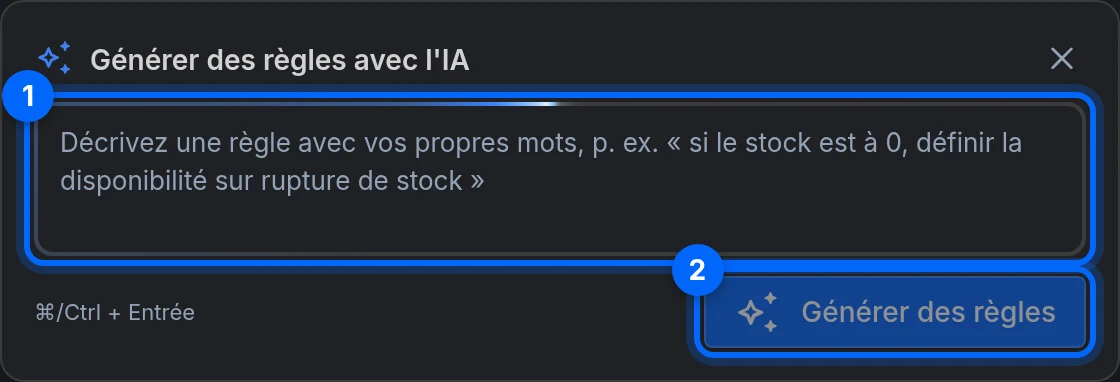
Cela réécrit toute votre liste de règles, cela ne s'y ajoute pas. Le modèle voit vos règles actuelles et reçoit pour instruction de renvoyer la liste complète mise à jour, si bien que les règles non modifiées reviennent normalement inchangées. Mais il s'agit bien d'une réécriture : une demande mal interprétée peut supprimer des règles. Relisez ce qui revient avant d'enregistrer.
Le filet de sécurité ne rattrape que les échecs totaux. Si le modèle ne renvoie rien, ou quelque chose d'invalide, vos règles restent exactement comme elles étaient et vous voyez s'afficher Impossible de générer des règles valides. Une réécriture valide mais erronée sera appliquée à l'éditeur sans avertissement — rien n'est enregistré tant que vous n'appuyez pas sur Enregistrer les règles, donc quitter sans enregistrer est votre annulation.
Il y a une limite quotidienne, et les comptes gratuits ont aussi une limite mensuelle. Ralentissez signifie que vous avez atteint la limite quotidienne — elle se réinitialise demain, pas dans une minute. Limite mensuelle atteinte correspond à la limite mensuelle des comptes gratuits.
Réutiliser des règles
Trois méthodes, qui s'ajoutent toutes à vos règles actuelles plutôt que de les remplacer :
- Importer des règles depuis un autre flux (ou catalogue) — choisissez des règles individuelles parmi les autres flux du projet (sur un catalogue, parmi ses autres catalogues).
- Copier les règles dans le presse-papiers / Importer des règles depuis le presse-papiers — la même chose, mais fonctionne entre navigateurs et machines.
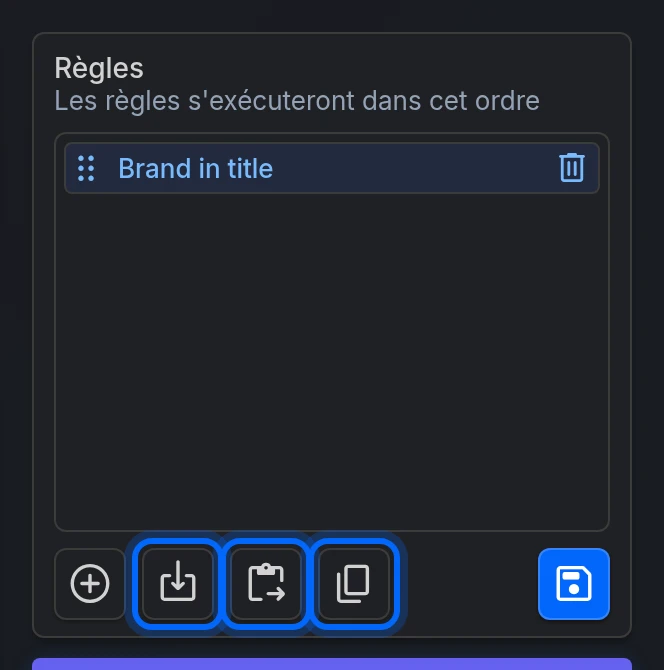
Rien n'est enregistré tant que vous n'appuyez pas sur Enregistrer les règles.
Les règles collées depuis ailleurs peuvent référencer des champs que ce catalogue n'a pas. Elles auront l'air correctes dans l'éditeur — les champs manquants sont ajoutés aux sélecteurs comme champs personnalisés — mais elles ne feront rien. Vérifiez les champs après le collage.
Les règles de flux peuvent créer des champs
Une règle d'exportation qui écrit dans un nom de champ que votre catalogue n'a pas, crée ce champ sur le flux. C'est ainsi que vous inventez une valeur qu'un canal veut mais que vos données ne contiennent pas. Après l'enregistrement, utilisez Aller aux champs (Enregistrer et aller aux champs tant que vous créez encore le flux) pour le mapper dans votre sortie.
L'inverse mérite d'être retenu : supprimer une règle peut retirer un champ dont dépend le mappage de votre flux.
Problèmes fréquents
| Problème | Solution |
|---|---|
| Ma règle ne fait rien | Vérifiez que le champ existe toujours dans le catalogue. Les règles invalides sont enregistrées sans avertissement et ne font rien. |
| Ma règle d'importation n'a rien changé | Les règles d'importation s'appliquent uniquement à l'importation du catalogue. Utilisez Enregistrer et appliquer, ou attendez la prochaine importation. |
| Mon flux s'est vidé | Cherchez un Exclure l'article, en particulier sur une branche Sinon. |
| Une règle fonctionne mais pas la suivante | L'ordre. Une règle qui exclut un produit arrête toutes les règles suivantes pour celui-ci. |
| Et / Ou entre les groupes se comporte bizarrement | La vérification s'arrête au premier Et après un résultat faux ou au premier Ou après un résultat vrai. Divisez en règles plus simples. |
| L'IA a supprimé des règles que je voulais garder | Elle réécrit toute la liste. Quittez sans enregistrer pour les récupérer. |
| J'ai collé des règles et elles ne font rien | Elles référencent des champs que ce catalogue n'a pas. |
| Je ne trouve pas définir un modèle | Cela n'existe que dans les règles d'exportation d'un flux. |
Prêt à essayer ?
Créez votre compte et suivez le guide avec votre propre catalogue.