 Cuenta
 Cómo compartir un proyecto con tu equipo
Invitar a personas a un proyecto y controlar lo que pueden tocar: qué desbloquea cada permiso (Catálogos, Feeds, Plantillas y Cuenta), cómo se aceptan las invitaciones, por qué puede faltar una sección en el menú de alguien, los propietarios, y cómo quitar personas o abandonar un proyecto.
Un proyecto es lo que compartes. Invita a personas a él y elige qué puede tocar cada una — catálogos, feeds, plantillas, la cuenta, o cualquier combinación.
Compartir es gratis. No hay límite de personas que puedas invitar, y añadir personas no afecta a tu plan: sólo mide catálogos, productos y feeds.
Antes de empezar
Dos cosas que conviene saber antes de enviar nada:
- Sólo el propietario del proyecto puede invitar a personas. El propietario es quien creó el proyecto.
- La persona que invitas debe tener ya una cuenta de AdMotion. No puedes invitar una dirección de email que todavía no se haya registrado. Si es nueva, pídele que cree una cuenta primero y después invítala.
Paso 1 — Invitar a alguien
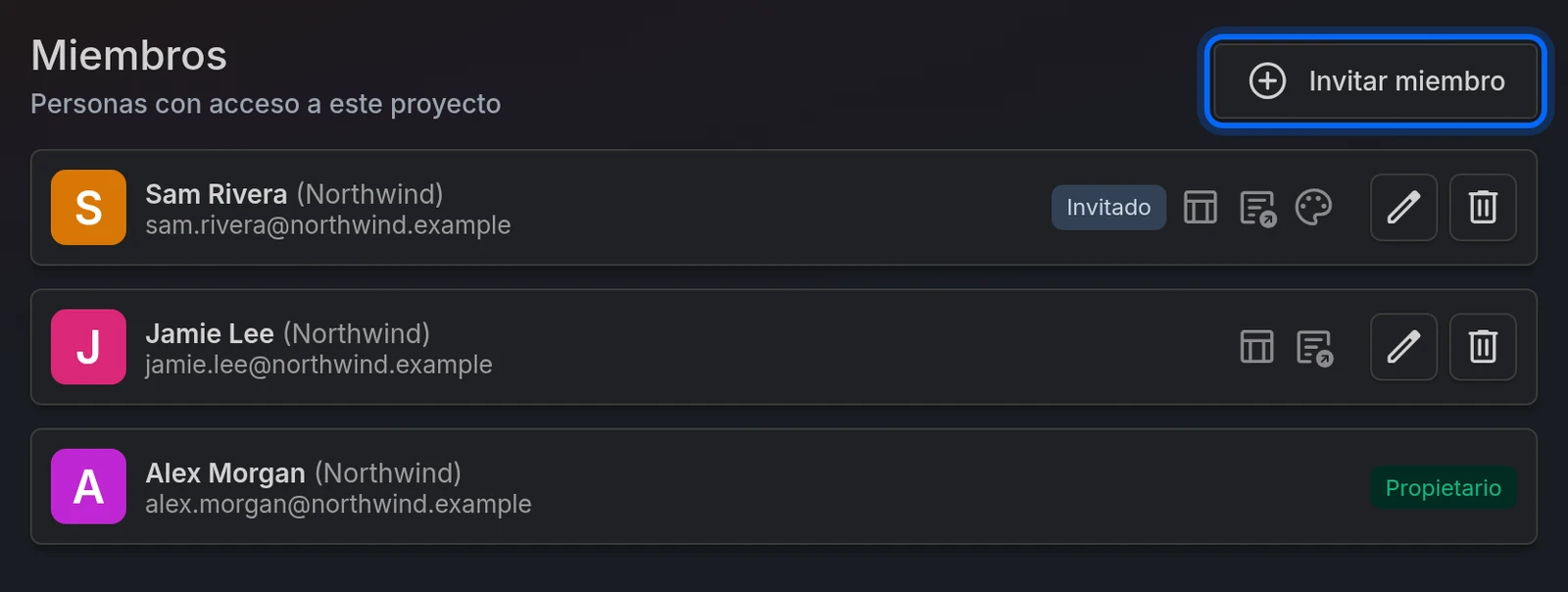
Entra en Miembros en el menú lateral.
Haz clic en Invitar miembro.
Escribe su dirección en Email del usuario.
Activa los permisos que quieras darle — mira la tabla de abajo. Las invitaciones nuevas empiezan con Catálogos, Feeds y Plantillas activados, y Cuenta desactivado.
Haz clic en Invitar.
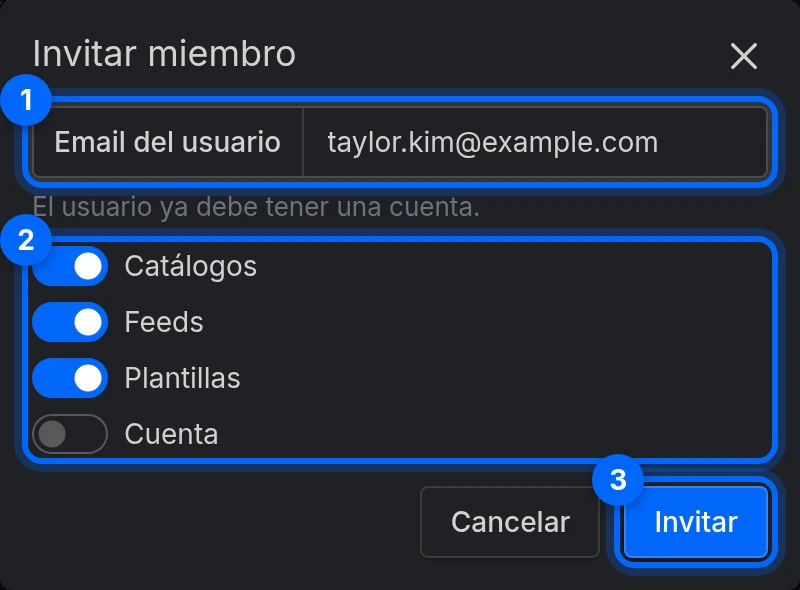
Le enviamos un email de aviso, en su idioma. La invitación en sí le espera dentro de su cuenta: la acepta o la rechaza desde la pantalla Proyectos.
Aparecerá enseguida en tu lista de miembros, con la etiqueta Invitado, que desaparece en cuanto acepte.
Qué desbloquea cada permiso
Los cuatro interruptores llevan el nombre de lo principal que desbloquean, pero un par de ellos abarcan más de lo que su nombre sugiere:
| Permiso | Qué abre |
|---|---|
| Catálogos | La sección Catálogos: todos los catálogos y sus productos, sets, importaciones, reglas y campos. |
| Feeds | La sección Feeds: todos los feeds y su configuración, reglas, campos, imágenes y vista previa — incluidas las URLs de los feeds. |
| Plantillas | Mucho más que plantillas: el editor y la galería de plantillas, la galería de imágenes, Marcas, Fuentes y el Eliminador de fondos — además de Etiquetado de imágenes con IA, los informes de Meta Ads y Vídeos si están activados en tu proyecto. |
| Cuenta | La lista de miembros, y la facturación: el plan, las facturas y el método de pago. También abre la pantalla de Ajustes del proyecto, donde puede cambiar adónde van los avisos del proyecto y sus datos de facturación — pero no su nombre ni su logo. |
Dos cosas que conviene saber antes de repartir estos permisos:
Feeds no incluye Catálogos. Alguien con Feeds pero no Catálogos puede editar y publicar los feeds que ya existen, pero no puede abrir el catálogo del que leen esos feeds — ni crear un feed nuevo, porque elegir su catálogo requiere Catálogos. Es una configuración perfectamente válida para alguien que gestiona canales — sólo ten en cuenta que es una limitación real, no un descuido.
Cuenta no significa "puede cambiar el proyecto". Permite gestionar la facturación y ver quién tiene acceso. Cambiar el nombre del proyecto, su logo, eliminarlo, e invitar o quitar miembros son cosas que quedan siempre en manos del propietario, marques lo que marques aquí.
Paso 2 — Ellos aceptan
La persona invitada entra en Proyectos — la pantalla en la que aterriza al abrir AdMotion. Las invitaciones pendientes aparecen arriba, bajo Invitaciones, con Aceptar y Rechazar.
Aceptar la lleva directamente al proyecto. Rechazar la quita de su lista.
Rechazar no es definitivo. El propietario ve Invitación rechazada en Actividad, y puede volver a invitarle si cambia de opinión.
Comprobar qué tienes permitido hacer
La pantalla Proyectos es también donde cualquiera puede ver sus propios permisos: cada tarjeta de proyecto muestra si eres el Propietario o un Miembro, y enumera los permisos que se te han dado.

Es el primer sitio donde mirar cuando algo parece faltar.
¿Por qué no veo una sección?
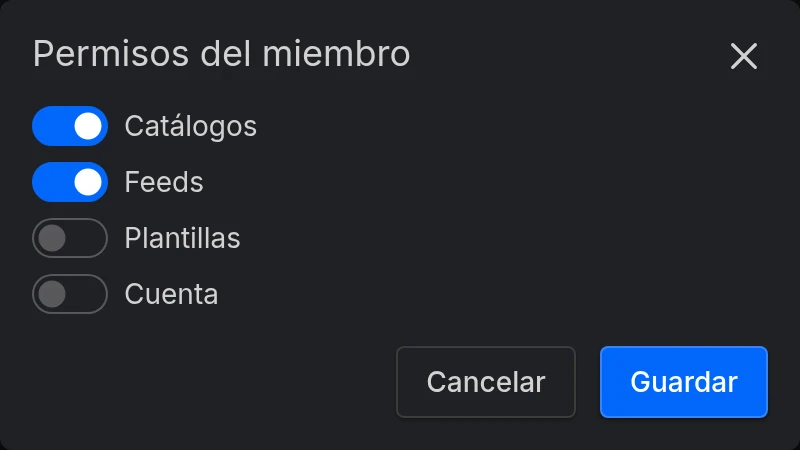
Si una sección no está en tu menú lateral, o un enlace que guardaste abre una pantalla de Página no encontrada, no hay nada roto — simplemente no tienes ese permiso. Pídele al propietario del proyecto que lo active en Miembros → el icono de editar junto a tu nombre.
Hay una excepción que conviene comprobar primero. Si faltan Vídeos, Meta Ads o Etiquetado de imágenes con IA aunque tengas Plantillas, eso no es cuestión de permisos — se activan para el proyecto entero. Todos en el proyecto ven lo mismo.
Propietarios
Cada proyecto tiene exactamente un propietario: la persona que lo creó. Además de todos los permisos, el propietario puede renombrar el proyecto, cambiar su logo, eliminarlo, e invitar, editar y quitar miembros.
La propiedad no se puede transferir, y el propietario no puede abandonar su propio proyecto. Si el propietario va a dejar de usar AdMotion, hay que planificarlo antes de que se vaya.
Quitar personas, y abandonar
Para quitar a alguien, entra en Miembros y usa el icono de eliminar en su fila. Pierde el acceso de inmediato.
Para abandonar un proyecto tú mismo, entra en Proyectos, abre el menú de la tarjeta del proyecto y elige Abandonar proyecto. Perderás el acceso hasta que alguien vuelva a invitarte. Los propietarios no tienen esta opción.
En ambos casos, no se pierde nada. Los catálogos, feeds y plantillas pertenecen al proyecto, no a la persona que los creó, así que todo se queda exactamente donde está. Sus entradas en el registro de actividad también se quedan.
Ni quitar a alguien ni abandonar el proyecto envían ninguna notificación.
Trabajar en varios proyectos
Si perteneces a más de un proyecto, cambia entre ellos desde el selector en la parte superior del menú lateral, o desde la pantalla Proyectos.
Cada proyecto tiene su propia dirección (/p/…), lo que significa que distintas pestañas del navegador pueden tener distintos proyectos abiertos al mismo tiempo sin interferir entre sí. Si gestionas varios clientes, abre uno por pestaña y trabaja en paralelo.
Problemas frecuentes
| Problema | Solución |
|---|---|
| "… todavía no tiene cuenta en AdMotion." | Todavía no ha creado una cuenta de AdMotion, o has escrito una dirección distinta de la que usó para registrarse. Pídele que se registre con esa dirección y vuelve a invitarle después. |
| Nunca recibieron el email de invitación | Pídeles que miren la carpeta de spam. De todos modos, el email es sólo un aviso: la invitación les espera en su cuenta, así que pueden abrir AdMotion y mirar la pantalla Proyectos. |
| Una sección desapareció del menú de alguien | No tiene ese permiso. Actívalo en Miembros → el icono de editar en su fila. |
| Un enlace guardado muestra Página no encontrada | Lo mismo: no tiene permiso para esa sección. |
| Faltan Vídeos, Meta Ads o Etiquetado de imágenes con IA con Plantillas activado | Se activan por proyecto, no con los permisos. |
| Alguien con Feeds no puede abrir un catálogo | Así es como se dividen los permisos. Dale también Catálogos. |
| Un miembro no puede renombrar o eliminar el proyecto | Sólo puede el propietario, sin importar los permisos. |
¿Listo para probarlo?
Crea tu cuenta y sigue la guía con tu propio catálogo.