 Catalogues
 Comment mapper les champs de votre catalogue
L'onglet Champs du catalogue : champ importé vs champ du catalogue, les types et sous-types de champ, pourquoi l'ID de l'article et l'image principale comptent, le séparateur décimal des prix, quand une modification exige une réimportation, et pourquoi une colonne renommée dans votre fichier source perd son mappage.
Votre fichier source comporte les noms de colonnes que votre boutique ou votre fournisseur a choisis : foto_principal, PVP, art_nr. AdMotion fonctionne à la place avec un vocabulaire standard — image_link, price, id — afin que les règles, sets, modèles et flux puissent être écrits une fois et fonctionner avec n'importe quelle source.
L'onglet Champs d'un catalogue est l'endroit où ces deux mondes se rencontrent. Cela vaut la peine d'y consacrer dix minutes après votre première importation, car la plupart de ce qui semble cassé plus tard commence ici.
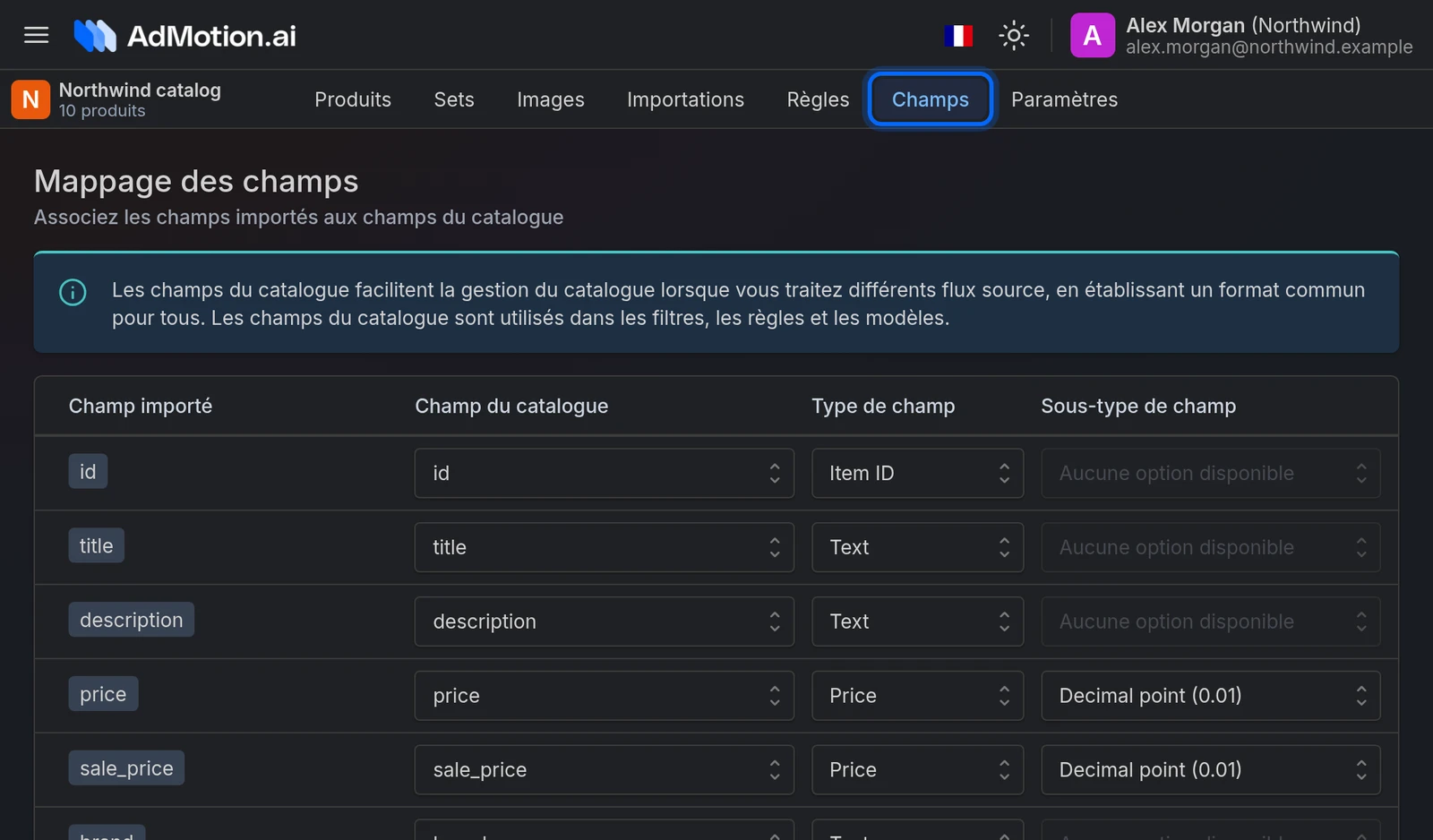
Ce que l'écran affiche
Chaque ligne correspond à une colonne de votre fichier :
- Champ importé — le nom de la colonne exactement tel qu'il apparaît dans votre source. Vous ne pouvez pas le modifier ici ; il provient de votre fichier.
- Champ du catalogue — le nom standard qu'AdMotion utilisera désormais pour cette colonne. C'est le nom que vous choisirez dans les règles, les sets et les modèles.
- Type de champ — le type de données qu'il contient.
- Sous-type de champ — un détail qui dépend du type.
Nous mappons automatiquement ces éléments lors de la première importation, en lisant le nom de chaque colonne et quelques-unes de ses valeurs. C'est généralement correct, mais ce n'est pas de la magie — vérifiez-le.
Types de champs
| Type | À quoi il sert |
|---|---|
| ID de l'article | L'identifiant unique de chaque ligne. Un seul champ doit avoir ce type. |
| ID de groupe | Partagé par les variantes d'un même produit. Proposé uniquement s'il est activé pour votre projet. |
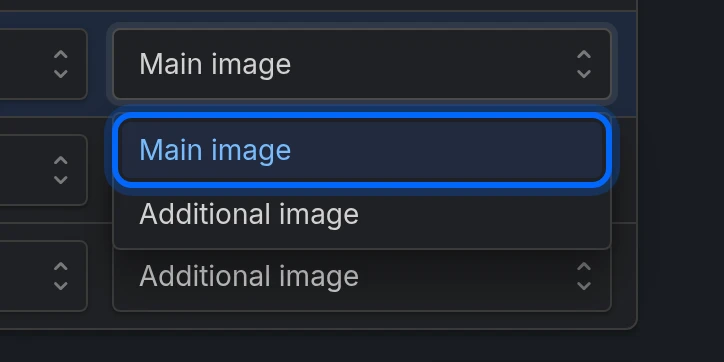
| Image | Une seule URL d'image. Son sous-type indique s'il s'agit de l'Image principale ou d'une Image supplémentaire. |
| Liste d'images | Une colonne regroupant plusieurs URL d'images. Nous la scindons en images séparées pour vous. |
| Nombre | Une valeur numérique. Son sous-type indique comment lire les décimales. |
| Prix | Un prix. Même sous-type décimal que Nombre. |
| Texte | Tout le reste. |
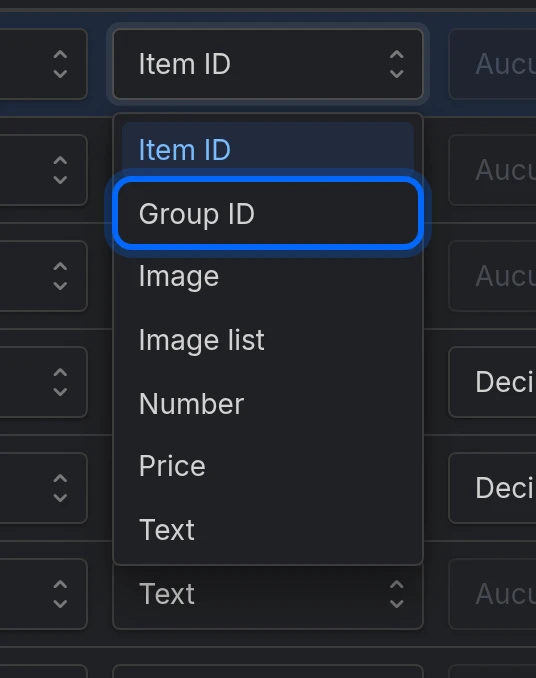
Deux noms ne peuvent pas partager le même Champ du catalogue — dès que vous utilisez title, celui-ci se grise partout ailleurs. Les types ne sont pas protégés de la même façon, lisez donc attentivement la section suivante.
Les quatre points à vérifier en premier
1. ID de l'article. C'est de loin le champ le plus important de votre catalogue. Si vous vous trompez, nous ne pouvons plus distinguer une importation de la suivante : pas de décompte des nouveautés/modifications/suppressions, pas d'historique, et les règles qui agissent sur les produits modifiés perdent leur sens. Choisissez une colonne qui soit réellement unique et jamais vide.
Deux champs définis sur ID de l'article ne peuvent pas être conservés tous les deux. Rien ne vous empêche de le choisir deux fois, mais à l'enregistrement, le premier l'emporte et le second devient silencieusement Texte. Si un type ne semble pas s'enregistrer, c'est la raison.
2. L'image principale. « Principale » signifie littéralement la première image, et c'est elle qu'utilisent les modèles et le suppresseur d'arrière-plan. Si aucun champ n'est marqué comme Image principale, l'image principale devient celle qui arrive en premier par hasard — ce qui explique qu'un modèle finisse par générer la mauvaise image. Un seul champ image doit être Image principale.
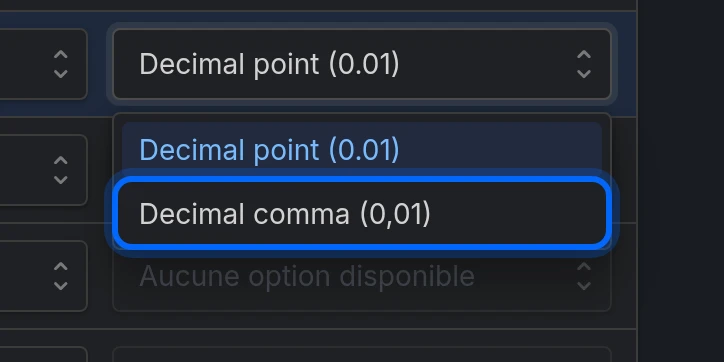
3. Le séparateur décimal. C'est l'erreur silencieuse la plus courante de tout le produit. Les prix et les nombres utilisent par défaut le Point décimal (0.01). Si votre fichier écrit 1.234,56, vous devez basculer manuellement sur la Virgule décimale (0,01) — nous ne le détectons pas. Si vous vous trompez, 1.234,56 est lu comme 1.23456, si bien que chaque règle comparant des prix se comporte mal en silence, tout en ayant l'air correct à l'écran.
4. Noms qui ressemblent à des en-têtes bruts. Chaque ligne est toujours mappée à quelque chose, il n'y a donc pas de liste « non mappé » à vérifier. Une colonne que nous n'avons pas reconnue conserve simplement son propre nom et atterrit sous Champs personnalisés. Repérez les noms qui semblent tout droit sortis de votre fichier, et remappez ceux qui comptent.
Nommer les champs vous-même
Le menu déroulant Champ du catalogue propose environ 77 noms standard, regroupés par finalité — données de base, prix et disponibilité, catégorie, identifiants, détails, expédition, taxes, étiquettes personnalisées, etc. Choisissez parmi ceux-ci chaque fois qu'un nom convient : c'est ce qu'attendent les canaux, et c'est sur cette base que repose notre mappage automatique vers chaque canal.
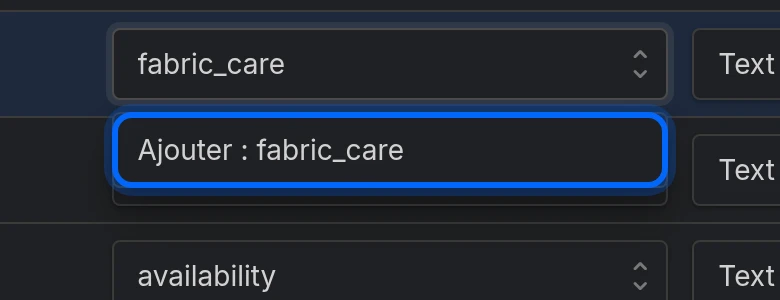
Si rien ne convient, saisissez votre propre nom et choisissez Ajouter : votre-nom. Il se retrouvera sous Champs personnalisés et fonctionnera partout où un nom standard fonctionne.
Ce qui se passe lors de l'enregistrement
L'enregistrement sauvegarde le mappage. Il ne réimporte rien, et la plupart des changements prennent effet immédiatement :
| Changement | Quand il prend effet |
|---|---|
| Sous-type décimal sur un Prix ou un Nombre | Immédiatement — même sur les produits déjà importés. |
| Image principale / Image supplémentaire | Immédiatement. |
| ID de l'article ou ID de groupe | Enregistré dès maintenant, mais la détection des changements et le comptage des variantes n'en tiennent compte qu'à la prochaine importation. |
| Faire basculer un champ vers Liste d'images | Nécessite une réimportation. D'ici là, les images individuelles n'existent pas encore. |
L'ordre des lignes est également enregistré, et il a de l'importance — faire glisser les lignes modifie l'ordre dans lequel les champs sortent en aval. Il ne survit toutefois pas à l'importation suivante : chaque importation remet les lignes dans l'ordre des colonnes de votre fichier. Ne réorganisez pas juste pour faire de l'ordre.
Vos choix manuels sont préservés — à une exception près
Une fois cet écran enregistré, les importations suivantes laissent intacts vos noms, types et sous-types. Le mappage automatique ne touche jamais que les champs qu'il n'a encore jamais vus : la première importation, ou une colonne réellement nouvelle. Il n'écrase jamais ce que vous avez défini manuellement.
L'exception mérite d'être connue, car elle est silencieuse :
Si votre fournisseur renomme une colonne, son mappage est perdu. Nous reconnaissons une colonne par son nom dans votre fichier. Quand
foto_principaldevientmain_photo, ce n'est pas le même champ qui est renommé — c'est un ancien champ qui disparaît et un nouveau qui arrive, qui est ensuite mappé automatiquement à partir de zéro. Vos choix de type, de sous-type et de nom pour ce champ sont perdus, et toute règle ou tout modèle utilisant l'ancien nom de catalogue cesse de le résoudre si la nouvelle colonne en reçoit un autre.Chaque fois que les en-têtes de votre fichier source changent, revenez sur cet écran.
ID de groupe et le nombre de vos produits
ID de groupe marque les variantes d'un même produit. Le définir fait deux choses : c'est le champ prérempli pour regrouper les variantes quand un set ne garde qu'une variante par produit, et cela change votre facturation — les produits partageant un ID de groupe comptent comme un produit au regard de votre offre, et non comme un par variante.
Si ce type de champ n'est pas activé pour votre projet, il n'apparaîtra pas dans la liste.
Problèmes fréquents
| Problème | Solution |
|---|---|
| Le type d'un champ revient à Texte après l'enregistrement | Un autre champ a déjà ce type. ID de l'article et ID de groupe ne peuvent être que sur un seul champ chacun — le premier l'emporte. |
| Les prix se comparent mal dans les règles, mais paraissent corrects à l'écran | Le sous-type décimal. Un fichier 1.234,56 nécessite la Virgule décimale (0,01). |
| Un modèle affiche la mauvaise image | Aucun champ n'est défini sur Image principale, donc la première image est celle qui est arrivée en premier, quelle qu'elle soit. |
| Mes chiffres d'importation semblent faux, ou il n'y a pas d'historique | Vérifiez l'ID de l'article : il est absent, ou il se trouve sur une colonne dont les valeurs se répètent ou sont vides. |
| J'ai mappé une colonne sur Liste d'images mais les images ne sont pas là | Lancez une importation. La scission se produit au moment de l'importation. |
| Une règle ou un modèle ne trouve plus un champ | Vérifiez si la colonne a été renommée dans votre fichier source. Son mappage ne survit pas à un renommage. |
| Beaucoup de champs ont des noms étranges sous Champs personnalisés | Ce sont des colonnes que nous n'avons pas pu associer à un nom standard. Remappez celles que vous utilisez. |
| Je ne peux pas définir ID de groupe | Il n'est pas activé pour votre projet. |
Prêt à essayer ?
Créez votre compte et suivez le guide avec votre propre catalogue.