 Compte
 Comment partager un projet avec votre équipe
Inviter des personnes à un projet et contrôler ce à quoi elles ont accès : ce que débloquent les permissions Catalogues, Flux, Modèles et Compte, comment les invitations sont acceptées, pourquoi une section peut manquer dans le menu de quelqu'un, les propriétaires, retirer des personnes et quitter un projet.
Un projet, c'est ce que vous partagez. Invitez-y des personnes et choisissez ce que chacune d'elles est autorisée à toucher — catalogues, flux, modèles, le compte, ou n'importe quelle combinaison.
Le partage est gratuit. Il n'y a aucune limite au nombre de personnes que vous invitez, et l'ajout de personnes n'affecte pas votre offre : elle ne mesure que les catalogues, les produits et les flux.
Avant de commencer
Deux choses à savoir avant d'envoyer quoi que ce soit :
- Seul le propriétaire du projet peut inviter des personnes. Le propriétaire est la personne qui a créé le projet.
- La personne que vous invitez doit déjà avoir un compte AdMotion. Vous ne pouvez pas inviter une adresse e-mail qui ne s'est pas encore inscrite. Si elle est nouvelle, demandez-lui de créer d'abord un compte, puis invitez-la.
Étape 1 — Inviter une personne
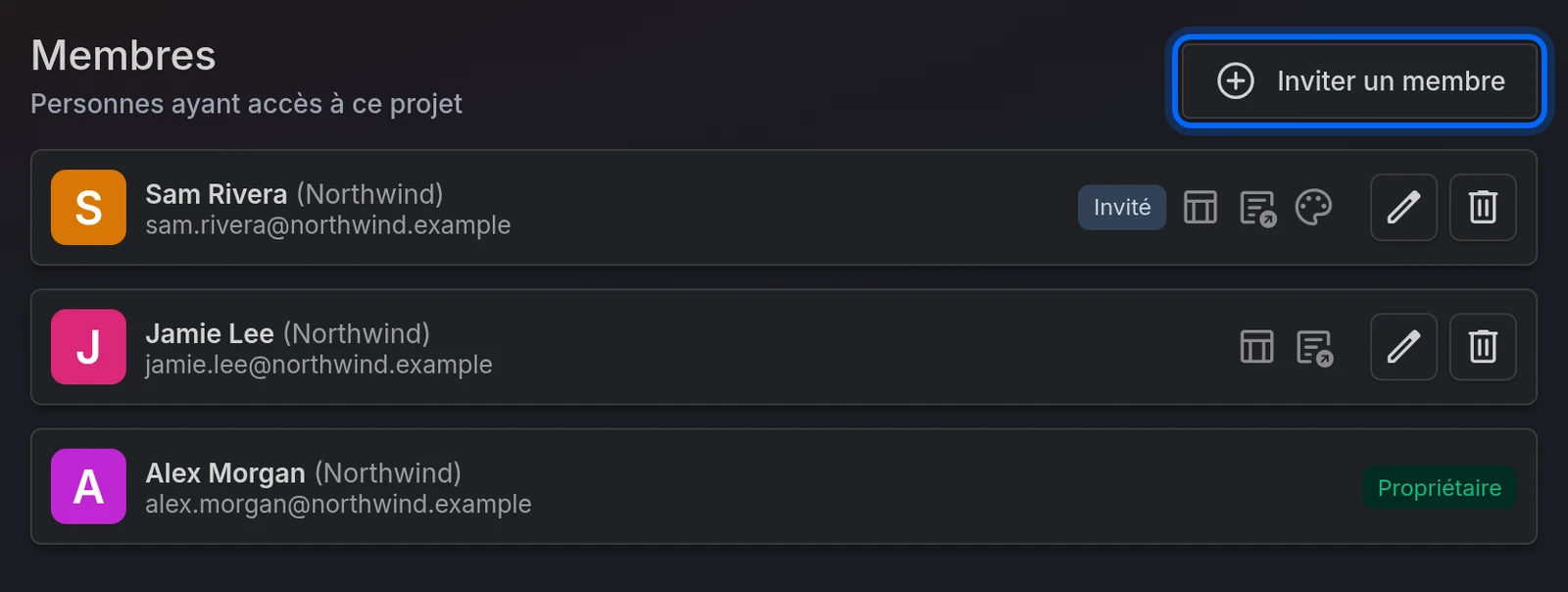
Dans le menu latéral, accédez à Membres.
Cliquez sur Inviter un membre.
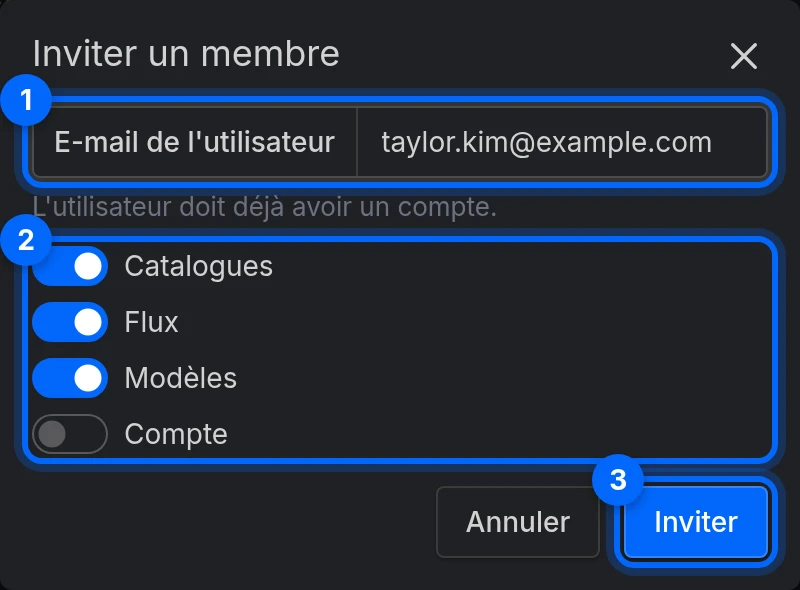
Saisissez son adresse dans E-mail de l'utilisateur.
Activez les autorisations que vous souhaitez lui accorder — voir le tableau ci-dessous. Les nouvelles invitations démarrent avec Catalogues, Flux et Modèles activés, et Compte désactivé.
Cliquez sur Inviter.
Nous lui envoyons un e-mail pour la prévenir, dans sa langue. L'invitation elle-même l'attend dans son compte : elle l'accepte ou la refuse depuis l'écran Projets.
Elle apparaît immédiatement dans votre liste de membres, avec le badge Invité, qui disparaît dès qu'elle accepte.
Ce que chaque autorisation débloque
Les quatre commutateurs portent le nom de ce qu'ils débloquent principalement, mais certains couvrent plus de terrain que leur nom ne le laisse penser :
| Autorisation | Ce qu'elle ouvre |
|---|---|
| Catalogues | La section Catalogues : chaque catalogue et ses produits, sets, importations, règles et champs. |
| Flux | La section Flux : chaque flux et ses paramètres, règles, champs, images et aperçu — y compris les URL des flux. |
| Modèles | Bien plus que les modèles : l'éditeur de modèles et la galerie, la galerie d'images, Marques, Polices et le Suppresseur d'arrière-plan — ainsi que l'étiquetage d'images par IA, les rapports Meta Ads et Vidéos s'ils sont activés pour votre projet. |
| Compte | La liste des membres, ainsi que la facturation : l'offre, les factures et le mode de paiement. Il ouvre aussi l'écran Paramètres du projet, où la personne peut changer l'adresse des avis du projet et ses informations de facturation — mais pas son nom ni son logo. |
Deux choses à savoir avant de les distribuer :
Flux n'inclut pas Catalogues. Une personne disposant de Flux mais pas de Catalogues peut modifier et publier les flux qui existent déjà, mais ne peut pas ouvrir le catalogue dont ces flux tirent leurs données — ni créer un nouveau flux, car choisir son catalogue nécessite Catalogues. C'est une configuration tout à fait valable pour un gestionnaire de canaux — sachez simplement qu'il s'agit d'une vraie limite, pas d'un oubli.
Compte ne signifie pas « peut modifier le projet ». Cela permet à une personne de gérer la facturation et de voir qui a accès. Renommer le projet, changer son logo, le supprimer, et inviter ou retirer des membres restent réservés au propriétaire, quoi que vous cochiez ici.
Étape 2 — Accepter l'invitation
La personne que vous avez invitée se rend sur Projets — l'écran sur lequel elle atterrit lorsqu'elle ouvre AdMotion. Les invitations en attente apparaissent en haut, sous Invitations, avec Accepter et Refuser.
Accepter la fait entrer directement dans le projet. Refuser la retire de sa liste.
Refuser n'est pas définitif. Le propriétaire voit Invitation refusée dans Activité, et peut l'inviter à nouveau si elle change d'avis.
Vérifier ce que vous êtes autorisé à faire
L'écran Projets est aussi l'endroit où chacun peut consulter ses propres autorisations : chaque carte de projet indique si vous êtes le Propriétaire ou un Membre, et liste les autorisations qui vous ont été accordées.

C'est le premier endroit à consulter lorsque quelque chose semble manquer.
Pourquoi ne puis-je pas voir une section ?
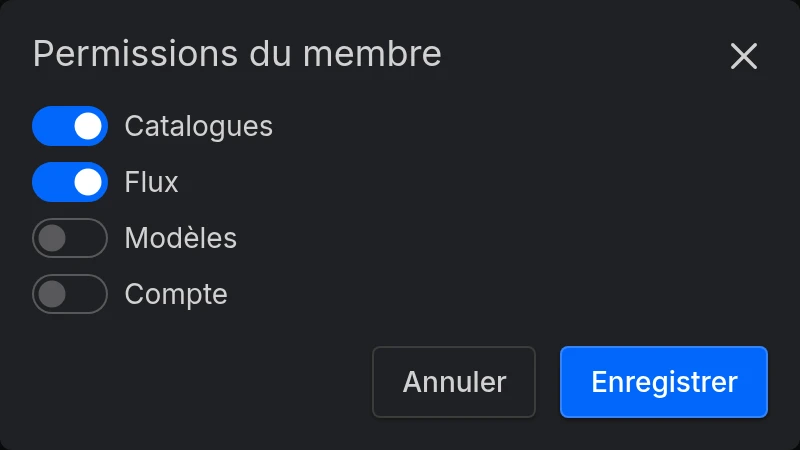
Si une section n'apparaît pas dans votre menu latéral, ou si un lien enregistré ouvre un écran Page introuvable, rien n'est cassé — vous n'avez simplement pas cette autorisation. Demandez au propriétaire du projet de l'activer dans Membres → l'icône de modification à côté de votre nom.
Il existe une exception à vérifier en premier. Si Vidéos, Meta Ads ou Étiquetage d'images par IA manquent alors que vous avez Modèles, ce n'est pas une question d'autorisations — ils sont activés pour le projet dans son ensemble. Tout le monde dans le projet voit la même chose.
Propriétaires
Chaque projet a exactement un propriétaire : la personne qui l'a créé. En plus de toutes les autorisations, le propriétaire peut renommer le projet, changer son logo, le supprimer, et inviter, modifier et retirer des membres.
La propriété ne peut pas être transférée, et le propriétaire ne peut pas quitter son propre projet. Si le propriétaire va cesser d'utiliser AdMotion, prévoyez-le avant son départ.
Retirer des personnes et quitter un projet
Pour retirer quelqu'un, ouvrez Membres et utilisez l'icône de suppression sur sa ligne. Elle perd immédiatement l'accès.
Pour quitter vous-même un projet, accédez à Projets, ouvrez le menu sur la carte du projet et choisissez Quitter le projet. Vous perdrez l'accès jusqu'à ce que quelqu'un vous invite à nouveau. Les propriétaires n'ont pas cette option.
Dans les deux cas, rien n'est perdu. Les catalogues, les flux et les modèles appartiennent au projet, pas à la personne qui les a créés, si bien que tout reste exactement à sa place. Leurs entrées dans le journal d'activité restent également.
Ni le retrait ni le départ n'envoient de notification.
Travailler sur plusieurs projets
Si vous appartenez à plusieurs projets, passez de l'un à l'autre depuis le sélecteur en haut du menu latéral, ou depuis l'écran Projets.
Chaque projet a sa propre adresse (/p/…), ce qui signifie que différents onglets du navigateur peuvent contenir différents projets en même temps sans interférer les uns avec les autres. Si vous jonglez avec plusieurs clients, ouvrez-en un par onglet et travaillez sur chacun.
Problèmes fréquents
| Problème | Solution |
|---|---|
| « … n'a pas encore de compte AdMotion. » | Elle n'a pas encore créé de compte AdMotion, ou vous avez saisi une adresse différente de celle avec laquelle elle s'est inscrite. Demandez-lui de s'inscrire avec cette adresse, puis invitez-la à nouveau. |
| Elle n'a jamais reçu l'e-mail d'invitation | Demandez-lui de vérifier ses spams. De toute façon, l'e-mail n'est qu'un avis : l'invitation l'attend dans son compte, elle peut donc ouvrir AdMotion et consulter l'écran Projets. |
| Une section a disparu du menu de quelqu'un | Elle n'a pas cette autorisation. Activez-la dans Membres → l'icône de modification sur sa ligne. |
| Un lien enregistré affiche Page introuvable | Même chose : pas d'autorisation pour cette section. |
| Vidéos, Meta Ads ou Étiquetage d'images par IA manquent alors que Modèles est activé | Ils sont activés par projet, pas par les autorisations. |
| Une personne avec Flux ne peut pas ouvrir un catalogue | C'est ainsi que les autorisations sont réparties. Accordez-lui aussi Catalogues. |
| Un membre ne peut pas renommer ou supprimer le projet | Seul le propriétaire le peut, quelles que soient les autorisations. |
Prêt à essayer ?
Créez votre compte et suivez le guide avec votre propre catalogue.