 Konto
Konto Wie man ein Projekt mit seinem Team teilt
Personen zu einem Projekt einladen und steuern, worauf sie zugreifen dürfen: was die Berechtigungen Kataloge, Feeds, Vorlagen und Konto jeweils freischalten, wie Einladungen angenommen werden, warum in einem Menü ein Bereich fehlen kann, Inhaber, Personen entfernen und ein Projekt verlassen.
Ein Projekt ist das, was Sie teilen. Laden Sie Personen dazu ein und legen Sie fest, worauf jede von ihnen zugreifen darf – Kataloge, Feeds, Vorlagen, das Konto oder eine beliebige Kombination davon.
Das Teilen ist kostenlos. Es gibt keine Begrenzung, wie viele Personen Sie einladen, und das Hinzufügen von Personen wirkt sich nicht auf Ihren Tarif aus: Er misst nur Kataloge, Produkte und Feeds.
Bevor Sie beginnen
Zwei Dinge, die Sie wissen sollten, bevor Sie etwas verschicken:
- Nur der Inhaber des Projekts kann Personen einladen. Inhaber ist, wer das Projekt erstellt hat.
- Die Person, die Sie einladen, muss bereits ein AdMotion-Konto haben. Sie können keine E-Mail-Adresse einladen, die sich noch nicht registriert hat. Wenn die Person neu ist, bitten Sie sie, zuerst ein Konto zu erstellen, und laden Sie sie dann ein.
Schritt 1 — Jemanden einladen
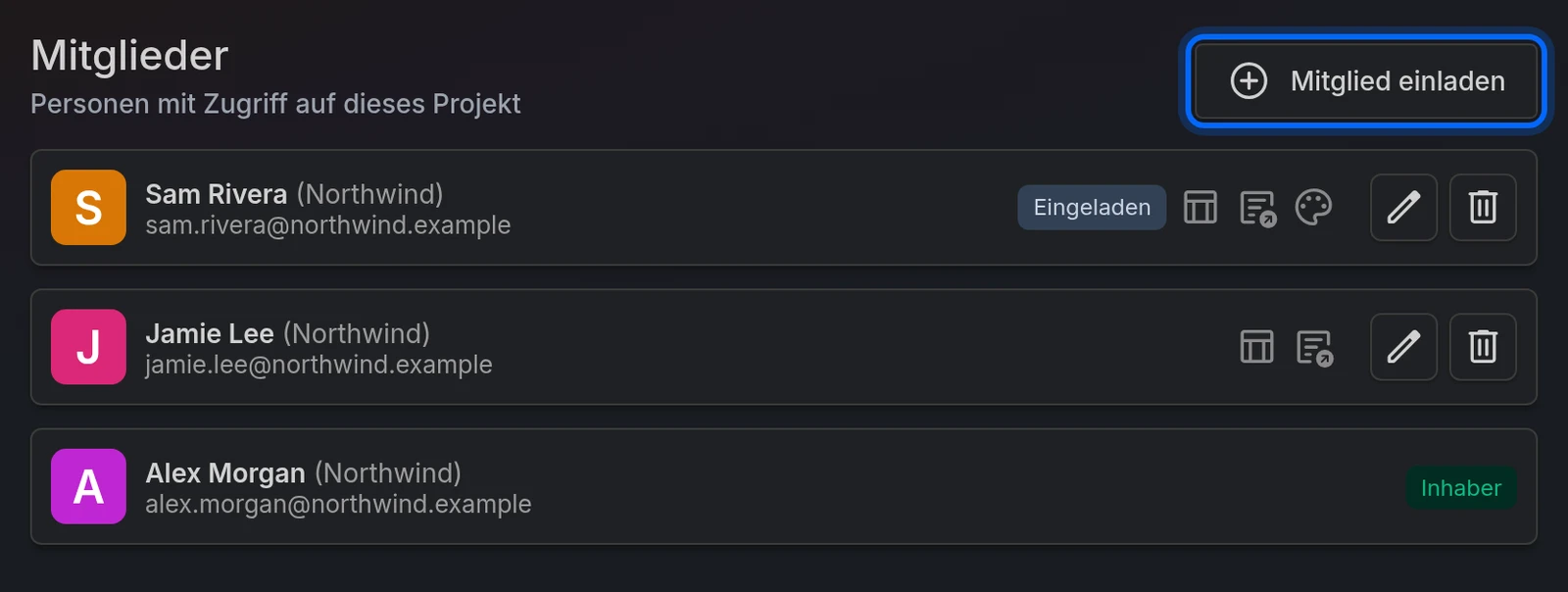
Gehen Sie im Seitenmenü zu Mitglieder.
Klicken Sie auf Mitglied einladen.
Geben Sie deren Adresse unter Benutzer-E-Mail ein.
Aktivieren Sie die Berechtigungen, die die Person haben soll – siehe Tabelle unten. Neue Einladungen starten mit aktivierten Kataloge, Feeds und Vorlagen sowie deaktiviertem Konto.
Klicken Sie auf Einladen.
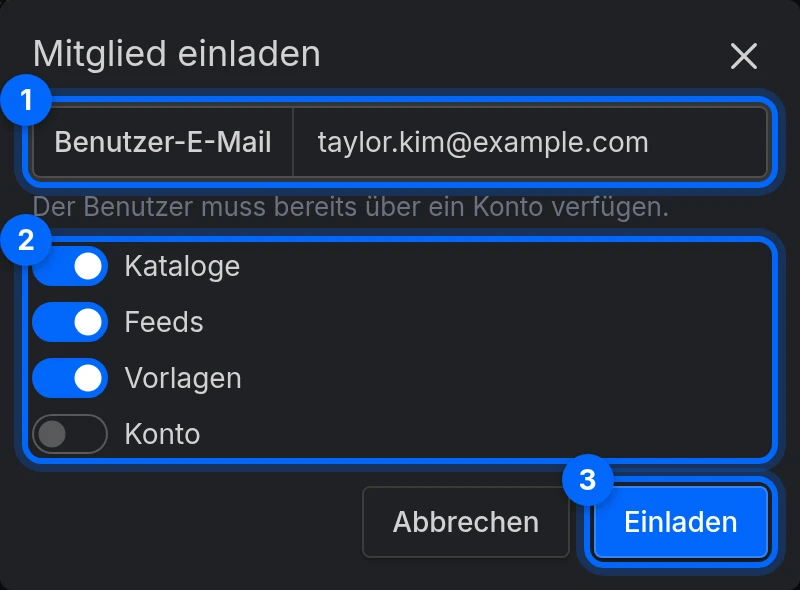
Wir benachrichtigen die Person per E-Mail, in ihrer Sprache. Die Einladung selbst wartet in ihrem Konto: Sie nimmt sie auf dem Bildschirm Projekte an oder lehnt sie ab.
Sie erscheint sofort in Ihrer Mitgliederliste, mit dem Abzeichen Eingeladen, das nach der Annahme verschwindet.
Was jede Berechtigung freischaltet
Die vier Schalter sind nach dem Hauptbereich benannt, den sie freischalten, aber ein paar davon decken mehr ab, als der Name vermuten lässt:
| Berechtigung | Was sie öffnet |
|---|---|
| Kataloge | Den Bereich Kataloge: jeden Katalog mit seinen Produkten, Sets, Importen, Regeln und Feldern. |
| Feeds | Den Bereich Feeds: jeden Feed mit seinen Einstellungen, Regeln, Feldern, Bildern und der Vorschau – einschließlich der Feed-URLs. |
| Vorlagen | Weit mehr als Vorlagen: den Vorlagen-Editor und die Galerie, die Bildergalerie, Marken, Schriftarten und den Hintergrundentferner – dazu KI-Bild-Tagging, Meta-Ads-Berichte und Videos, sofern diese für Ihr Projekt aktiviert sind. |
| Konto | Die Mitgliederliste sowie die Abrechnung: Tarif, Rechnungen und Zahlungsmethode. Außerdem öffnet es den Bereich Einstellungen des Projekts, wo die Person ändern kann, wohin die Benachrichtigungen des Projekts gehen, und seine Rechnungsdaten – aber nicht seinen Namen oder sein Logo. |
Zwei Dinge, die Sie wissen sollten, bevor Sie diese vergeben:
Feeds schließt Kataloge nicht ein. Jemand mit Feeds, aber ohne Kataloge, kann die bereits vorhandenen Feeds bearbeiten und veröffentlichen, aber nicht den Katalog öffnen, aus dem diese Feeds lesen – und auch keinen neuen Feed erstellen, denn für die Wahl seines Katalogs braucht es Kataloge. Das ist eine durchaus sinnvolle Einrichtung für einen Kanalmanager – seien Sie sich nur bewusst, dass es eine echte Einschränkung ist, kein Versehen.
Konto bedeutet nicht „das Projekt ändern können". Es erlaubt jemandem, die Abrechnung zu verwalten und zu sehen, wer Zugriff hat. Das Projekt umbenennen, sein Logo ändern, es löschen sowie Mitglieder einladen oder entfernen bleibt beim Inhaber – ganz gleich, was Sie hier ankreuzen.
Schritt 2 — Die Einladung annehmen
Die eingeladene Person geht zu Projekte – dem Bildschirm, auf dem sie landet, wenn sie AdMotion öffnet. Ausstehende Einladungen erscheinen oben, unter Einladungen, mit Annehmen und Ablehnen.
Wird angenommen, gelangt die Person direkt in das Projekt. Wird abgelehnt, verschwindet es aus ihrer Liste.
Ablehnen ist nicht endgültig. Der Inhaber sieht Einladung abgelehnt unter Aktivität und kann die Person erneut einladen, wenn sie es sich anders überlegt.
Prüfen, was Sie tun dürfen
Auf dem Bildschirm Projekte kann außerdem jeder seine eigenen Berechtigungen einsehen: Jede Projektkarte zeigt, ob Sie Inhaber oder Mitglied sind, und listet die Ihnen erteilten Berechtigungen auf.

Das ist der erste Ort, an dem Sie nachsehen sollten, wenn etwas zu fehlen scheint.
Warum sehe ich einen Bereich nicht?
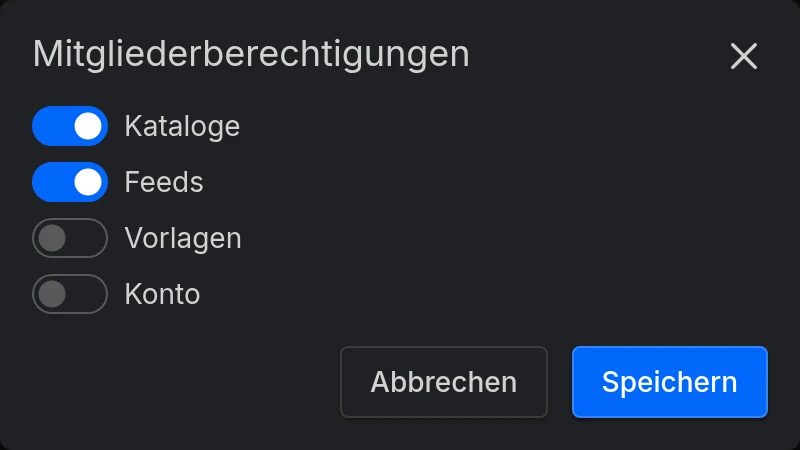
Wenn ein Bereich nicht in Ihrem Seitenmenü erscheint oder ein gespeicherter Link einen Bildschirm Seite nicht gefunden öffnet, ist nichts kaputt – Sie haben nur diese Berechtigung nicht. Bitten Sie den Projektinhaber, sie unter Mitglieder → dem Bearbeitungssymbol neben Ihrem Namen zu aktivieren.
Es gibt eine Ausnahme, die Sie zuerst prüfen sollten. Wenn Videos, Meta Ads oder KI-Bild-Tagging fehlen, obwohl Sie Vorlagen haben, geht es nicht um Berechtigungen – sie werden für das ganze Projekt aktiviert. Alle Personen im Projekt sehen dasselbe.
Inhaber
Jedes Projekt hat genau einen Inhaber: die Person, die es erstellt hat. Zusätzlich zu jeder Berechtigung kann der Inhaber das Projekt umbenennen, sein Logo ändern, es löschen sowie Mitglieder einladen, bearbeiten und entfernen.
Die Inhaberschaft kann nicht übertragen werden, und der Inhaber kann sein eigenes Projekt nicht verlassen. Wenn der Inhaber plant, AdMotion nicht mehr zu nutzen, kümmern Sie sich vorher darum.
Personen entfernen und das Projekt verlassen
Um jemanden zu entfernen, öffnen Sie Mitglieder und verwenden Sie das Entfernen-Symbol in dessen Zeile. Die Person verliert sofort den Zugriff.
Um ein Projekt selbst zu verlassen, gehen Sie zu Projekte, öffnen Sie das Menü auf der Projektkarte und wählen Sie Projekt verlassen. Sie verlieren den Zugriff, bis jemand Sie erneut einlädt. Inhaber haben diese Option nicht.
In beiden Fällen ist nichts verloren. Kataloge, Feeds und Vorlagen gehören dem Projekt, nicht der Person, die sie erstellt hat, sodass alles genau dort bleibt, wo es ist. Auch deren Einträge im Aktivitätsprotokoll bleiben erhalten.
Weder das Entfernen noch das Verlassen löst eine Benachrichtigung aus.
An mehreren Projekten arbeiten
Wenn Sie zu mehr als einem Projekt gehören, wechseln Sie über die Auswahl oben im Seitenmenü zwischen ihnen oder über den Bildschirm Projekte.
Jedes Projekt hat seine eigene Adresse (/p/…), was bedeutet, dass verschiedene Browser-Tabs gleichzeitig unterschiedliche Projekte enthalten können, ohne sich gegenseitig zu beeinflussen. Wenn Sie mehrere Kunden gleichzeitig betreuen, öffnen Sie für jeden einen eigenen Tab und arbeiten Sie darüber hinweg.
Häufige Probleme
| Problem | Lösung |
|---|---|
| „… hat noch kein AdMotion-Konto." | Die Person hat noch kein AdMotion-Konto erstellt, oder Sie haben eine andere Adresse eingegeben als die, mit der sie sich registriert hat. Bitten Sie sie, sich mit dieser Adresse zu registrieren, und laden Sie sie danach erneut ein. |
| Die Person hat die Einladungs-E-Mail nie erhalten | Bitten Sie sie, im Spam-Ordner nachzusehen. Die E-Mail ist aber nur ein Hinweis: Die Einladung wartet in ihrem Konto, sie kann also AdMotion öffnen und den Bildschirm Projekte ansehen. |
| Ein Bereich ist aus dem Menü von jemandem verschwunden | Diese Person hat diese Berechtigung nicht. Aktivieren Sie sie unter Mitglieder → dem Bearbeitungssymbol in deren Zeile. |
| Ein gespeicherter Link zeigt Seite nicht gefunden | Dasselbe: keine Berechtigung für diesen Bereich. |
| Videos, Meta Ads oder KI-Bild-Tagging fehlen, obwohl Vorlagen aktiviert ist | Sie werden pro Projekt aktiviert, nicht über die Berechtigungen. |
| Jemand mit Feeds kann keinen Katalog öffnen | So sind die Berechtigungen aufgeteilt. Geben Sie der Person auch Kataloge. |
| Ein Mitglied kann das Projekt nicht umbenennen oder löschen | Das kann nur der Inhaber, unabhängig von den Berechtigungen. |
Bereit zum Ausprobieren?
Erstellen Sie Ihr Konto und folgen Sie der Anleitung mit Ihrem eigenen Katalog.