 Modèles
 Comment utiliser le suppresseur d'arrière-plan
Détourer l'arrière-plan des photos produit d'un set de catalogue : attacher un suppresseur d'arrière-plan à un set constitue toute l'intégration, la boucle de révision humaine, pourquoi le comportement par défaut exclut de vos flux les produits non révisés, la reprise à l'import, pourquoi remplacer un fichier derrière la même URL n'est pas pris en compte tout de suite, la transparence et les canaux, et en quoi cela diffère du bouton de l'éditeur.
Le suppresseur d'arrière-plan retire l'arrière-plan de vos photos de produit sur tout un set du catalogue, afin que vos publicités montrent le produit sur votre propre design, et non sur ce qu'il y avait sur le mur du photographe.
Comment cela s'articule
C'est la partie qu'il vaut mieux comprendre en premier, car elle n'est pas évidente :
Vous associez un suppresseur d'arrière-plan à un set du catalogue, et c'est toute l'intégration. Désormais, tout ce qui lit ce set — vos flux, vos modèles, les images qu'utilisent vos publicités — reçoit la version détourée à la place de l'originale. Le champ conserve son nom et sa place. Il n'y a pas de nouveau champ à mapper, pas de deuxième étape, rien à activer par la suite.
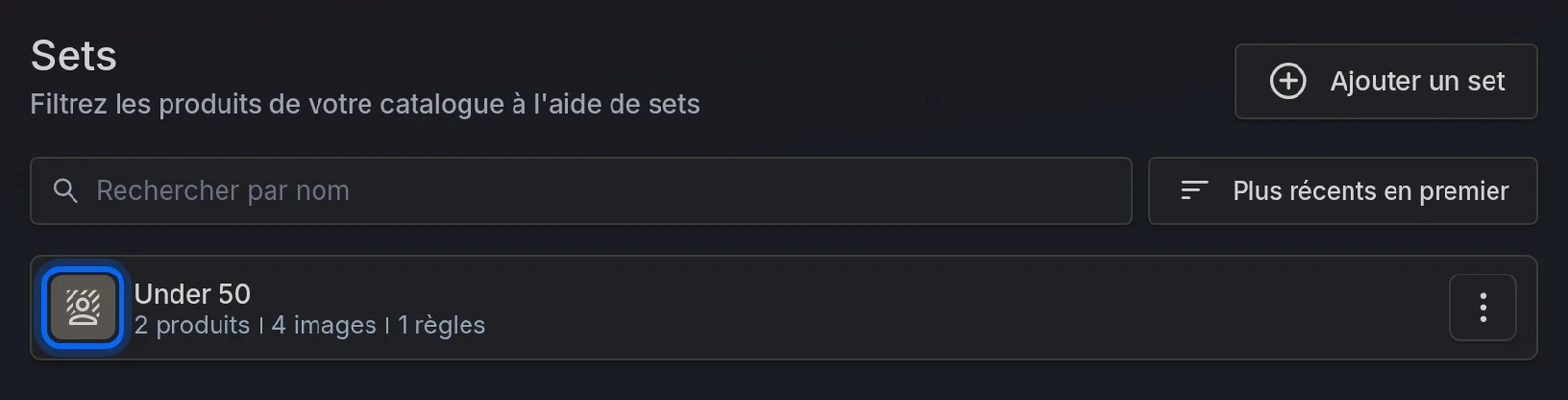
Vous le verrez dans la liste Sets : un set associé à un suppresseur d'arrière-plan affiche une icône différente.
Créer un lot
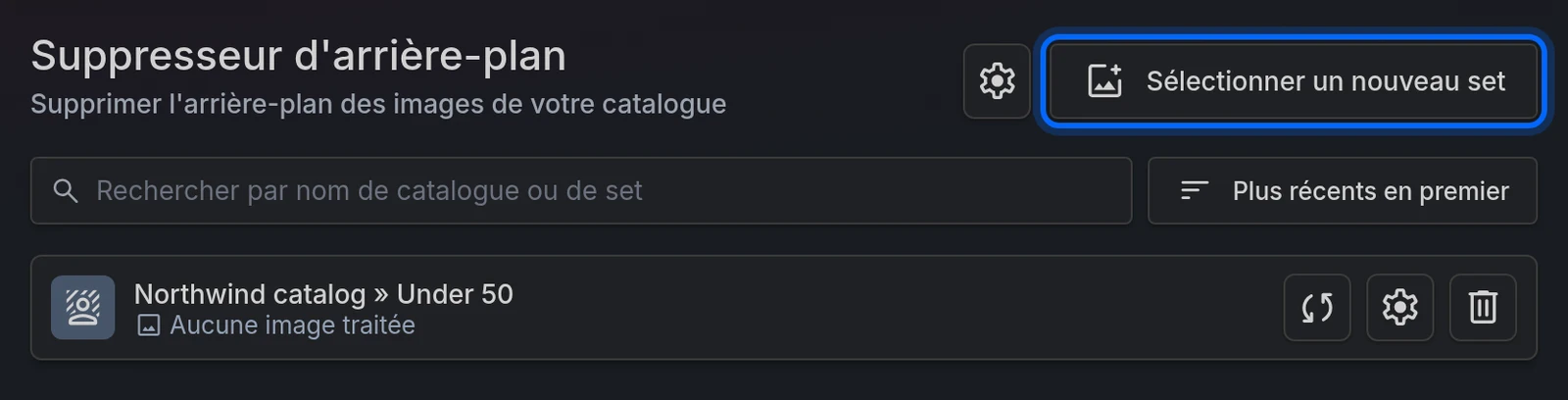
Dans le menu latéral, accédez à Suppresseur d'arrière-plan et cliquez sur Sélectionner un nouveau set.
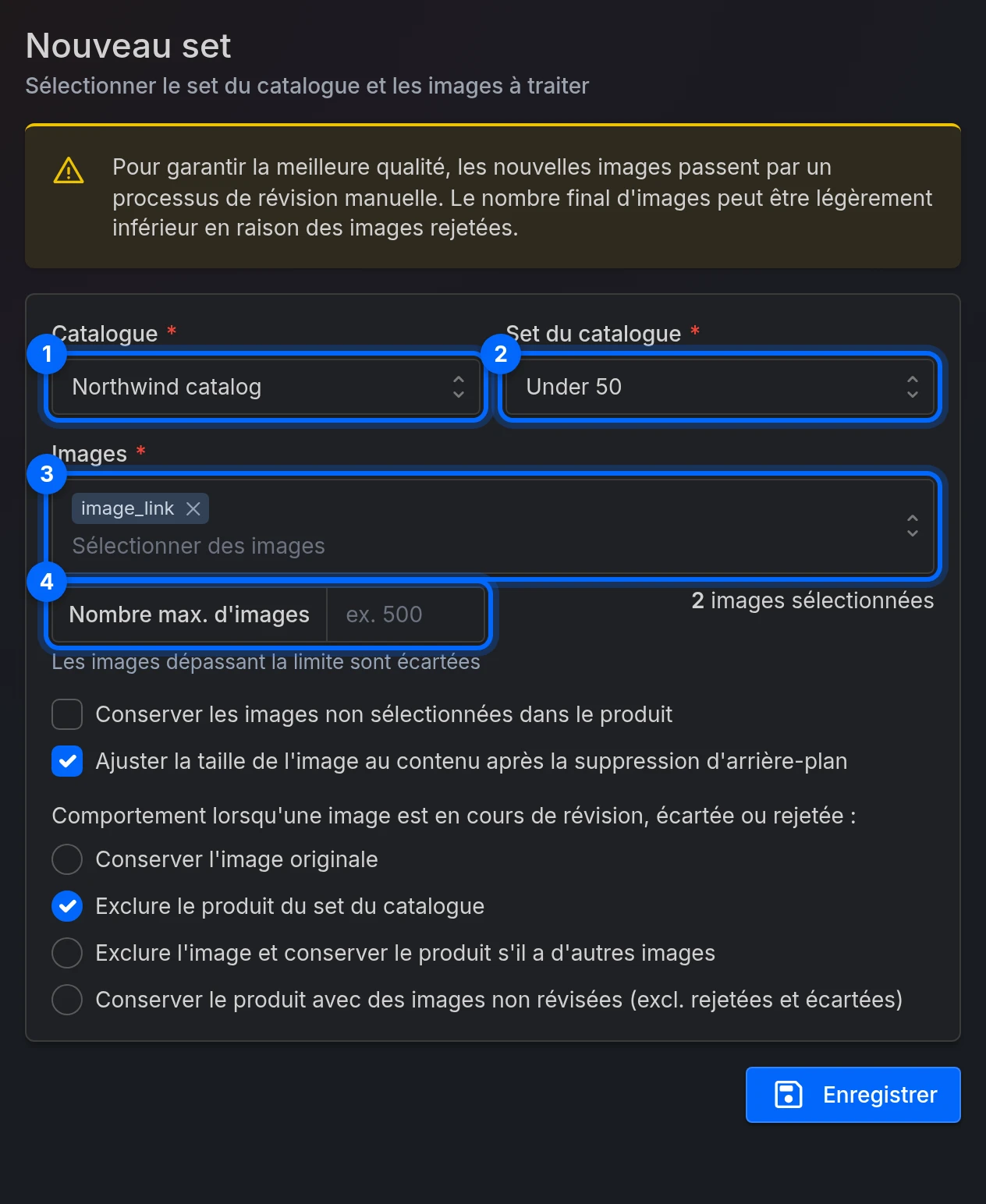
Choisissez le Catalogue, puis le Set du catalogue dont vous souhaitez traiter les produits.
Choisissez les Images à traiter — les champs d'image de votre catalogue. Le nombre d'images se met à jour au fur et à mesure de votre choix.
Définissez un Nombre max. d'images si vous souhaitez un plafond. Tout ce qui le dépasse est écarté, pas mis en attente.
Définissez les deux options ci-dessous.
Enregistrer.
Il n'y a pas de réglage de qualité ou de modèle. Chaque image est traitée de la même façon, puis révisée par une personne avant sa mise en ligne.
Ajuster la taille de l'image au contenu
Ajuster la taille de l'image au contenu après la suppression d'arrière-plan est activé par défaut. Cette option recadre l'espace vide laissé derrière, de sorte que le produit remplisse le cadre.
Cela modifie le rapport d'aspect de l'image. Si vous alimentez un canal qui attend un rapport fixe, ou un modèle construit autour d'un tel rapport, désactivez l'option.
Le paramètre le plus important
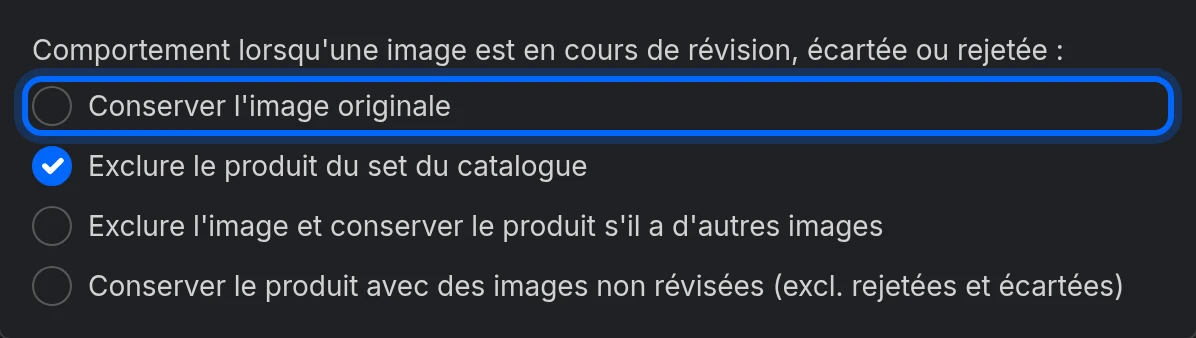
Comportement lorsqu'une image est en cours de révision, écartée ou rejetée : détermine ce qui arrive à un produit dont le détourage n'est pas encore approuvé. Par défaut, l'option est Exclure le produit du set du catalogue.
Relisez cela avant votre premier lot. Un nouveau lot démarre avec tout non révisé. Avec le comportement par défaut, chaque produit du set est exclu de vos flux jusqu'à ce que quelqu'un révise ses images — un flux actif peut ainsi passer de complet à presque vide pendant que vous attendez, et les canaux interprètent cela comme « supprimer mes produits ».
Si le set alimente un canal actif, choisissez plutôt Conserver l'image originale. Vos publicités continuent de fonctionner, et chaque produit passe à son détourage au fur et à mesure de son approbation.
Les autres options sont Exclure l'image et conserver le produit s'il a d'autres images, et Conserver le produit avec des images non révisées (excl. rejetées et écartées), qui utilise les détourages avant que quiconque les ait révisés.
Pendant le traitement
Le lot affiche Traitement, puis En révision, avec des compteurs pour approuvées, rejetées et à réviser. Vous ne pouvez pas modifier ses paramètres pendant le traitement.
Il n'y a pas de barre de progression ni de notification à la fin — revenez consulter la liste.
Révision
Chaque image est révisée par une personne avant d'être utilisée, sauf si vous avez choisi Conserver le produit avec des images non révisées (excl. rejetées et écartées). C'est voulu : les détourages automatiques sont bons, pas parfaits, et un mauvais détourage sur une publicité est pire que pas de détourage du tout.
L'onglet Réviseur affiche les images en attente sous forme de grille. Il n'apparaît que s'il a été activé pour votre projet ; sinon, notre équipe révise les images pour vous. Pour chacune, basculez entre Image Rembg et Image originale, puis Approuver ou Rejeter. Approuver la page traite toute la page en une fois. Rien n'est enregistré tant que vous n'avez pas cliqué sur Enregistrer les images révisées.
Deux extras à connaître :
- Modifier l'image ouvre un éditeur au pinceau pour corriger un détourage à la main plutôt que de le rejeter.
- Faites glisser un PNG sur une carte pour remplacer le résultat par le vôtre.
Si plusieurs personnes révisent en même temps, vous voyez les marques des autres en direct.
Rejeter ne relance pas de nouvelle tentative. Une image rejetée cesse simplement d'être utilisée — le produit suit alors ce que vous avez choisi dans Comportement lorsqu'une image est en cours de révision, écartée ou rejetée. Pour lui donner une nouvelle chance, renvoyez-la depuis l'onglet Rejetées avec Envoyer au réviseur, puis corrigez-la là-bas avec Modifier l'image ou votre propre PNG. La renvoyer remet la même image en attente, elle n'est pas retraitée.
Rester à jour avec votre catalogue
Les suppresseurs d'arrière-plan se relancent automatiquement à chaque importation de leur catalogue. Les images nouvelles ou modifiées rejoignent d'elles-mêmes la file de révision.
C'est pratique, mais cela a une conséquence : après un import important, consultez la file de révision. De nouveaux produits attendent, non révisés, et avec le comportement par défaut, ils restent hors de vos flux jusqu'à ce que quelqu'un les examine.
L'URL de l'image est son identité. Changez l'URL de l'image d'un produit, et nous traitons la nouvelle. Remplacez le fichier derrière la même URL, et ce n'est pas pris en compte tout de suite : un détourage n'est revérifié qu'une fois qu'il a plus d'une semaine, lors de l'exécution suivante du suppresseur, et seulement si ce qu'indique votre serveur montre qu'il a changé : une date qui n'est pas antérieure à celle du détourage, et une taille de fichier différente. Une nouvelle photo d'exactement la même taille, ou un serveur qui n'indique ni l'une ni l'autre, n'est jamais prise en compte ; d'ici là, l'ancien détourage continue d'être servi. Si votre boutique écrase les images en place, changez l'URL pour forcer un nouveau traitement.
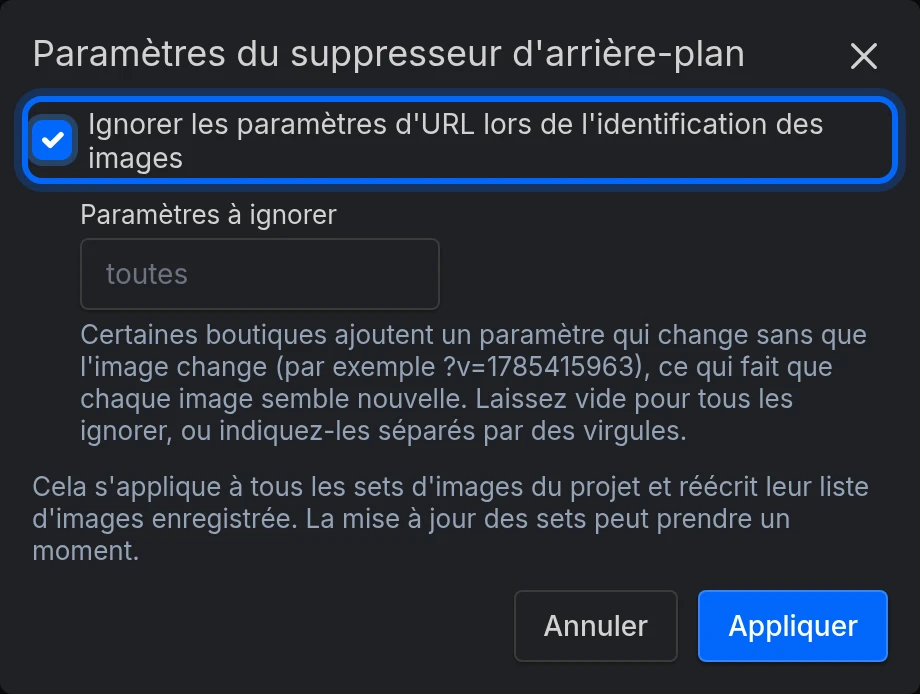
Si votre boutique ajoute aux URL des images un paramètre qui change sans que l'image change (comme
?v=…), toutes les images semblent nouvelles à chaque import. Activez Ignorer les paramètres d'URL lors de l'identification des images dans Paramètres du suppresseur d'arrière-plan, sur la page Suppresseur d'arrière-plan.
Transparence, et ce que les canaux en font
Le résultat est un PNG transparent, et il est livré à votre canal exactement tel quel. Meta et Google le placeront sur leur propre arrière-plan, ce qui n'est peut-être pas ce que vous souhaitez.
Si vous voulez un arrière-plan spécifique, c'est à cela que servent les modèles. Construisez le design autour de l'image détourée du produit — c'est bien tout l'intérêt de la démarche.
Le bouton de l'éditeur de modèles est différent
L'éditeur de modèles possède son propre bouton Supprimer l'arrière-plan. C'est un aperçu : il s'exécute dans votre navigateur, sur une seule image, pour que vous puissiez voir à quoi ressemble un design une fois l'arrière-plan retiré. Il n'est pas enregistré et n'atteint jamais un flux par lui-même.
Utilisez le bouton de l'éditeur pendant la conception. Utilisez cette section quand vous le voulez pour de vrai, sur tout un set.
Si l'image provient déjà du suppresseur d'arrière-plan, le bouton de l'éditeur n'apparaît pas — il n'y a plus rien à supprimer.
Suppression
La suppression d'un suppresseur d'arrière-plan laisse le set intact ; ses images reviennent aux originales.
La suppression du set supprime le suppresseur d'arrière-plan avec lui. Les images traitées sont conservées, donc si vous appliquez plus tard un suppresseur d'arrière-plan aux mêmes images, le travail déjà révisé est immédiatement associé de nouveau.
Problèmes fréquents
| Problème | Solution |
|---|---|
| Mon flux s'est vidé après la création d'un lot | Le comportement par défaut exclut les produits non révisés. Passez à Conserver l'image originale, ou révisez la file d'attente. |
| Des produits disparaissent après chaque import | Même cause. Les nouvelles images arrivent non révisées et le comportement par défaut les exclut. Si votre boutique change un paramètre dans les URL de ses images à chaque import, activez Ignorer les paramètres d'URL lors de l'identification des images. |
| J'ai remplacé une photo, mais l'ancien détourage s'affiche toujours | Nous identifions les images par URL. Avec la même URL, un détourage n'est revérifié qu'une fois qu'il a plus d'une semaine. Changez l'URL pour le retraiter maintenant. |
| Le détourage a une forme incorrecte | Ajuster la taille de l'image au contenu après la suppression d'arrière-plan recadre sur le produit et modifie le rapport. Désactivez l'option. |
| Mes publicités montrent le produit sur un fond blanc/gris | C'est le canal qui place un PNG transparent sur son propre arrière-plan. Utilisez un modèle si vous voulez le contrôler. |
| Je ne vois pas Supprimer l'arrière-plan dans l'éditeur | L'image est déjà détourée. |
| J'ai rejeté une image et rien ne s'est passé | Rejeter empêche seulement qu'elle soit utilisée. Renvoyez-la depuis Rejetées, puis corrigez-la avec Modifier l'image. |
| Le lot reste bloqué sur Traitement | Il se réinitialise tout seul en cas de blocage. S'il reste bloqué plus tard, contactez le support. |
Prêt à essayer ?
Créez votre compte et suivez le guide avec votre propre catalogue.