 Vorlagen
 Wie man den Hintergrundentferner verwendet
Hintergründe aus den Produktfotos eines ganzen Katalog-Sets freistellen: einen Hintergrundentferner an ein Set zu hängen ist die gesamte Integration, die menschliche Prüfschleife, warum ungeprüfte Produkte standardmäßig aus Ihren Feeds fallen, der erneute Lauf beim Import, warum das Ersetzen einer Datei unter derselben URL nicht sofort erkannt wird, Transparenz und Kanäle und worin es sich von der Schaltfläche im Editor unterscheidet.
Der Hintergrundentferner entfernt den Hintergrund aus Ihren Produktfotos für ein ganzes Katalog-Set, sodass Ihre Anzeigen das Produkt auf Ihrem eigenen Design zeigen statt auf dem, was gerade an der Wand des Fotografen zu sehen war.
Wie es zusammenpasst
Das ist der Teil, den Sie zuerst verstehen sollten, denn er ist nicht offensichtlich:
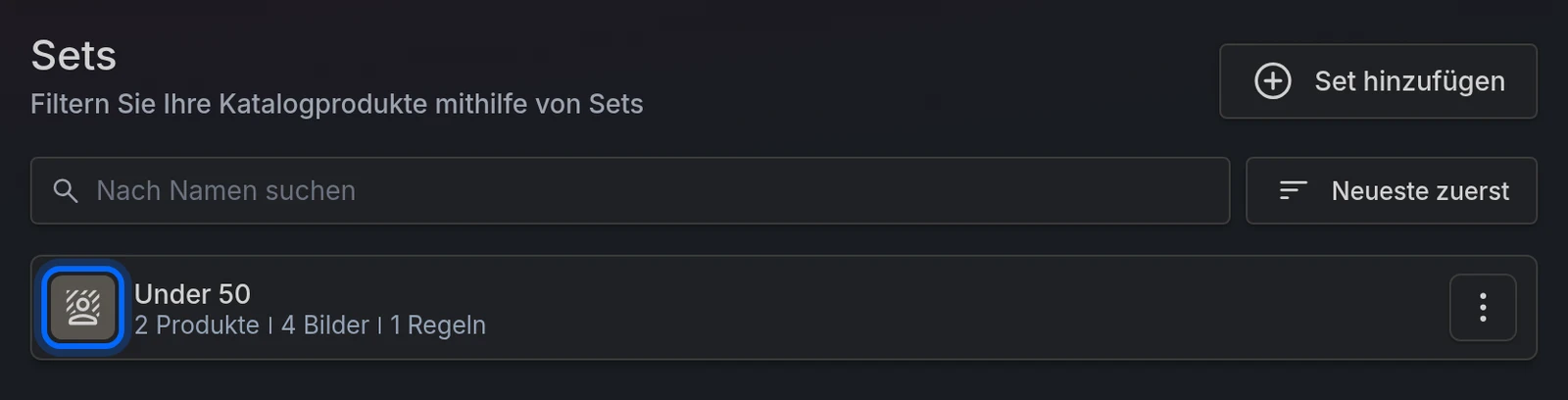
Sie verknüpfen einen Hintergrundentferner mit einem Katalog-Set, und das ist die ganze Integration. Ab diesem Moment erhält alles, was dieses Set liest – Ihre Feeds, Ihre Vorlagen, die Bilder, die Ihre Anzeigen verwenden – die freigestellte Version statt des Originals. Das Feld behält seinen Namen und seinen Platz. Es gibt kein neues Feld zum Zuordnen, keinen zweiten Schritt, nichts, das Sie im Nachhinein aktivieren müssten.
Sie sehen es in der Liste Sets: Ein Set mit angehängtem Hintergrundentferner zeigt ein anderes Symbol.
Einen Batch erstellen
Gehen Sie im Seitenmenü zu Hintergrundentferner und klicken Sie auf Neues Set auswählen.
Wählen Sie den Katalog und danach das Katalog-Set aus, dessen Produkte Sie verarbeiten möchten.
Wählen Sie aus, welche Bilder verarbeitet werden sollen – die Bildfelder Ihres Katalogs. Die Anzahl der Bilder aktualisiert sich, während Sie auswählen.
Legen Sie ein Max. Bilder fest, wenn Sie eine Obergrenze möchten. Alles darüber wird verworfen, nicht in die Warteschlange gestellt.
Legen Sie die beiden folgenden Optionen fest.
Speichern.
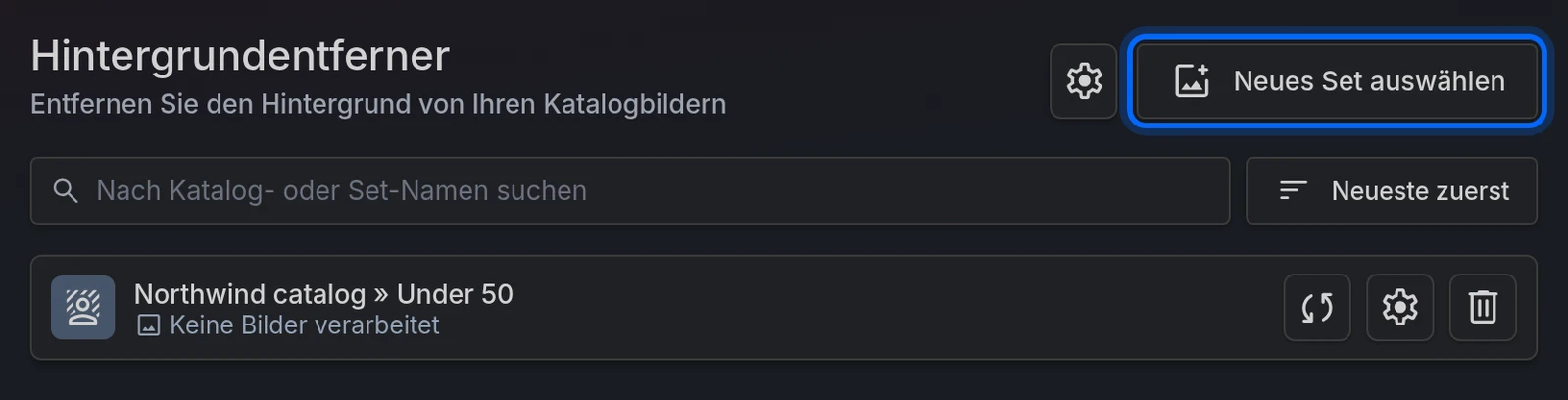
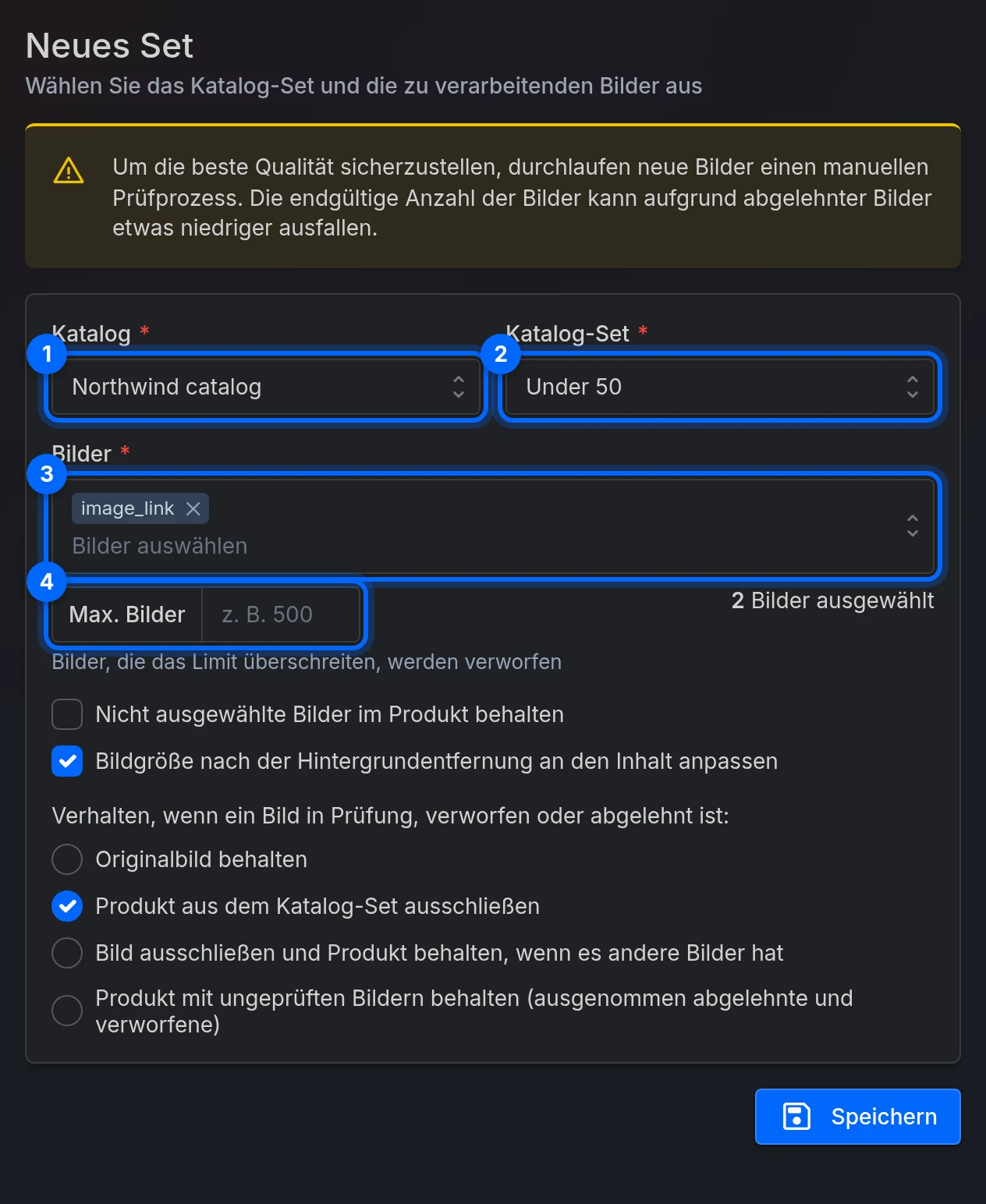
Es gibt keine Einstellung für Qualität oder Modell. Jedes Bild wird auf dieselbe Weise verarbeitet und anschließend von einer Person geprüft, bevor es live geht.
Bildgröße an den Inhalt anpassen
Bildgröße nach der Hintergrundentfernung an den Inhalt anpassen ist standardmäßig aktiviert. Sie schneidet den leeren Raum weg, der übrig bleibt, sodass das Produkt den Rahmen ausfüllt.
Das verändert das Seitenverhältnis des Bildes. Wenn Sie einen Kanal beliefern, der ein festes Seitenverhältnis erwartet, oder eine Vorlage, die auf einem solchen aufbaut, deaktivieren Sie die Option.
Die wichtigste Einstellung
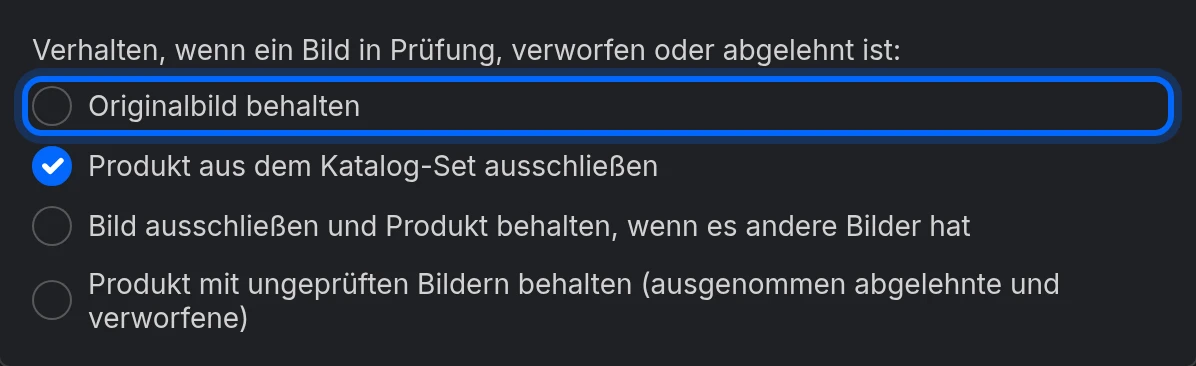
Verhalten, wenn ein Bild in Prüfung, verworfen oder abgelehnt ist: legt fest, was mit einem Produkt geschieht, dessen Freistellung noch nicht genehmigt ist. Standardmäßig ist das Produkt aus dem Katalog-Set ausschließen.
Lesen Sie das vor Ihrem ersten Batch noch einmal. Ein neuer Batch startet mit allem ungeprüft. Bei der Standardeinstellung ist jedes Produkt im Set von Ihren Feeds ausgeschlossen, bis jemand seine Bilder geprüft hat – ein aktiver Feed kann so, während Sie warten, von voll auf fast leer fallen, und Kanäle deuten das als „meine Produkte löschen".
Wenn das Set einen aktiven Kanal beliefert, wählen Sie stattdessen Originalbild behalten. Ihre Anzeigen funktionieren weiter, und jedes Produkt wechselt zu seiner Freistellung, sobald sie genehmigt ist.
Die übrigen Optionen sind Bild ausschließen und Produkt behalten, wenn es andere Bilder hat und Produkt mit ungeprüften Bildern behalten (ausgenommen abgelehnte und verworfene), das Freistellungen verwendet, bevor jemand sie geprüft hat.
Während der Verarbeitung
Der Batch zeigt Wird verarbeitet, dann In Prüfung, mit Zählern für genehmigt, abgelehnt und zu prüfen. Sie können seine Einstellungen nicht ändern, während er verarbeitet wird.
Es gibt keine Fortschrittsanzeige und keine Benachrichtigung, wenn der Vorgang abgeschlossen ist – schauen Sie später wieder in der Liste nach.
Prüfen
Jedes Bild wird von einer Person geprüft, bevor es verwendet wird, es sei denn, Sie haben Produkt mit ungeprüften Bildern behalten (ausgenommen abgelehnte und verworfene) gewählt. Das ist beabsichtigt: automatische Freistellungen sind gut, aber nicht perfekt, und eine schlechte in einer Anzeige ist schlimmer als gar keine Freistellung.
Der Reiter Prüfer zeigt die ausstehenden Bilder als Raster. Er erscheint nur, wenn er für Ihr Projekt aktiviert wurde; andernfalls prüft unser Team Ihre Bilder für Sie. Wechseln Sie bei jedem zwischen Rembg-Bild und Originalbild, und wählen Sie dann Genehmigen oder Ablehnen. Seite genehmigen übernimmt die ganze Seite auf einmal. Nichts wird gespeichert, bis Sie auf Geprüfte speichern klicken.
Zwei Extras, die es zu kennen lohnt:
- Bild bearbeiten öffnet einen Pinsel-Editor, um eine Freistellung von Hand zu korrigieren, statt sie abzulehnen.
- Ziehen Sie eine PNG-Datei auf eine Karte, um das Ergebnis durch Ihr eigenes zu ersetzen.
Wenn mehrere Personen gleichzeitig prüfen, sehen Sie die Markierungen der anderen live.
Ablehnen versucht es nicht noch einmal. Ein abgelehntes Bild wird einfach nicht mehr verwendet – das Produkt folgt dann dem, was Sie unter Verhalten, wenn ein Bild in Prüfung, verworfen oder abgelehnt ist gewählt haben. Um ihm eine weitere Chance zu geben, schicken Sie es im Reiter Abgelehnt mit An Prüfer senden zurück und korrigieren Sie es dort mit Bild bearbeiten oder Ihrer eigenen PNG-Datei. Das Zurückschicken stellt dasselbe Bild erneut in die Warteschlange, es verarbeitet es nicht neu.
Mit Ihrem Katalog Schritt halten
Hintergrundentferner laufen automatisch erneut, sobald ihr Katalog importiert wird. Neue und geänderte Bilder gelangen von selbst in die Prüfwarteschlange.
Das ist praktisch, hat aber eine Konsequenz: Kontrollieren Sie nach einem großen Import die Prüfwarteschlange. Neue Produkte liegen ungeprüft da, und mit dem Standardverhalten sind sie so lange aus Ihren Feeds draußen, bis jemand sie sich ansieht.
Die URL des Bildes ist seine Identität. Ändern Sie die Bild-URL eines Produkts, verarbeiten wir die neue. Ersetzen Sie die Datei hinter derselben URL, wird das nicht sofort erkannt: Eine Freistellung wird erst erneut geprüft, wenn sie älter als eine Woche ist, beim nächsten Lauf des Hintergrundentferners, und nur wenn das, was Ihr Server meldet, auf eine Änderung hinweist: ein Datum, das nicht älter als die Freistellung ist, und eine andere Dateigröße. Ein neues Foto mit exakt derselben Größe oder ein Server, der beides nicht meldet, wird nie erkannt; bis dahin wird die alte Freistellung weiterhin ausgeliefert. Wenn Ihr Shop Bilder an Ort und Stelle überschreibt, ändern Sie die URL, um eine erneute Verarbeitung zu erzwingen.
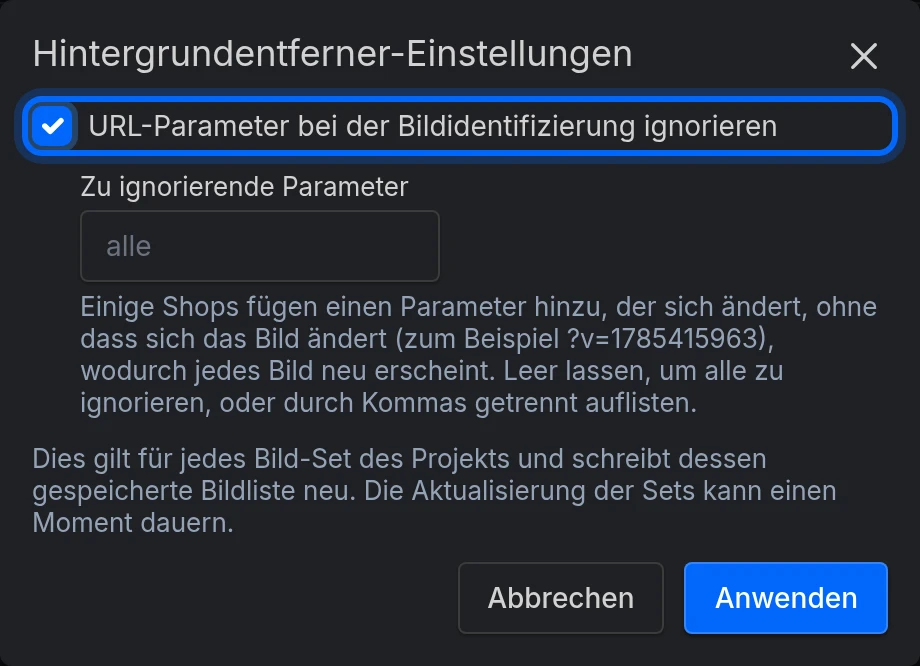
Wenn Ihr Shop den Bild-URLs einen Parameter anhängt, der sich ändert, ohne dass sich das Bild ändert (etwa
?v=…), sieht bei jedem Import jedes Bild neu aus. Aktivieren Sie URL-Parameter bei der Bildidentifizierung ignorieren unter Hintergrundentferner-Einstellungen auf der Seite Hintergrundentferner.
Transparenz, und was die Kanäle damit machen
Das Ergebnis ist eine transparente PNG-Datei, und genau so wird sie an Ihren Kanal ausgeliefert. Meta und Google legen sie auf ihren eigenen Hintergrund, was möglicherweise nicht das ist, was Sie wollen.
Wenn Sie einen bestimmten Hintergrund möchten, sind dafür Vorlagen da. Bauen Sie das Design um das freigestellte Produktbild herum – genau das ist der ganze Sinn der Sache.
Die Schaltfläche im Vorlagen-Editor ist etwas anderes
Der Vorlagen-Editor hat seine eigene Schaltfläche Hintergrund entfernen. Das ist eine Vorschau: Sie läuft in Ihrem Browser, für ein einzelnes Bild, damit Sie sehen können, wie ein Design ohne Hintergrund aussieht. Sie wird nicht gespeichert und gelangt von selbst nie in einen Feed.
Verwenden Sie die Schaltfläche des Editors während der Gestaltung. Verwenden Sie diesen Abschnitt, wenn Sie es wirklich wollen, für ein ganzes Set.
Wenn das Bild bereits vom Hintergrundentferner stammt, erscheint die Schaltfläche des Editors nicht – es gibt nichts mehr zu entfernen.
Löschen
Das Löschen eines Hintergrundentferners lässt das Set unangetastet; seine Bilder kehren zu den Originalen zurück.
Das Löschen des Sets löscht den Hintergrundentferner mit. Verarbeitete Bilder bleiben erhalten, sodass die bereits geprüfte Arbeit sofort wieder zugeordnet wird, wenn Sie später erneut einen Hintergrundentferner auf dieselben Bilder anwenden.
Häufige Probleme
| Problem | Lösung |
|---|---|
| Mein Feed wurde nach dem Erstellen eines Batches leer | Das Standardverhalten schließt ungeprüfte Produkte aus. Wechseln Sie zu Originalbild behalten, oder prüfen Sie die Warteschlange. |
| Produkte verschwinden nach jedem Import | Gleiche Ursache. Neue Bilder kommen ungeprüft an, und das Standardverhalten schließt sie aus. Wenn Ihr Shop bei jedem Import einen Parameter in seinen Bild-URLs ändert, aktivieren Sie URL-Parameter bei der Bildidentifizierung ignorieren. |
| Ich habe ein Foto ersetzt, aber die alte Freistellung wird weiterhin angezeigt | Wir identifizieren Bilder anhand der URL. Bei derselben URL wird eine Freistellung erst erneut geprüft, wenn sie älter als eine Woche ist. Ändern Sie die URL, um sie sofort neu zu verarbeiten. |
| Die Freistellung hat die falsche Form | Bildgröße nach der Hintergrundentfernung an den Inhalt anpassen schneidet auf das Produkt zu und verändert das Seitenverhältnis. Deaktivieren Sie die Option. |
| Meine Anzeigen zeigen das Produkt auf weißem/grauem Hintergrund | Das ist der Kanal, der eine transparente PNG-Datei auf seinen eigenen Hintergrund legt. Verwenden Sie eine Vorlage, wenn Sie das steuern möchten. |
| Ich sehe Hintergrund entfernen nicht im Editor | Das Bild ist bereits freigestellt. |
| Ich habe ein Bild abgelehnt, und nichts ist passiert | Ablehnen sorgt nur dafür, dass es nicht mehr verwendet wird. Schicken Sie es aus Abgelehnt zurück und korrigieren Sie es dann mit Bild bearbeiten. |
| Der Batch bleibt bei Wird verarbeitet hängen | Er setzt sich selbst zurück, wenn er stockt. Wenn er später immer noch hängt, kontaktieren Sie den Support. |
Bereit zum Ausprobieren?
Erstellen Sie Ihr Konto und folgen Sie der Anleitung mit Ihrem eigenen Katalog.